Практическая работа 1. Создание таблиц, их форматирование, сортировка, условное форматирование, фильрация
Упражнение 1.
1. Откройте программу MS Excel:
• Выполнить команду: Пуск – Программы – MS Office – MS Excel.
2. Разверните окно программы и рабочей книги во весь экран.
На Листе 1 создайте таблицу по образцу(рисунок 1.1):
3. Введите данные в таблицу:
• Выполните щелчок ЛКМ по ячейке A1, при этом ячейка будет выделена жирным контуром;
• Введите с клавиатуры – Фамилия;
•Зафиксируйте ввод данных в ячейку нажатием клавиши Enter;
•Аналогично заполните остальные ячейки таблицы.
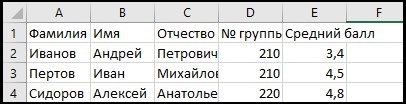
4. Измените ширину столба A:
•Наведите курсор мыши на границу между именами столбцов A и B, при этом указатель мыши примет вид двунаправленной стрелки;
•Удерживая левую клавишу мыши нажатой, переместите границу столбца A вправо.
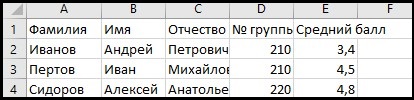
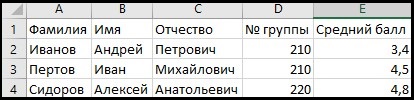
5. Измените ширину столбцов B, C, D, E используя Автоподбор ширины:
•Удерживая ЛКМ нажатой, протяните курсор мыши по именам столбцов, при этом указатель мыши должен иметь вид направленной вниз стрелки  ;
;
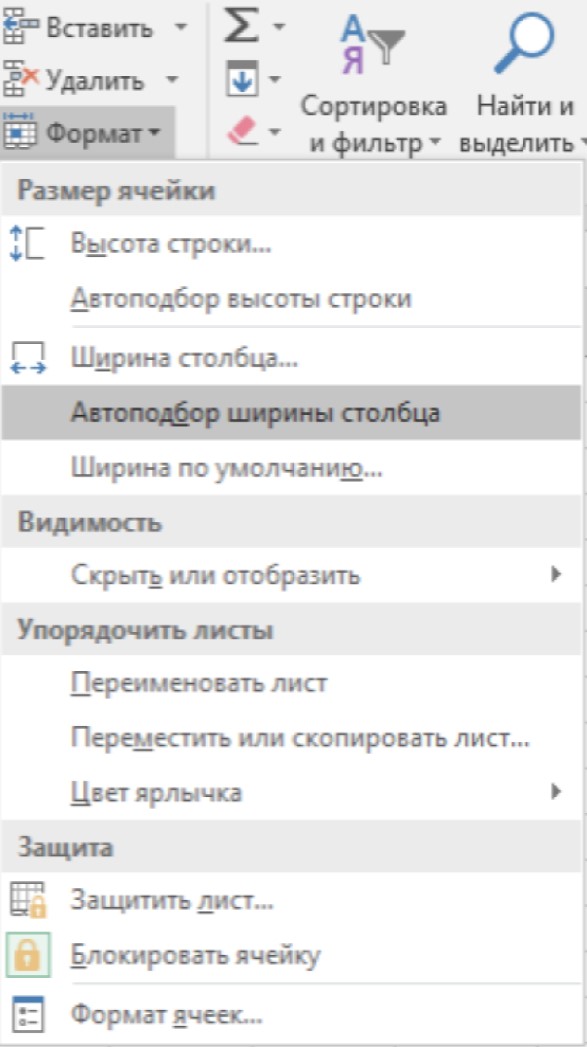
•Выполните команду: Главная – Ячейки – Формат – Автоподбор ширины столбца.
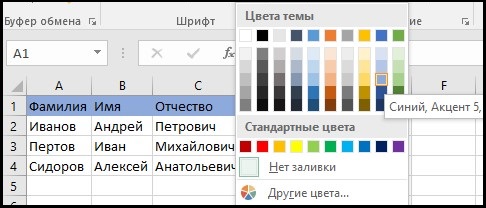
6. Выполните заливку ячеек шапки таблицы:
•Выделите диапазон ячеек A1:E1;
•Выполните команду: Главная – Шрифт – нажмите на кнопку  - выберите цвет заливки синий – нажмите Enter;
7. Измените формат текста в шапке таблицы, используя соответствующие кнопки панели инструментов Форматирование:
• Размер(кегль) шрифта – 11; <
• Начертание шрифта – полужирный;
• Название шрифта – Times New Roman;
• Цвет символов – синий;
• Выравнивание текста – по центру.
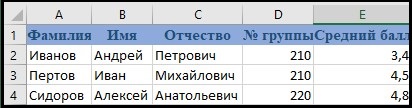
8. При необходимости откорректируйте ширину столбцов.
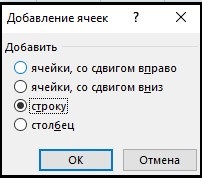
9. Добавьте перед таблицей одну пустую строку:
• Выделите любую ячейку шапки таблицы;
• Выполните команду: Главная – Ячейки – Вставить
• Вставить строки на лист или Главная – Ячейки – Вставить
• Вставить ячейки - Строку
10. Перед столбцом Фамилия Добавьте столбец Номер зачетной книжки:
• Выделите любую ячейку первого столбца таблицы;
• Выполните команду: Главная – Ячейки – Вставить – Вставить столбцы на лист или Главная – Ячейки – Вставить – Вставить ячейки – Столбец;
• В ячейке A2 введите название столбца – Номер зачетной книжки.
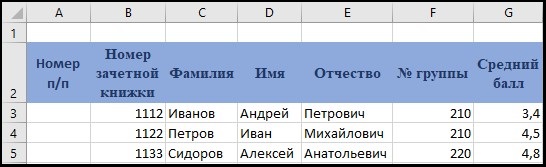
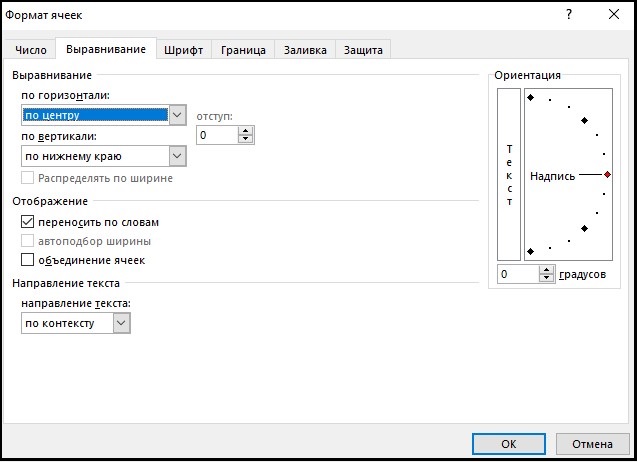
11. Установите в ячейке A2 формат – Выравнивание по центру и Перенос по словам:
•Выделите ячейку A2;
•Выполните команду: Главная – Ячейки – Формат – Формат Ячеек;
•На вкладке Выравнивание в списке По горизонтали выберите значение По центру;
•В области Отображение установите флажок Переносить по словам;
•Нажмите Enter.
12. Заполните столбец номер зачетной книжки самостоятельно.
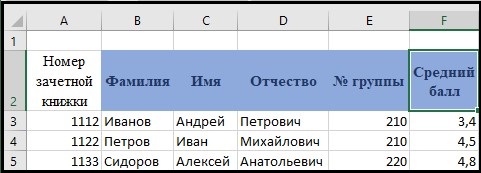
13. Задайте в Ячейке F2(Средний балл) отображение – Переносить по словам, выравнивание – по горизонтали и вертикали, по центру.
14. Уменьшите ширину столбца F, выполнив двойной щелчок ЛКМ по границе между именами столбцов F и G.
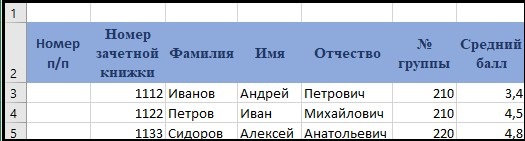
15. Добавьте столбец Номер п/п в начало таблицы.
16. Скопируйте формат ячейки G2 на ячейки A2:B2, используя инструмент форматирование по образцу:
•Выделите ячейку G2;
•Нажмите кнопку Формат по образцу  вкладки Главная, при этом рядом с указателем мыши появится значок Кисть.
•Выделите диапазон ячеек A2:B2, при этом они примут заданный формат.
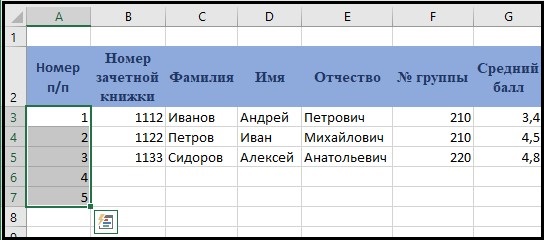
17. Пронумеруйте столбец Номер п/п автоматически:
•Введите в ячейки A3 и A4 значения 1 и 2 соответственно;
•Выделите диапазон ячеек A3:A4;
•Установите курсор мыши в правый нижний угол выделенного диапазона, при этом курсор мыши примет вид черного крестика
•Удерживая ЛКМ нажатой, протянуть указатель мыши вниз на 3 ячейки.
18. Заполните две строки таблицы текстовыми данными самостоятельно.
19. Удалите столбец номер группы:
•Выделите столбец F, щелкнув мышью по имени столбца;
•Выполните щелчок ПКМ;
•В появившемся контекстном меню выберите команду Удалить.
20. Введите заголовок таблицы сводная ведомость:
•Выделите диапазон ячеек A1:F1;
•Выполните щелчок ЛКМ по кнопке Объединить и поместить в центре  , расположенной на вкладке Главная;
•Наберите с клавиатуры текст Сводная ведомость;
•Нажмите клавишу Enter.
21. Измените формат заголовка таблицы:
•Размер (кегль) шрифта – 14;
•Начертание шрифта – полужирный, курсив;
•Название шрифта – Times New Roman;
•Цвет символов – синий;
22. Выполните обрамление таблицы:
•Выделите диапазон ячеек A2:F7;
•Выполните команду Главная – Шрифт – Границы – Другие границы;
•Установите тип линии – Жирная для внешней границы, тонкая – для внутренних границ;
•Выполните щелчок ЛКМ по кнопке ОК.
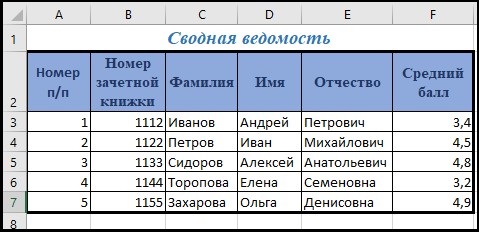
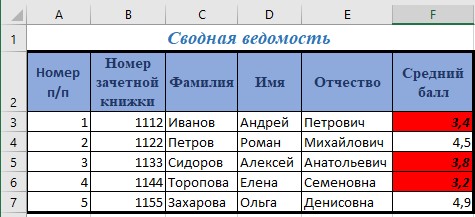
23. Используя условное форматирование, выделите ячейки столбцов Средний балл, значения которых меньше 4:
•Выделите диапазон ячеек F3: F7;
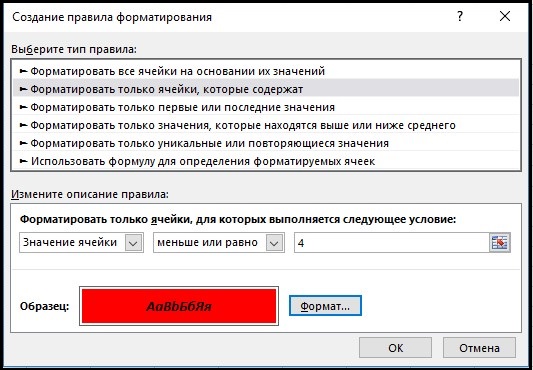
•Выполните команду: Главная – Стили – Условное форматирование – Правила выделения ячеек – Другие правила;
•В открывшемся диалоговом окне установите Значение меньше или равно 4;
•Выполните щелчок ЛКМ по кнопке Формат;
•В появившемся окне, на вкладке шрифт установите начертание шрифта – Полужирный курсив, на вкладке Заливка Цвет фона – красный;
•Выполните щелчок ЛКМ по кнопке ОК она формат ячеек и ОК окна Условное форматирование.
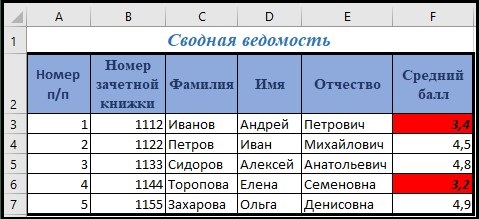
24. Отредактируйте ячейки таблицы:а) Замените имя Иван на имя Роман;
•Выполните щелчок ЛКМ по ячейке D4;
•Введите с клавиатуры Роман;
•Зафиксируйте ввод данных в ячейку нажатием клавиши Enter;
б)Замените значение среднего балла у Сидорова на значение 3,8:
•Выполните двойной щелчок ЛКМ по ячейке F5, при этом в текущей ячейке отобразится курсор ввода;
•Замените цифру 4 на 3;
•Зафиксируйте ввод данных в ячейку нажатием клавиши Enter, при этом формат ячейки измениться согласно установленного условия.
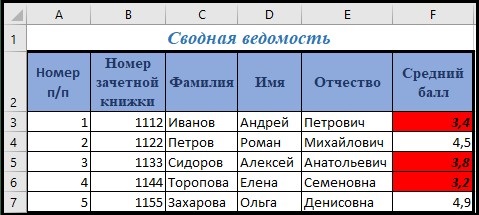
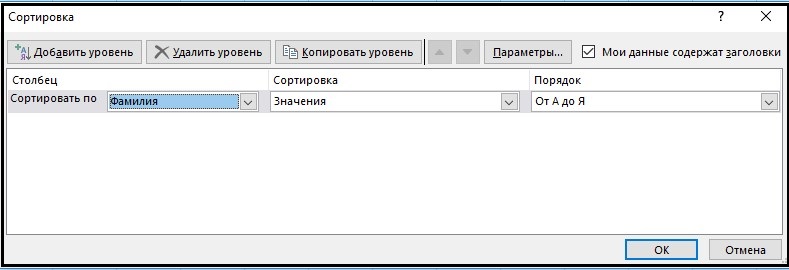
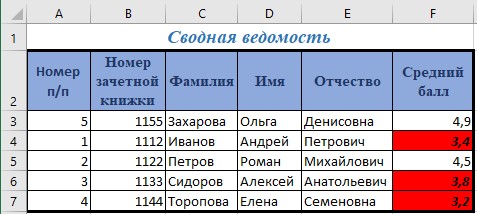
25. Выполните Сортировку по столбцу Фамилия:
•Выделите таблицу A3:F7;
•Выполните команду: Главная – Редактирование –Сортировка и фильтр – Настраиваемая сортировка;
•В появившемся диалоговом окне в поле Сортировать по… выберите столбец C, установив порядок сортирование По возрастанию;
•Выполните щелчок ЛКМ по кнопке ОК
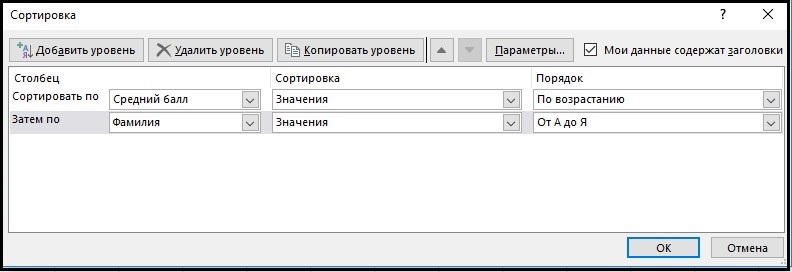
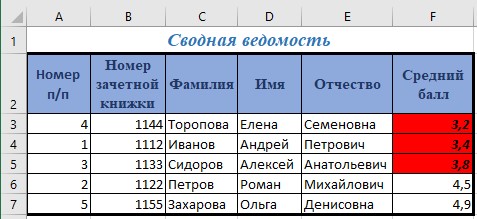
26. Выполните сортировку таблицы сразу по 2 столбцам (Средний балл и Фамилия)
•Выделите таблицу A3:F7;
• Выполните команду Главная – Редактирование –Сортировка и фильтр – Настраиваемая сортировка;
•В появившемся диалоговом окне в поле Сортировать по… выберите столбец F, установив порядок сортирование По возрастанию;
•Нажмите на кнопку Добавить уровень, в поле Сортировать по… выберите столбец C, установив порядок сортирование По возрастанию;
•Выполните щелчок ЛКМ по кнопке ОК.
27. Верните таблицу в первоначальный вид:
•Выделите таблицу A3:F7;
•Выполните команду Главная – Редактирование –Сортировка и фильтр – Сортировка от минимального к максимальному.
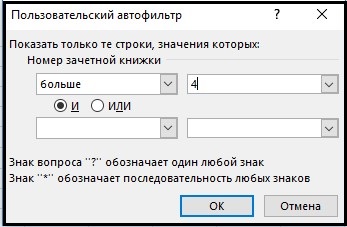
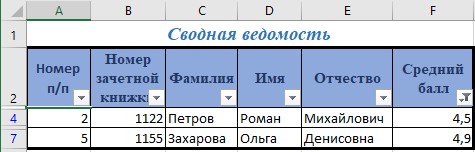
28. Используя Автофильтр, отобразите в таблице записи, Средний балл которых больше 4.
•Выделите любую ячейку шапки таблицы;
•Выполните команду: Главная – Редактирование – Сортировка и фильтр – Фильтр, при этом в шапке таблицы отобразятся кнопки выпадающего списка;
•Раскройте список Средний балл, выполнив щелчок ЛКМ по кнопке ;
•Выберите числовые фильтры – Настраиваемый фильтр;
•В диалоговом окне Пользовательский интерфейс установите условие отбора: больше 4;
•Выполните щелчок ЛКМ мыши по кнопке ОК;
•Если проверка по 2 условиям и условие "или", то переставить точку на "ИЛИ".
29. Отключите Автофильтр:
•Выполните команду: Главная – Редактирование – Сортировка и фильтр – Фильтр, при этом отобразятся все записи таблицы, в шапке таблицы кроются кнопки выпадающего списка.
30. Переименуйте Лист 1 книги Работа 1.xls в Средний балл;
•Выполните двойной щелчок ЛКМ по ярлычку Листа 1;
•Введите с клавиатуры Средний балл
•Нажмите клавишу Enter.
31. Сохраните документ в свой папке ПР1+Ф.И.О. Например, ПР1+Петрова О.В.