Тема 4. Работа с данными и таблицами данных
4.5 Форматирование таблицы
Чтобы создать таблицу данных, введите заголовки столбцов, а затем заполните данными ячейки, расположенные под этими заголовками. Выделите строки таблицы (включая заголовки и данные), а затем на вкладке Главная (Ноте) в разделе Стили (Styles) щелкните на кнопке Форматировать как таблицу (Format as Table).
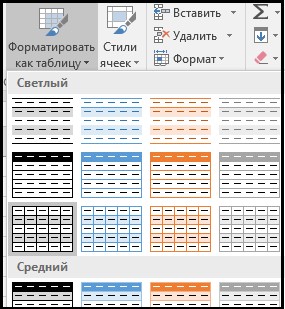
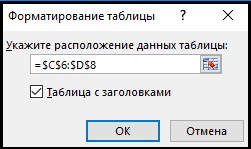
В галерее, которая появится, щелкните на нужном стиле, чтобы применить его к таблице. В диалоговом окне Форматирование таблицы (Format as Table), убедитесь, что флажок Таблица с заголовками (My table has headers) выделен, а диапазон ячеек, отображающийся в поле Укажите расположение данных таблицы (Where is the data for your table?), отражает текущее выделение, и щелкните на кнопке ОК.
При добавлении итоговой строки Excel 2016 создает формулу, которая суммирует значения в крайнем правом столбце таблицы. Чтобы изменить математическую функцию или добавить итоговую операцию в другую ячейку итоговой строки, щелкните в ячейке.
Щелкните на стрелке, которая появится, а затем щелкните на нужной математической функции. Если щелкнуть на команде Другие функции (More Functions), появится диалоговое окно Вставка Функции (Insert Formula), где можно выбрать любую функцию, Доступную в Excel 2016.
Теория
- Введение
- Тема 1. Основные из-менения и дополне-ния в Microsoft Excel 2016
- Тема 2. Элементы управления
- Тема 3. Создание и изменение рабочей книги
- Тема 4. Работа с Данными и табли-цами данных
- Тема 5. Выполнение вычислений над дан-ными
- Тема 6. Создание ди-аграмм
- Тема 7. Упорядочи-вание данных и вы-числение итоговых значений
- Тема 8. Заключение
- Глоссарий
- Библиографический список