Тема 5. Выполнение вычислений над данными
5.1 Присвоение имен Диапазонам данных
При работе с большими объемами информации бывает полезно идентифицировать диапазоны ячеек, содержащих взаимосвязанные данные.
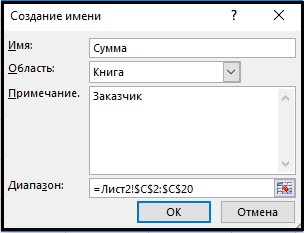
Чтобы создать именованный диапазон, выделите ячейки, которые нужно включить в него, а затем щелкните на кнопке Определить имя (Define Name) в разделе Определенные имена (Defined Names) вкладки Формулы (Formulas). В диалоговом окне Создание имени (New Name) введите имя диапазона в предназначенное для этого поле, убедитесь, что в поле Диапазон (Refers) отображаются выделенные ячейки, и щелкните на кнопке ОК.
Можно также добавить примечание и указать область использования диапазона: вся книга или отдельный рабочий лист.
Если ячейки, которым нужно присвоить имя, имеют надпись, которой вы хотели бы воспользоваться в качестве имени диапазона, на вкладке Формулы (Formulas) в разделе Определенные имена (Hefined Names) щелкните на кнопке Создать из выделенного фрагмента (Create from Selection). В диалоговом окне, которое появится, выделите флажок, определяющий положение надписи по отношению к ячейкам диапазона, а затем щелкните на кнопке ОК.
Еще один способ создания именованного диапазона реализуется следующим образом: выделите нужные ячейки, щелкните поле Имя (Name) слева от строки формул и введите имя диапазона. Щелкнув на стрелке поля Имя (Name), можно отобразить диапазоны, доступные в рабочей книге.
Управление именованными диапазонами осуществляется с мощью диалогового окна Диспетчер имен (Name Manager), которое открывается, если щелкнуть на одноименной кнопке в разделе Определенные имена (Defined Names) вкладки Формулы (Formulas).

Если щелкнуть на именованном диапазоне, в поле Диапазон (Refers) отобразятся входящие в него ячейки. Можно изменить имя диапазона, щелкнув на нем и воспользовавшись кнопкой Изменить (Edit). Появится диалоговое окно Изменение имени (Edit Name), где можно указать новое имя диапазона. Чтобы избавиться от имени, нужно щелкнуть на нем, щелкнуть на кнопке Удалить (Delete), а затем щелкнуть на кнопке ОК, чтобы подтвердить удаление.
Теория
- Введение
- Тема 1. Основные из-менения и дополне-ния в Microsoft Excel 2016
- Тема 2. Элементы управления
- Тема 3. Создание и изменение рабочей книги
- Тема 4. Работа с Данными и табли-цами данных
- Тема 5. Выполнение вычислений над дан-ными
- Тема 6. Создание ди-аграмм
- Тема 7. Упорядочи-вание данных и вы-числение итоговых значений
- Тема 8. Заключение
- Глоссарий
- Библиографический список