Тема 7. Упорядочивание данных и вычисление итоговых значений
7.1 Сортировка списков данных
Чтобы упорядочить данные, нужно выделить ячейки в столбце щелкнуть на кнопке Сортировка и фильтр (Sort & Filter) в разделе Редактирование (Editing) на вкладке Главная (Ноте), а затем щелкнуть на команде Сортировка от максимального к минимальному (Sort Descending). Чтобы отсортировать строки в обратном порядке (то есть по возрастанию), нужно щелкнуть на команде Сортировка от минимального к максимальному (Sort Ascending).
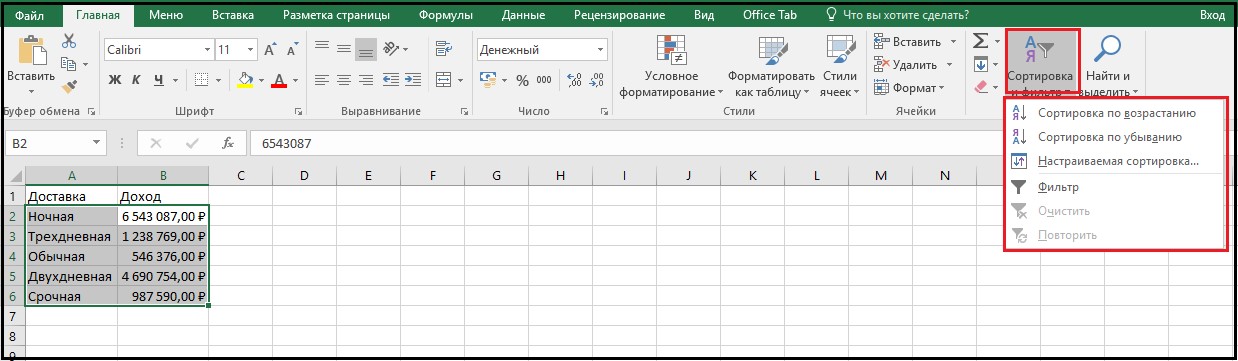
Чтобы отобразить диалоговое окно Сортировка (Sort), на вкладке Главная (Ноте) в разделе Редактирование (Editing) щелкните на кнопке Сортировка и фильтр (Sort & Filter), а затем щелкните на команде Настраиваемая сортировка (Custom Sort).
Если данные включают строку заголовков, можно выделить флажок Мои данные содержат заголовки (My data has headers) чтобы заголовки столбцов отображались в списке, который появится, если щелкнуть на стрелке поля Столбец (Column). Выбрав столбец, по которому нужно отсортировать данные, можно воспользоваться списком поля Сортировка (Sort), чтобы задать сортировку не по значениям, а по цвету ячеек, цвету шрифта или значкам, отображающимся в ячейках.
Можно указать порядок сортировки данных, щелкнув на стрелке поля Порядок (Order).
Числовые данные можно отсортировать по убыванию или возрастанию, текстовые - по алфавиту (от А до Я и наоборот), а даты - от поздних к ранним и наоборот. Кроме того, любой тип данных допускает сортировку по настраиваемому списку.
Изначально диалоговое окно Сортировка (Sort) включает поля, необходимые для создания одного уровня сортировки. Чтобы создать новый уровень сортировки, достаточно щелкнуть на кнопке Добавить уровень (Add Level). Чтобы удалить уровень, нужно выпить его, а затем щелкнуть на кнопке Удалить уровень (Delete Level). Кнопка Копировать уровень (Copy Level) позволяет скопировать установки одного уровня сортировки в другой, если требуется изменить только один элемент. С помощью кнопок Вверх (Move Up) и Вниз (Move Down), отображающихся в виде стрелок, можно изменить положение уровней. Щелчок на кнопке Параметры (Options) открывает диалоговое окно, где можно задать учет регистра символов при сортировке.
Чтобы создать новый список, введите нужные значения в последовательные ячейки рабочего листа, выделите эти ячейки, щелкните на кнопке Офис (Microsoft Office), а затем щелкните на кнопке Параметры Excel (Excel Options). На странице Основные (Popular) диалогового окна, которое откроется, щелкните на кнопке Изменить списки (Edit Custom Lists), чтобы отобразить диалоговое окно Списки (Custom Lists).
В поле Импорт из списка ячеек (Import list from cells) появится выделенный диапазон ячеек. Щелкните на кнопке Импорт (Import), чтобы сохранить содержимое этого диапазона в виде списка.
Теория
- Введение
- Тема 1. Основные из-менения и дополне-ния в Microsoft Excel 2016
- Тема 2. Элементы управления
- Тема 3. Создание и изменение рабочей книги
- Тема 4. Работа с Данными и табли-цами данных
- Тема 5. Выполнение вычислений над дан-ными
- Тема 6. Создание ди-аграмм
- Тема 7. Упорядочи-вание данных и вы-числение итоговых значений
- Тема 8. Заключение
- Глоссарий
- Библиографический список