Практика № 5. «Графические объекты Word»
Задание:
1.Вставить в документ цилиндр, равнобедренный треугольник и куб.
2.Залить графические объекты зелёным, желтым и красным.
3.Равнобедренный треугольник сделать объёмным.
4.Поместить треугольник на задний план, перед ним цилиндр, а на передний план поставить куб.
5.Вставить текст в графический объект: Цилиндр.
Ход действий:
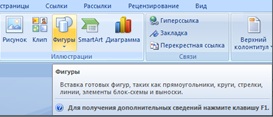
1.Открываем вкладку Вставка, группа Иллюстрации, Фигуры (смотри Рисунок 5.1.)
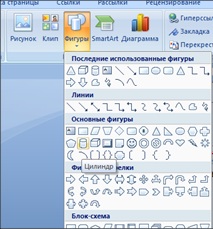
2.Выбираем треугольник, цилиндр, куб (смотри Рисунок 5.2.).
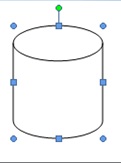
3.Выделяем графический объект, нажатием ЛКМ. Графический примитив будет иметь по краям синие угловые маркеры, потянув за которые, можно изменить размеры фигуры (смотри Рисунок 5.3.).
4.Выполняем заливку. Во вкладке Формат, в группе Стили фигур, кнопка Заливка фигур, выбираем нужный цвет, в открывшейся палитре (смотри Рисунок 5.4.).

5.Аналогично делаем заливку двух других объектов.
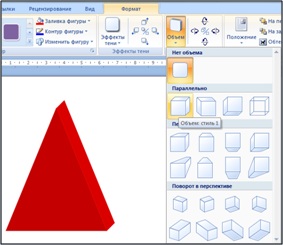
6.Для придания объёма треугольнику, в той же вкладке Формат выбираем Объем, Параллельно, стиль 1 (смотри Рисунок 5.5.).
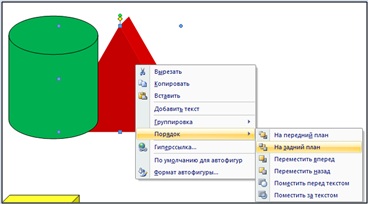
7.Все три объекта накладываем, друг на друга так, чтобы треугольник был на заднем плане, перед ним цилиндр, а на передний план поставить куб. Выделяем равнобедренный треугольник, нажимаем ПКМ, Порядок, На задний план (смотри Рисунок 5.6.).
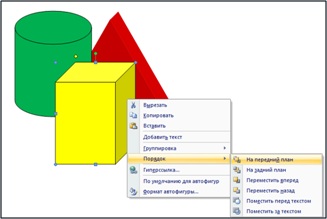
8.То же самое делаем с кубом, только отправляем его на передний план (смотри Рисунок 5.7.).
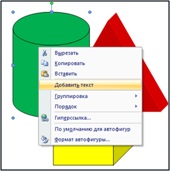
9.Выделяем цилиндр. Нажатием ПКМ выбираем Добавить текст (смотри Рисунок 5.8.).
10.Открываем вкладку Вставка. Выбираем WordArt в группе Текст (смотри Рисунок 5.9.).

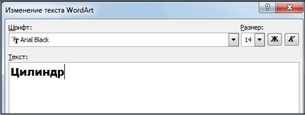
11.В появившемся окне, вводим слово «Цилиндр» (смотри Рисунок 5.10.).
Практика
- Практика № 1. «Работа с документами, форматирование»
- Практика № 2. «Работа со стилями»
- Практика № 3. «Работа со списками»
- Практика № 4. «Оформле-ние страниц в Word 2007»
- Практика № 5. «Графичес-кие объекты Word».
- Практика № 6. «Таблицы Word 2007»
- Практика № 7. «Вставка символов в документ»
- Практика № 8. «Вставка формул в документ»
- Практика № 9. «Диаграм-мы в Word 2007»
- Проверь себя
