Практика № 9. «Диаграммы в Word 2007»
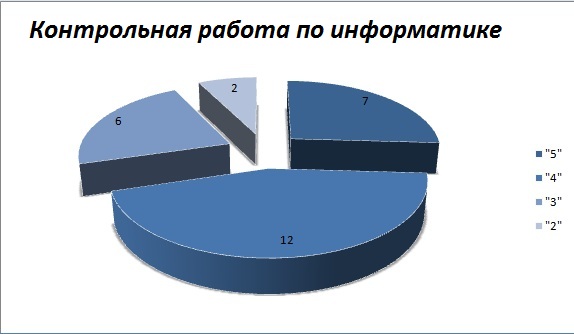
Задание:
Составить диаграмму «Контрольная работа по информатике»
Ход действий:
1.Открываем вкладку группа Иллюстрации, кнопка Диаграммы (смотри Рисунок 9.1.).

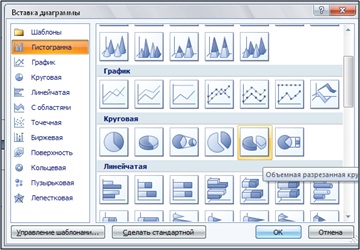
2.В открывшемся окне выбираем тип диаграммы (в данном случае – Круговая объёмная разрезанная) (смотри Рисунок 9.2.).
3.Откроется стандартная диаграмма и таблица Excel, в которой вводим необходимые данные для таблицы (смотри Рисунок 9.3.).
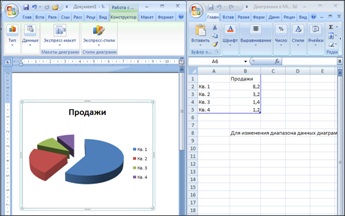
4.Получится диаграмма (смотри Рисунок 9.4.).
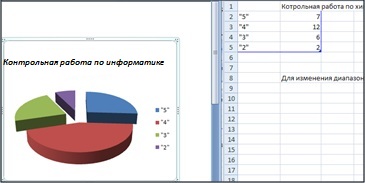
5.Можно закрыть Microsoft Excel. Во вкладке Конструктор, можно изменить Стиль диаграммы. Например, Стиль 11 (смотри Рисунок 9.5.)
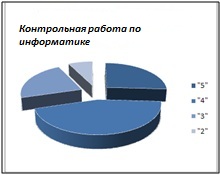
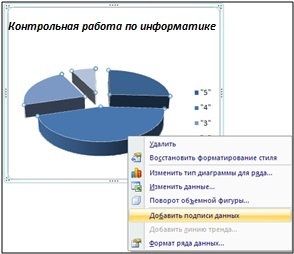
6.Чтобы на диаграмме были подписи, делаем следующее: Нажимаем на диаграмму ПКМ и выбираем - Добавить подписи данных (смотри Рисунок 9.6.).
7.Получаем исходную диаграмму «Контрольная работа по информатике»
Практика
- Практика № 1. «Работа с документами, форматирование»
- Практика № 2. «Работа со стилями»
- Практика № 3. «Работа со списками»
- Практика № 4. «Оформле-ние страниц в Word 2007»
- Практика № 5. «Графичес-кие объекты Word».
- Практика № 6. «Таблицы Word 2007»
- Практика № 7. «Вставка символов в документ»
- Практика № 8. «Вставка формул в документ»
- Практика № 9. «Диаграм-мы в Word 2007»
- Проверь себя
