Практика № 8. «Вставка формул в документ»
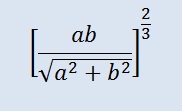
Задание:
Набрать формулу
Ход действий:
1.Открываем вкладку Вставка, группа Символы, кнопка Формула. Появится окно для ввода формулы и вкладка Конструктор (смотри Рисунок 8.1.).
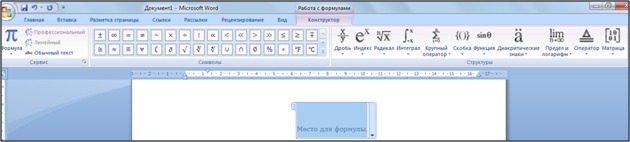
2.В группе Структура, нажимаем кнопку Индекс (смотри Рисунок 8.2.).
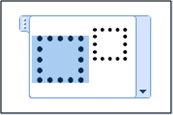
3.Ставим курсор в окошко степени, и нажимаем кнопку Дробь, выбирая Вертикальную простую дробь (смотри Рисунок 8.3.).

4.В числителе вписываем 2, в знаменателе 3 (смотри Рисунок 8.4.).
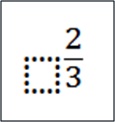
5.В пустом окошке необходимо поставить квадратные скобки. Для этого выбираем в группе Структура, кнопку Скобки, выбирая квадратные скобки (смотри Рисунок 8.5.).
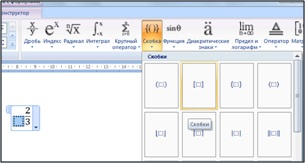
6.В квадратных скобках необходимо вставить дробь. Нажимаем кнопку Дробь, выбираем Вертикальную простую дробь. В числителе вводим значение ab (смотри Рисунок 8.6.).
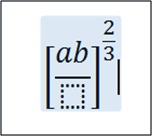
7.В окошко в знаменателе вводим значении под корнем. Нажимаем кнопку Радикал, выбирая квадратный корень (смотри Рисунок 8.7.).
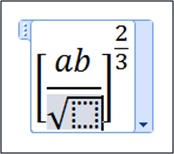
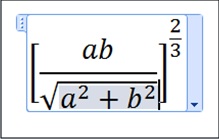
8.Под корнем в окошко вставляем следующее значение. Нажимаем кнопку индекс, вставляем a2, затем + (плюс), кнопка Индекс, вставляем b2 и получаем нужную формулу (смотри Рисунок 8.8.).
Практика
- Практика № 1. «Работа с документами, форматирование»
- Практика № 2. «Работа со стилями»
- Практика № 3. «Работа со списками»
- Практика № 4. «Оформле-ние страниц в Word 2007»
- Практика № 5. «Графичес-кие объекты Word».
- Практика № 6. «Таблицы Word 2007»
- Практика № 7. «Вставка символов в документ»
- Практика № 8. «Вставка формул в документ»
- Практика № 9. «Диаграм-мы в Word 2007»
- Проверь себя
