Практика № 6. «Таблицы Word 2007»
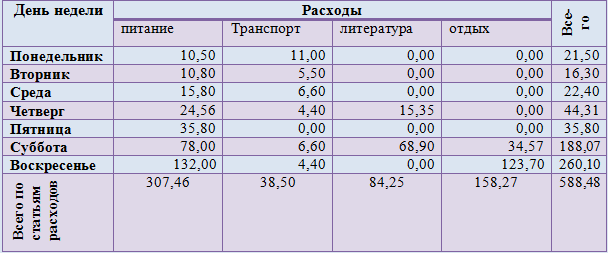
Задание:
Создать таблицу и выполнить подсчеты в строке «Всего по статьям расходов» и столбце «Всего».
Ход действий:
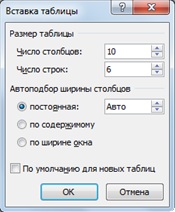
1.Создать таблицу 10*6. Открываем вкладку Вставка, группа Таблицы, Вставить таблицу. В открывшемся окне вписываем количество строк 10 и 6 столбцов (смотри Рисунок 6.1.).
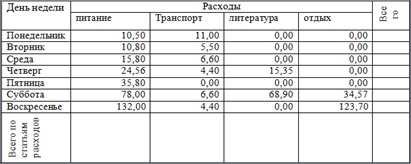
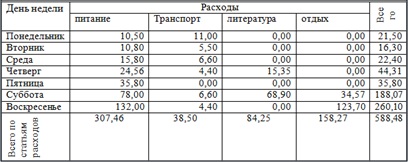
2. Заполнить все ячейки, кроме строки «Всего по статьям расходов» и столбца «Всего» (смотри Рисунок 6.2.).
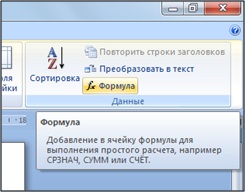
3.В итоговых ячейках строк и столбцов вставить формулу «Сумма» . Ставим курсор в первую пустую ячейку в столбце «Всего».Открываем вкладку Макет, группа Данные, кнопка Формула (смотри Рисунок 6.3.).
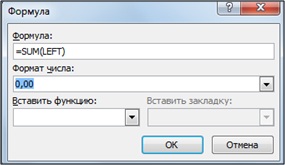
4.В открывшемся окне в меню Формула вводится название функции =SUM (LEFT) («просуммировать слева»). Из списка Формат числа выбрать 0,00 (смотри Рисунок 6.4.).
5.Для ускорения заполнения ячеек в столбце после установки курсора в очередной ячейке, нажимайте клавишу F4. Нажатие этой клавиши приводит к повтору последней выполненной операции (смотри Рисунок 6.5.).

6.Аналогично заполните ячейки строки «Всего по расходам в трех следующих столбцах. В окне Формула вводим название функции =SUM(ABOVE) . Из списка Формат числа выбираем 0,00 (смотри Рисунок 6.6.).
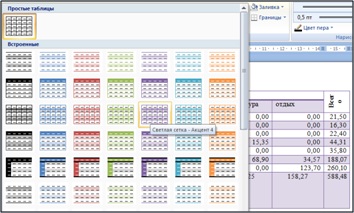
7.Во вкладке Конструктор, группа Стили таблиц выбираем понравившийся стиль для таблицы Светлая сетка-Акцент 4 (смотри Рисунок 6.7.).
Практика
- Практика № 1. «Работа с документами, форматирование»
- Практика № 2. «Работа со стилями»
- Практика № 3. «Работа со списками»
- Практика № 4. «Оформле-ние страниц в Word 2007»
- Практика № 5. «Графичес-кие объекты Word».
- Практика № 6. «Таблицы Word 2007»
- Практика № 7. «Вставка символов в документ»
- Практика № 8. «Вставка формул в документ»
- Практика № 9. «Диаграм-мы в Word 2007»
- Проверь себя
