Тема 3. Оборудование
3.1. Необходимое оборудование
В первую очередь желание, причем не только ваше, но и всех тех, кто будет состоять в будущей сети. На самом деле, самое сложное в создании домашней сети вовсе не прокладка проводов и настройка оборудования. Самое сложное - убедить людей в том, что это здорово, и нужно всем. Чаще всего проекты прокладки домашних сетей упираются в банальную лень и непонимание. Многие просто до конца не осознают, что может дать им сеть, другие не хотят ничего сверлить, третьим не нравится сетевой кабель, который, как им кажется, портит весь интерьер. Если будущие члены сети - дети, то им могут запрещать родители. Кроме того, к вам совершенно не обязательно будут относиться с симпатией, равно как и к вашему проекту. Хорошо, если всех соседей вы давно знаете. А если нет? Вряд ли, когда вы начнёте звонить подряд во все квартиры и спрашивать "Есть ли у вас компьютер?", "Не хотите ли вступить в локальную сеть?", вас будет ждать особо теплый прием. Вообще, наилучший способ найти тех, с кем стоит тянуть сеть - это сначала поговорить с теми, кого вы знаете, а потом достать телефонный справочник и выяснить телефоны жильцов вашего и соседнего дома, а затем методично обзвонить их всех, предлагая вступить в вашу будущую сеть. Лучше всего говорить уверенным официальным тоном. Ещё может помочь печать объявлений о создании локальной сети и расклейка их по подъездам домов кандидатов. Все гораздо проще, если вы строите офисную сеть или сеть для личного пользования, например, объединяете компьютеры в пределах одной квартиры.
Созданию сети, особенно крупной, помогает согласование проведения работ с эксплуатирующими организациями (такими как ЖЭК, ДЭЗ и т.п.) или владельцами здания, впрочем, это не всегда возможно, данные организации предпочитают работать с компаниями, а не с частными лицами. Так же это не всегда финансово оправдано, если вы строите небольшую сеть на несколько квартир.
Но, предположим, что все организационные моменты вы уже уладили. Вне зависимости от того, нужно ли вам объединить десятки компьютерных систем в нескольких зданиях или же просто соединить ноутбук и настольный компьютер, Вам понадобится:
а) Сетевой кабель – то, что собственно и связывает компьютеры между собой.
б) Сетевые карты - по одной для каждого участника сети.
в) Switch (Коммутатор) – если в сети участвует больше 2 компьютеров, то это устройство объединяет всю систему, к нему сходятся все сетевые кабели.
Есть 3 основных сетевых проводника с массой вариаций. От выбора сетевого кабеля зависит тип сетевых карт и коммутатора, который вы будете использовать.
3.2.1. Витая Пара (Twisted Pair)
В настоящее время это наиболее распространённый сетевой проводник. По структуре он напоминает многожильный телефонный кабель, имеет 8 медных проводников, перевитых друг с другом, и хорошую плотную изоляцию из поливинилхлорида (ПВХ) (смотри рисунок 3.1.). Обеспечивает высокую скорость соединения - до 100 мегабит/с (Около 10-12 Мб/Сек) или до 200Мбит в режиме full-duplex. При использовании гигабитного оборудования достижимы скорости до 1000 Мбит.
Существует неэкранированная и экранированная витая пара, помимо обычной изоляции у второго типа витой пары существует защитный экран, по структуре и свойствам напоминающий фольгу. При соответствующем заземлении экранированная витая пара обеспечивает отличную защиту от электромагнитных помех, даже при проводке вблизи электрораспределительного щитка и линий высокого напряжения отмечалась стабильная работа сети на скоростях свыше 90 Мбит.
Кабель легко ремонтируется и наращивается с помощью обычной изоленты и ножниц. Несмотря на то, что по стандартам восстановлению повреждённый участок не подлежит, даже имея многочисленные участки восстановленных таким образом разрывов, сеть на витой паре работает стабильно, хотя скорость связи несколько падает. Кроме этого, в основанных на витой паре сетях можно использовать различные нестандартные проводники, позволяющие получить новые характеристики и свойства сети. Витая пара продается в большинстве компьютерных фирм.
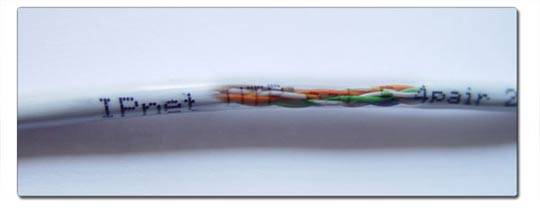
Рисунок 3.1. Витая пара
Помните, что обычная витая пара не предназначена для проводки на улице. Перепады температур, воздействие влаги и других природных факторов могут привести к постепенному разрушению изоляции и снижению её функциональных качеств, что, в конечном счете, приведет к выходу сегмента сети из строя. В среднем сетевой кабель выдерживает на открытом воздухе от 3 до 8 лет, причем скорость сети начнет падать задолго до полного выхода кабеля из строя. Для использования на открытом воздухе нужно использовать специальную витую пару для открытой проводки (смотри рисунок 3.2.).
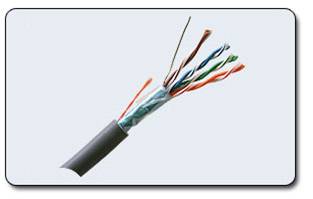
Рисунок 3.2. Витая пара для открытой проводки
Так же хорошо подходит для проводки на открытом воздухе кабель полевой П-296. Помимо того, что его изоляция не боится воды, высоких и низких температур, кабель сам по себе очень прочный (выдерживает нагрузку до 200 килограмм) и его можно протягивать без поддерживающего троса на длину до 100 метров. Неоспоримым достоинством является то, что используя П-296, можно обеспечивать устойчивую связь на сегменте сети до 500 метров. Если в вашем регионе сложно приобрести пару для уличной проводки или П-296, срок службы обычного сетевого кабеля можно увеличить в несколько раз, используя гофрированную трубку (смотри рисунок 3.3.). Она защищает кабель от механических воздействий, воды, прямых солнечных лучей, однако увеличивает стоимость и массу сетевого проводника.
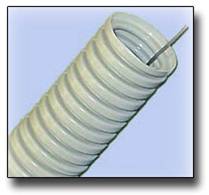
Рисунок 3.3. Гофрированная трубка
3.2.2. Full-Duplex
При соединении сетевого адаптера с коммутатором или же при непосредственном соединении коммутаторов между собой, возможно соединение в режиме Full-Duplex на скорости до 200 Мбит. При этом каждый узел одновременно передает и принимает кадры данных. На сегодня многие производители декларируют выпуск как сетевых адаптеров, так и коммутаторов с поддержкой этого режима. Однако, из за разных способов реализации, эти продукты не всегда корректно работают друг с другом. Проще всего добиться скорости 200 Мбит соединением двух сетевых карт одного производителя с декларированной поддержкой full-duplex.
3.2.3. Коаксиальный Кабель (Coaxial)
Это один из первых проводников, использовавшихся для создания сетей. Содержит в себе центральный проводник, слой изолятора в медной или алюминиевой оплетке и внешнюю ПВХ изоляцию (смотри рисунок 3.4.). Максимальная скорость передачи данных - 10 Мбит. Кабель достаточно сильно подвержен электромагнитным наводкам. В случае повреждения ремонтируется с трудом (требуется пайка и тщательная изоляция), но даже после этого восстановленный участок работает медленно и нестабильно: появляются искажения электромагнитных волн, распространяющихся в коаксиальном кабеле, что приводит к потерям информации.
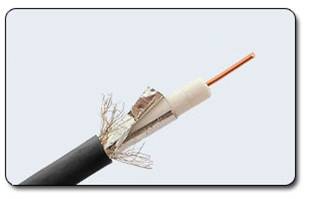
Рисунок 3.4. Каоксиальный кабель
В настоящее время коаксиальный кабель в основном используется в качестве проводника сигнала спутниковых тарелок и прочих антенн. В локальных сетях применяется кабель с волновым сопротивлением 50 Ом, а для передачи TV сигнала - 75 Ом, они не совместимы между собой. В современных компьютерных сетях использование коаксиального кабеля, как правило, не оправданно, и в этой статье рассматриваться не будет.
3.2.4. Оптоволоконный кабель (Optic Fiber)
Кабель содержит несколько световодов, хорошо защищенных пластиковой изоляцией (смотри рисунок 3.5.). Он обладает сверхвысокой скоростью передачи данных (до 2 Гбит), и абсолютно не подвержен помехам. Расстояние между системами, соединенными оптиковолокном, может достигать 100 километров. Казалось бы, идеальный проводник для сети найден, но стоит оптический кабель чрезвычайно дорого (около 1-3$ за метр), и для работы с ним требуется специальные сетевые карты, коммутаторы и т.д. Без специального оборудования оптоволокно практически не подлежит ремонту.
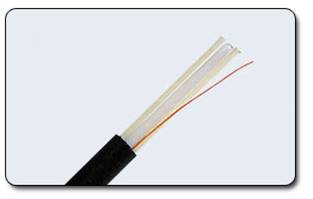
Рисунок 3.5. Оптоволоконный кабель
Данное соединение применяется для объединения крупных сетей, высокосортного доступа в Интернет (для провайдеров и крупных компаний), а также для передачи данных на большие расстояния. В домашних сетях, если требуется высокая скорость соединения, гораздо дешевле и удобнее воспользоваться гигабитной сетью на витой паре.
3.3. Сравнительные характеристики сетевых проводников
Тип Кабеля (10 Мбит/с = около 1 Мб в сек) |
Скорость передачи данных (мегабит в секунду) |
Макс официальная длина сегмента, м |
Макс неофициальная длина сегмента, м* |
Возможность восстановления при повреждении \ Наращивание длины |
Подверженность помехам |
Стоимость |
Витая пара |
||||||
Неэкранированная Витая пара |
100/10/1000 Мбит/с |
100/100/100 м |
150/300/100 м |
Хорошая |
Средняя |
Низкая, 3-6 руб/метр |
Экранированная витая пара |
100/10/1000 Мбит/с |
100/100/100 м |
150/300/100 м |
Хорошая |
Низкая |
Средняя, 8 руб/метр |
**Кабель полевой П-296 |
100/10 Мбит/с |
------ |
300(500)/800 м |
Хорошая |
Низкая |
Высокая, 12-30 руб/метр |
**Четырехжильный телефонный кабель |
30/10 Мбит/с |
------ |
Не более 30 м |
Хорошая |
Высокая |
Очень низкая, 2 руб/метр |
Коаксиальный кабель |
||||||
Тонкий коаксиальный кабель |
10 Мбит/с |
185 м |
250(300) м |
Плохая Требуется пайка |
Высокая |
Низкая |
Толстый Коаксиальный кабель |
10 Мбит/с |
500 м |
600(700) |
Плохая Требуется пайка |
Высокая |
Средняя |
Оптоволокно |
||||||
Одномодовое |
100-1000 Мбит |
До 100 км |
---- |
Требуется спец |
Отсутствует |
1-3$ за метр |
Многомодовое |
1-2 Гбит |
До 550 м |
---- |
Требуется спец |
Отсутствует |
1-3$ за метр |
Таблица 3.1. Сравнительные характеристики сетевых проводников
*- Передача данных на расстояния, превышающие стандарты, возможна при использовании качественных комплектующих.
**- Подробнее смотрите раздел: Используем нестандартные проводники для витой пары
Пожалуй, очевидно, что по характеристикам и стоимости, для использования в домашних сетях, оптимальной является витая пара.
Все вышеперечисленные сетевые проводники можно приобрести в специализированных магазинах или в Интернет-магазинах.
Сетевые карты отвечают за передачу информации между единицами сети. Любая сетевая карта состоит из разъема для сетевого проводника и микропроцессора, что кодирует\декодирует сетевые пакеты, а так же вспомогательных программно-аппаратных комплексов и служб (смотри рисунок 3.6.). Каждая карта имеет свой Mac адрес - уникальный идентификатор устройства.
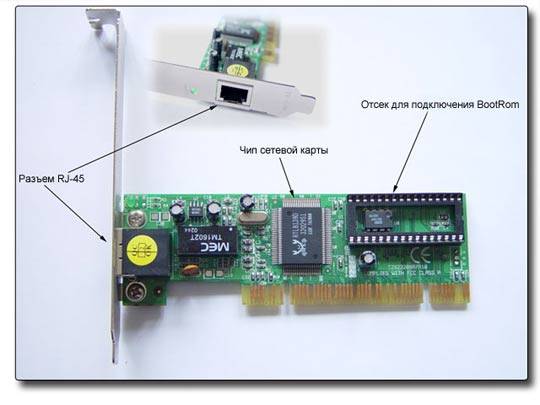
Рисунок 3.6. Устройство сетевой карты
По сути представляют собой переходник USB<>LAN (смотри рисунок 3.7.)
Эти карточки имеют схожие функции со своими PCI-аналогами, но стоят, как правило, дороже. Их главным достоинством является универсальность: такой адаптер можно подключить к любой системе, где есть USB-порт (ноутбуки, barebone системы, и т.д.). Ещё это весьма актуально, когда в наличии нет свободного PCI разъема, что в наше время огромного количества периферийных устройств - не редкость. Сетевые карты USB обычно не имеют функции BootRom, а Wol можно настроить, если материнская плата поддерживает пробуждение при сигнале с USB-устройства. Сетевые карты USB бывают 10 и 100 мегабитными, вторые требуют наличия поддержки USB 2.0 у материнской платы, так как скорость порта USB 1.1 ограничена 12 Мбит/с.
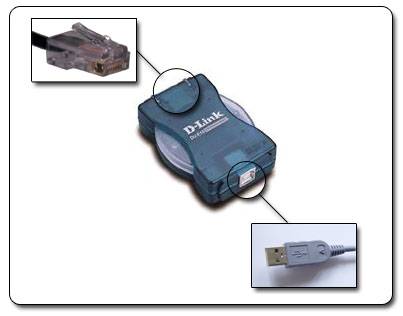
Рисунок 3.7. Сетевая карта USB
Эти устройства актуальны для ноутбуков или других устройств, в которых нет сетевой карты, но есть разъем PCMCIA (некоторые модели КПК, например, RoverPC P6) (смотри рисунок 3.8.). Учитывая, что современные ноутбуки комплектуются сетевыми картами даже чаще, чем PCMCIA разъемами, потребность в таких устройствах возникает редко, обычно когда требуется установить 2 сетевые карты или подключить к сети устаревший ноутбук. По функциональности они схожи с обычными сетевыми картами, в операционной системе Windows XP настраиваются так же.
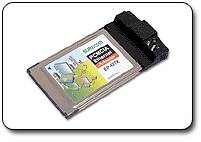
Рисунок 3.8. Сетевая карта PCMCIA
Во многие современные материнские платы сетевые карты уже встроены, так что стоит проверить, нет ли чего подобного у участников будущей сети или у вас самих. Если сетевая карта интегрирована в системную плату, то вы экономите PCI разъем. В некоторые материнские платы встроены гигабитные адаптеры, учитывая цены на гигабитное оборудование, это отличное дополнение. В некоторых Deluxe моделях есть даже сразу 2 сетевые карты. Это очень удобно, особенно если у вас в доме 2 компьютера, или Вы используете персональный компьютер и ноутбук, так как вам не придётся постоянно отключать и подключать сетевой кабель или покупать дополнительный коммутатор.
Hub (Концентратор) - когда сетевая карта отсылает пакет данных, Hub просто делит и усиливает сигнал так, что его получают все пользователи сети, но принимает пакет только та сетевая карта, которой он адресован, остальные его игнорируют. По сути, хаб это просто усилитель сигнала (смотри рисунок 3.9.). Фактически сколько бы не было портов у Hub, одновременно соединиться смогут только две сетевые карты. Очевидно, что при одновременной работе нескольких пользователей скорость сети резко падает, зачастую до неприемлемо низких величин.
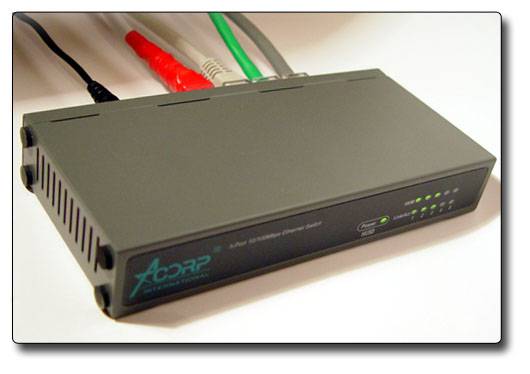
Рисунок 3.9. Сетевой коммутатор
В настоящее время концентраторы сняты с производства и встречаются редко, однако название Хаб (Hub) плотно вошло в компьютерный сленг, обозначая центральную единицу локальной сети.
Switch (Коммутатор) - более интеллектуальное устройство, где есть свой процессор, внутренняя шина и буферная память. Если концентратор просто передает пакеты от одного порта ко всем остальным, Switch анализирует Mac адреса, откуда и куда отправлен пакет информации и соединяет только эти компьютеры, в то время как остальные каналы остаются свободными. Это позволяет намного увеличить производительность сети, так как уменьшает количество паразитного трафика и обеспечивает большую фактическую скорость передачи данных, особенно в сетях с большим количеством пользователей.
В настоящее время существует множество моделей и типов сетевых коммутаторов, их цена и функции очень различаются. При выборе необходимо исходить из минимальной стоимости устройства, которое будет отвечать вашим требованиям (скорость, количество портов, дополнительные возможности). Также некоторое значение могут иметь габариты коммутатора. При покупке обратите внимание на качество адаптера питания, так как коммутатор включен в сеть круглосуточно. В случае если спустя 12-24 месяца Switch перестает включаться, проверьте напряжение на разъеме адаптера, возможно, он вышел из строя. Для замены можно приобрести подходящий по разъему и параметрам напряжения или универсальный адаптер с комплектом переходников.
Коммутатор может работать на скорости 10, 100 или 1000 Мбит/с. Это, а так же установленные на системах пользователей сетевые карты, определяет скорость данного сетевого узла. 10-мегабитные коммутаторы сняты с производства и практически не встречаются, хотя их иногда продают с рук менее чем за 10$, но не стоит пытаться сэкономить. Скорости 10 Мбит/с достаточно для совместного доступа в Интернет, музыки и игр, но это не подходит для активного обмена значительными (несколько Гб) объемами информации, особенно в большой локальной сети. Кроме того, нужно учитывать, что на самом деле 10 Мбит - максимальная теоретическая скорость, на самом деле данные будут предаваться со скоростью около 7-9 Мбит, а на длинных отрезках сети и того меньше.
Этот показатель характеризует количество сетевых устройств, (компьютеров, принт-серверов, DSL модемов, дисковых накопителей и т.д) которые можно к данному коммутатору подключить, во многом данный параметр определяет цену Switch.
Ваш выбор зависит от количества пользователей вашей будущей сети. Рассчитывать примерно стоит следующим образом: "Количество пользователей" +1-2 порта про запас. Это пригодится, если вдруг появятся ещё желающие, и тогда не придётся покупать новый Switch. Также у кого-нибудь из пользователей может появиться второй компьютер или ноутбук. Один порт по возможности нужно держать свободным на случай объединения с другим Switch. (Если вы решите объединится с соседней ЛВС, или построить новую ветвь сети, например в соседнем доме).
3.12. Поддержка дополнительных сетевых проводников
Существуют гибридные коммутаторы, что имеют дополнительные разъемы под коаксиальный кабель или оптоволокно. Ввиду вышеперечисленных сложностей при использовании коаксиального и оптико-волоконного проводников в условиях домашних ЛВС, приобретать гибридные коммутаторы имеет смысл, только если вы планируете объединиться с другой локальной сетью, использующей оптику или коаксиал в качестве сетевого проводника. Оптический разъем пригодится для создания сверхдлинных отрезков сети в несколько километров. В иных случая покупать гибридные коммутаторы не стоит, к тому же их цена намного выше обычных.
Основой способ роста сетей - объединение независимых сегментов в единый комплекс. Также это может потребоваться, если вам не хватает сетевых портов, либо несколько компьютеров расположены относительно рядом (например, в пределах одной квартиры\ подъезда), а центральный узел находится достаточно далеко. В этом случае удобнее не тянуть от каждого компьютера кабель, а приобрести новый коммутатор и уже к нему протянуть витую пару от локальных машин.
Коммутаторы, выпускаемые в последние время, соединяются обычной стандартно обжатой витой парой: просто соедините коммутаторы кабелем.
Если у вас более старая модель, то вам потребуется кроссовер витая пара. Кроссовер-кабелем можно объединить 2 или более коммутаторов, используя любые одинаковые порты. Как вариант, у коммутаторов может быть специальный Uplink-разъем (он часто объединяется с первым портом). Через Uplink-разъемы можно объединить коммутаторы с помощью стандартно обжатой витой пары.
Совет: Не поленитесь почитать инструкцию к вашему Switch, чтобы уточнить особенности объединения конкретной модели коммутатора. Если же устройство досталось вам в OEM поставке, без всяких сопроводительных бумаг и инструкций, то подробности, как правило, можно выяснить на сайте производителя или форумах.
3.14. Размещение коммутатора в квартире
С одной стороны, если коммутатор расположен в квартире одного из участников сети, вы теряете над ним контроль: вы не сможете физически отключить его в случае нарушения правил сети, а так же запретить подключать\отключать других пользователей. С другой стороны, если вы разместите аппаратуру в подъездах\чердаках или на крыше, придется принимать меры против вандализма и порчи под воздействием агрессивной окружающей среды. Лучше всего, если центральный коммутатор вашей сети будет расположен у вас дома, однако это не всегда возможно исходя из топологии. При выборе – устанавливать в квартире одного из пользователей или вне её, стоит выбрать первый вариант. Отдавать предпочтение нужно людям, которых хорошо знаете, а также, что немаловажно, не имеющих планов на переезд.
3.15. Модем
Отличительной особенностью глобальной сети является значительное удаление компьютеров друг от друга. Для их связи широко используются телефонные линии и модемы. Телефонная сеть передает звуки человеческих голосов (в виде аналоговых сигналов). Цифровые сигналы от компьютера модем преобразовывает (модулирует) в сигналы, которые могут передаваться по телефонной сети, и на другом конце соединения они принимаются другим модемом и преобразуются (демодулируются) из аналоговых в цифровые сигналы компьютера.
Модем — устройство, производящее модуляцию (преобразование цифровых сигналов в аналоговые) и демодуляцию (преобразование аналоговых сигналов в цифровые).
Модем соединяет компьютер с телефонной линией. Для работы с ним в оперативную память должна быть загружена специальная управляющая программа — драйвер модема. С ее помощью производится настройка соответствующих параметров модема (установка модема), без чего работа с ним, а значит, и связь с сетью невозможна.
На другом конце телефонной линии должен быть также подключен модем, присоединенный к другому компьютеру. Тогда компьютер-приемник сможет принимать сигналы из сети, то есть модем используется в глобальной сети вместо сетевого адаптера. Если компьютер является клиентом сети, то у него должен быть определен адрес компьютера, к которому он обращается как к серверу. Эти установки выполняются при настройках протокола и программного обеспечения.
Типы модемов для компьютеров
По исполнению:
а) внешние (смотри рисунок 3.10.) — подключаются к COM или USB порту, обычно имеют внешний блок питания (существуют USB-модемы, питающиеся от USB и LPT-модемы
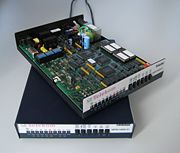
Рисунок 3.10. Внешний модем
-
б) внутренние (смотри рисунок 3.11.) — устанавливаются внутрь компьютера в слот ISA, PCI, PCMCIA, AMR, CNR
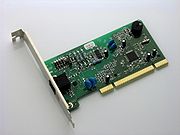
Рисунок 3.11. Внутренний модем
-
в) встроенные (смотри рисунок 3.12.) — являются внутренней частью устройства, например ноутбука или док-станции.
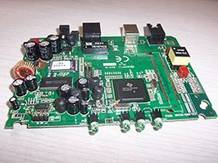
Рисунок 3.12. Плата модема Acorp Sprinter@ADSL LAN120M
По принципу работы:
г) аппаратные — все операции преобразования сигнала, поддержка физических протоколов обмена, производятся встроенным в модем вычислителем (например с использованием DSP, контроллера). Так же в аппаратном модеме присутствует ПЗУ, в котором записана микропрограмма, управляющая модемом.
д) винмодемы — аппаратные модемы, лишённые ПЗУ с микропрограммой. Микропрограмма такого модема хранится в памяти компьютера, к которому подключён модем. Работоспособен только при наличии драйверов, которые обычно писались исключительно под операционные системы семейства MS Windows. е) полупрограммные (Controller based soft-modem) — модемы, в которых часть функций модема выполняет компьютер, к которому подключён модем.
ж) программные (Host based soft-modem) — все операции по кодированию сигнала, проверке на ошибки и управление протоколами реализованы программно и производятся центральным процессором компьютера. При этом в модеме находится аналоговая схема и преобразователи: АЦП, ЦАП, контроллер интерфейса (например USB).По типу:
а) Аналоговые — наиболее распространённый тип модемов для обычных коммутируемых телефонных линий
б) ISDN — модемы для цифровых коммутируемых телефонных линий
в) DSL — используются для организации выделенных (некоммутируемых) линий используя обычную телефонную сеть. Отличаются от коммутируемых модемов кодированием сигналов. Обычно позволяют одновременно с обменом данными осуществлять использование телефонной линии в обычном порядке.
г) Кабельные — используются для обмена данными по специализированным кабелям — к примеру, через кабель коллективного телевидения по протоколу DOCSIS.
д) Радио
е) Беспроводной модем
ж) Спутниковые
з) PLC — используют технологию передачи данных по проводам бытовой электрической сети.
3.15.1. Факс-модем
Позволяет компьютеру, к которому он присоединён, передавать и принимать факсимильные изображения на другой факс-модем или обычную факс-машину.
Имеет функцию оцифровки сигнала с телефонной линии и воспроизведение произвольного звука в линию. Часть голосовых модемов имеет встроенный микрофон.
Это позволяет осуществить:
а) передачу голосовых сообщений в режиме реального времени на другой удалённый голосовой модем и приём сообщений от него и воспроизведение их через внутренний динамик;
б) использование такого модема в режиме автоответчика и для организации голосовой почты.
Распространенные сейчас среди пользователей модемы имеют скорости 28 800, 33 600, 56 000 бит в секунду. Выпускаются также и модемы с более высокими скоростями обмена.
Поскольку модемы используются вместо сетевых адаптеров в сетях, где каналами связи служат телефонные линии, их можно применять на таких участках сети, которые охватывают большие расстояния. Если модем использовать для длительной работы в сети, то придется занимать телефонный канал. Связь по телефонным каналам ненадежна, и, кроме того, скорость передачи по ней не так высока, как по кабелям. Поэтому в локальных сетях для соединений принято использовать электрические кабели.
3.16. Принт Сервер
Весьма полезное, но не всегда необходимое устройство. Принт-сервер (смотри рисунок 3.13.) подключается к локальной сети и принтеру, затем, после несложной процедуры настройки, принтер становится доступен всем пользователям сети. При этом принтер не зависит от какого бы то ни было компьютера и его работоспособности.
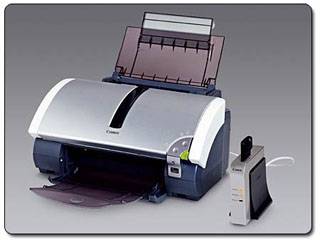
Рисунок 3.13. Принт Сервер
Цена Print Server колеблется в районе 50-150$, это зависит от скорости, портов (LPT\USB), и наличия дополнительных функций. Впрочем, если в вашей домашней сети будет полноценный сервер, то использование принт-сервера неоправданно, также принт-сервер можно сделать и самому: вам потребуется старый Pentium 100-166, где можно установить Windows NT или старенький дистрибутив Linux в минимальной конфигурации, например, Red Hat 7.2. В офисе, даже при отсутствии принт-сервера, все компьютеры включены в течение рабочего дня, так что можно просто подключить принтер к наиболее мощной рабочей станции.
3.17. Сеть на 1000 мегабит (Gigabit Lan)
Гигабитные сети (смотри рисунок 3.14.) - дальнейшая ступень эволюции сетей на витой паре. В отличие от 10\100 мегабитных сетей, в которых используются только 4 проводника из 8, при гигабитном соединении задействованы все. С использованием соответствующего оборудования: сетевых карт и коммутатора с поддержкой гигабитного соединения, скорость передачи данных составляет порядка 60-90 мегабайт в секунду, что, как правило, превышает потоки передачи данных жестких дисков, (20-40 мегабайт/сек) установленных в домашние системы. Иногда производители материнских плат встраивают гигабитные сетевые карты, таким образом можно без дополнительных затрат соединить 2 компьютера в гигабитную сеть. Если потребуется подключить гигабитную связку из 2 машин к обычной 100-Мбит сети, то можно использовать дополнительную сетевую плату и одну из машин в качестве роутера. Если позволяет бюджет, лучше использовать гигабитную аппаратуру для всех станций сети, тем более цены уже опустились до вполне приемлемого уровня.
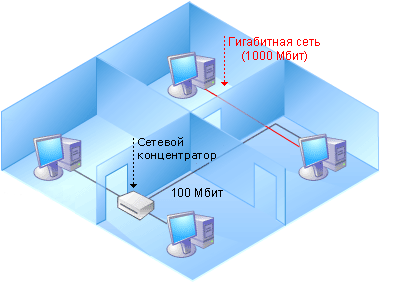
Рисунок 3.14. Сеть на 1000 мегабит (Gigabit Lan)
Switch: DGS-1005D 5 портов 10/100/1000 - $85
PCI Adapter: D-Link DGE-528T, 10/100/1000Mbps - $15
Теория
- Введение
- Тема 1. История
- Тема 2. Сеть. Взможности и виды
- Тема 3. Оборудование
- Тема 4. Прокладка сетевого кабеля
- Тема 5. Обжим сетевого кабеля
- Тема 6. Настройка локальной сети
- Тема 7. Сервер для домашней ЛВС
- Тема 8. Роутер для домашней ЛВС
- Тема 9. Общение в локальной сети
- Тема 10. Тест локальной сети
- Тема 11. Если произошел обрыв кабеля
- Глоссарий
- Библиографический список