Тема 6. Настройка Windows XP для работы в локальной сети
6.1. Настройка сети
Для нормальной работы в локальной сети, компьютеру с операционной системой Windows необходимо присвоить IP-адрес (смотри рисунок 6.1.), имя и рабочую группу. Для сетевых протоколов UTP\STP Lan, FireWire и BlueTooth настройка сетевых параметров производится идентично.
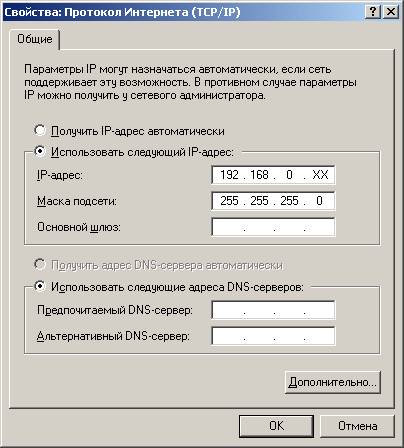
Рисунок 6.1. Окно "свойства: Протокол Интернета (ТСР/IР)"
После установки сетевой карты необходимо зайти "Пуск">"Панель Управления">"Сетевые подключения">"Свойства сетевого подключения">"Протокол Интернета TCP/IP" и присвоить IP-адрес, как показано на рисунке. Лучше всего использовать адреса формата 192.168.0.xx - это пригодится вам в будущем, если вы решите организовать совместный доступ к каналу доступа в Интернет.
Загляните в раздел "Проверка подлинности" и отключите параметр "Разрешить проверку подлинности IEEE 802.1x" иначе могут возникнуть проблемы с доступом.
"Имя компьютера" и "Рабочая группа", к которой он принадлежит, могут быть изменены в свойствах системы: "Пуск">"Настройка">"Панель управления">"Система">"Имя Компьютера">"Изменить".
Имя компьютера характеризует выполняемую системой функцию (Server) или пользователя, которому он принадлежит (Anton). Не используйте в именах компьютера русские буквы, это может привести к программным ошибкам.
После всех этих манипуляций компьютер подключается к сети. Уже сейчас можно играть в сетевые игры и общаться. Но чтобы обмениваться информацией, получать удалённый доступ к чужим жёстким дискам, принтерам, CD-приводам и т.д., пользователям вашей сети понадобиться открыть доступ к тем или иным ресурсам.
Совет: Найти компьютеры других рабочих групп можно с помощью поисковой системы, для этого зайдите в "Сетевое Окружение", нажмите F3, заполните поле "Введите имя искомого компьютера или его IP адрес".
6.2. Подключаем несколько машин без Коммутатора
Это развитие идеи "Сеть на 2 компьютера". Необходимость постройки сети такой топологии теперь возникает редко, ввиду дешевизны и распространённости коммутаторов.Принцип действия проще всего понять из иллюстрации (смотри рисунок 6.2.).
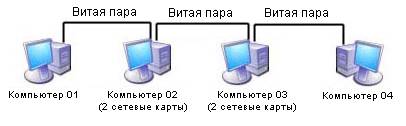
Рисунок 6.2. Подключение типа мост
Что бы между 1 и 4 компьютером была связь, 2 и 3 должны быть включены. Для функционирования такой сети при использовании Windows XP на компьютере 02 и 03 необходимо создать сетевые мосты.
Раньше такие сети, построенные на одних сетевых картах, были весьма распространены, из-за высокой стоимости коммутаторов, даже выпускались специальные сетевые карты сразу с 2 разъемами. Особенно часто эта схема встречалась в компьютерных салонах. Сейчас, когда коммутаторы 100 Мбит стоят 15-25$, использование такой топологии, как правило, неоправданно.
6.3. Настройка общего доступа к сетевым ресурсам
В Windows 9x доступ к файлам в сети организован на уровне ресурсов, когда при попытке доступа к той или иной папке запрашивается пароль. В Windows NT системах организация разграничения доступа выполнена на уровне пользователей, т.е. создается список учетных записей и каждой из них присваиваются папки, к которым данный пользователь может получить доступ. Это очень удобно, не нужно помнить и вводить множество различных паролей, и в то же время система достаточно непривычная. Существует 2 режима организации доступа в сетях с операционной системой Windows XP
6.3.1. Простой общий доступ к файлам
Вам необходимо выбрать свойства папки, ресурсами который, вы хотите поделиться с пользователями сети и перейти на закладку доступ (смотри рисунок 6.3.).
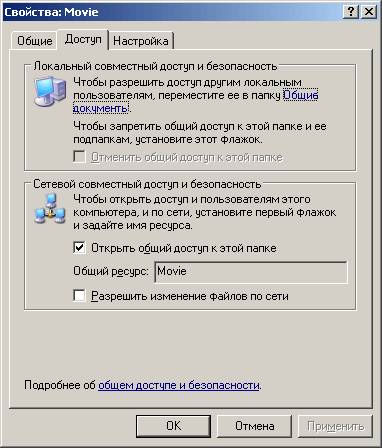
Рисунок 6.3. Вкладка "Доступ" в свойствах папки
"Открыть общий доступ к папке" - позволяет пользователям сети копировать файлы, содержащиеся в данной папке в режиме "только чтение". Изменить ваши или записать свои файлы они не смогут.
"Общий Ресурс" - это сетевое имя папки, под ним она будет отображаться в ЛВС. Сетевое имя не обязательно должно совпадать с именем самой папки.
"Разрешить изменение файлов по сети" - позволяет пользователям копировать в эту папку свои файлы, а так же изменять ваши. По соображениям безопасности не стоит открывать полный доступ к системным папкам (Windows, Program Files) и содержащим важные для вас данные. Лучше всего создать специальную папку для входящих файлов (например Income) и открыть полный доступ только к ней.
6.3.2. Расширенный общий доступ к файлам
Собственно, это основной режим, известный ещё со времён Windows 2000. Как правило, для работы в домашней сети достаточно режима "Простой общий доступ к файлам", однако, если требуется более серьёзное разграничение, необходимо включить "Расширенный общий доступ", для этого, в любом окне нужно выбрать: Сервис > Свойства папки > Вид, и убрать галочку с параметра "Использовать простой общий доступ к файлам" (смотри рисунок 6.4.).
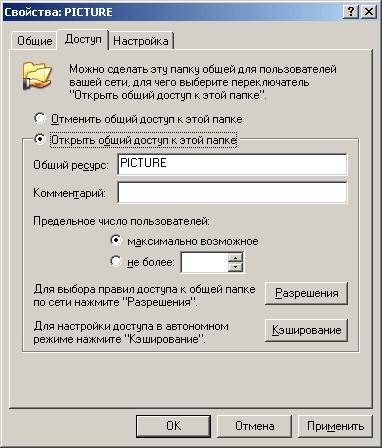
Рисунок 6.4. Общий доступ к папке
"Предельное число пользователей" - имеет смысл ограничивать только в очень больших сетях или на слабых компьютерах.
"Кэширование" - знакомая по Internet Explorer функция, которая позволяет переписывать содержимое папок себе на жесткий диск, чтобы в случае отключения удаленного компьютера работа с документами не прервалась.
"Разрешения" - настройки пользователей, которым будет доступна данная папка (смотри рисунок 6.5.).
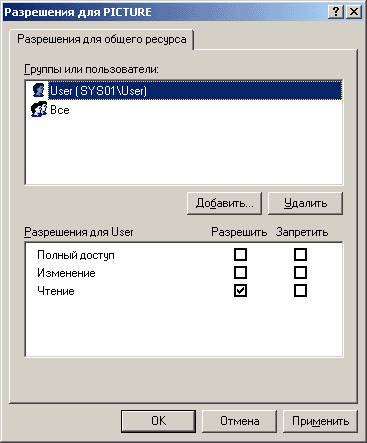
Рисунок 6.5. Расширенный общий доступ
Необходимое условие для нормальной работы в расширенном режиме состоит в том, чтобы на компьютере, к которому вы обращаетесь, существовала учетная запись с таким же именем и паролем, как и на вашем. Причем пароль не должен быть пустым.
Например, вы пытаетесь c компьютера с именем SYS01 получить доступ к папке "Pictures", находящейся на компьютере Server из под учетной записи User01. При этом на компьютере Server также должна существовать учетная запись User01. Если нет, тогда её необходимо создать.
Создать новые учетные записи в Windows XP можно на закладке. "Пуск">"Настройка">"Панель Управления">"Учетные записи пользователей". Учетная запись "Гость" позволяет получать доступ любому пользователю, с любого компьютера входящего в сеть, логично назначить гостевой доступ в ограниченном режиме.
Теория
- Введение
- Тема 1. История
- Тема 2. Сеть. Взможности и виды
- Тема 3. Оборудование
- Тема 4. Прокладка сетевого кабеля
- Тема 5. Обжим сетевого кабеля
- Тема 6. Настройка локальной сети
- Тема 7. Сервер для домашней ЛВС
- Тема 8. Роутер для домашней ЛВС
- Тема 9. Общение в локальной сети
- Тема 10. Тест локальной сети
- Тема 11. Если произошел обрыв кабеля
- Глоссарий
- Библиографический список