Тема 3. Мышь
Мышь – устройство управления манипуляторного типа, которая уп-равляет графическим интерфейсом современных программных средств. Представляет собой плоскую коробочку с двумя-тремя кнопками. Перемещение мыши по плоской поверхности синхронизировано с перемещением графического объекта (указателя мыши) на экране монитора.
История. Название «мышь» манипулятор получил в Стенфордском Исследовательском Институте из-за схожести сигнального провода с хвостом одноимённого грызуна (у ранних моделей он выходил из задней части устройства).
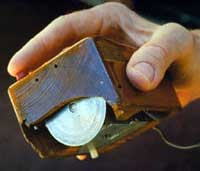
Первым компьютером, в комплект которого включалась мышь (смотри рисунок 3.1), был миникомпьютер Xerox 8010 Star Information System, представленный в 1981 году. Мышь фирмы Xerox имела три кнопки и стоила 400 долларов США, что соответствует примерно $930 в ценах 2009 года с учётом инфляции . В 1983 году фирма Apple выпустила свою собственную модель однокнопочной мыши для компьютера Lisa, стоимость которой удалось уменьшить до $25. Широкую популярность мышь приобрела благодаря использованию в компьютерах Apple Macintosh и позднее в ОС Windows для IBM PC.
Принцип действия. Мышь не является стандартным органом управления, и персональный компьютер не имеет для нее выделенного порта. Для мыши нет и постоянного выделенного прерывания, а базовые средства ввода и вывода (BIOS) компьютера, размещенные в постоянном запоминающем устройстве (ПЗУ), не содержат программных средств для обработки прерываний мыши. В связи с этим в первый момент после включения компьютера мышь не работает. Она нуждается в поддержке специальной системной программы – драйвера мыши. Драйвер устанавливается либо при первом подключении мыши, либо при установке операционной системы компьютера. Хотя мышь и не имеет выделенного порта на материнской плате, для работы с ней используют один из стандартных портов, средства для работы с которыми имеются в составе BIOS. Драйвер мыши предназначен для интерпретации сигналов, поступающих через порт. Кроме того, он обеспечивает механизм передачи информации о положении и состоянии мыши операционной системе и работающим программам.
Компьютером управляют перемещением мыши по плоскости и кратковременными нажатиями правой и левой кнопок (эти нажатия называются щелчками).
В отличие
от клавиатуры мышь не может напрямую использоваться для ввода знаковой
информации – ее принцип управления является событийным. Перемещения мыши
и щелчки ее кнопок являются событиями с точки зрения ее программы-драйвера.
Анализируя эти события, драйвер устанавливает, когда произошло событие и в
каком месте экрана в этот момент находился указатель. Эти данные передаются в
прикладную программу, с которой работает пользователь в данный момент. По
ним программа может определить команду, которую имел в виду пользователь, и
приступить к ее исполнению.
Комбинация монитора и мыши обеспечивает наиболее современный тип интерфейса пользователя, который называется графическим. Пользователь наблюдает на экране графические объекты и элементы управления. С помощью мыши он изменяет свойства объектов и приводит в действие элементы управления компьютерной системой, а с помощью монитора получает от нее отклик в графическом виде.
Стандартная мышь имеет только две кнопки, хотя существуют нестандартные мыши с тремя кнопками. Сегодня наиболее распространены мыши, в которых роль третьей кнопки играет вращающееся колесико-регулятор. Функции дополнительных органов управления определяются тем программным обеспечением, которое поставляется вместе с устройством.
К числу регулируемых параметров мыши относятся: чувствительность (выражает величину перемещения указателя на экране при заданном линейном перемещении мыши), функции левой и правой кнопок, а также чувствительность к двойному нажатию (максимальный интервал времени, при котором два щелчка кнопкой мыши расцениваются как один двойной щелчок). Программные средства, предназначенные для этих регулировок, обычно входят в системный комплект программного обеспечения.
Беспроводные мыши. Сигнальный провод мыши иногда рассматривается, как мешающий и ограничивающий фактор. Этих недостатков лишены беспроводные мыши (смотри рисунок 3.2). Однако беспроводные мыши имеют серьёзную проблему – вместе с сигнальным кабелем они теряют стационарное питание и вынуждены иметь автономное, от аккумуляторов или батарей, которые часто далеки от совершенства.
Другими недостатками беспроводных мышей являются:
-высокие цены, которые, впрочем, имеют тенденцию к снижению
-увеличенный вес
-низкая частота опроса, типично 20-50 Гц
-не всегда устойчивое соединение
-задержки при передаче-преобразовании сигнала
-интерференция (взаимовлияние) при использовании рядом нескольких беспроводных устройств, -особенно одинаковых
-нарушение приватности (радиообмен легко перехватить)
-зависимость связи от ориентации мыши относительно приёмника (наиболее подвержены 27-МГц -устройства).
Аккумуляторы беспроводной мыши могут подзаряжаться как вне мыши, так и внутри неё (точно так же, как аккумуляторы в мобильных телефонах). В последнем случае, мышь должна периодически подсоединяться к стационарному питанию через кабель, док-станцию или площадку для индукционного питания.
Оптическое соединение. Первыми попытками было внедрение инфра-красной связи между мышью и специальным приёмным устройством, которое, в свою очередь, подключалось к порту компьютера (смотри рисунок 3.3).
Оптическая связь на практике проявила крупный недостаток: любое препятствие между мышью и датчиком мешало работе.
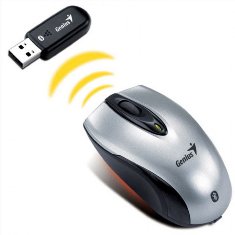
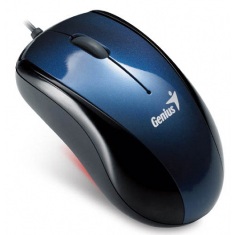
Рисунок 3.2 – Беспроводная мышь Рисунок 3.3 – Оптическая мышь
Радиосвязь. Радиосвязь между мышью и приёмным устройством, подключённым к компьютеру, позволила избавиться от недостатков инфракрасной связи, но породила не менее курьезную проблему: поскольку радиус действия этих мышей составлял несколько метров, а организации, как правило, закупали однотипную технику партиями, бывали случаи когда курсором на экране компьютера управляла мышь, расположенная даже на соседнем этаже. Такие мыши как правило, имеют переключатель, позволяющий выбрать один из двух радиочастотных каналов, в большинстве случаев переход на другой канал снимал проблемы.
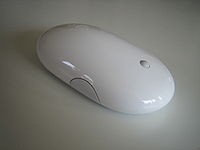
Изначально для мыши каждый производитель разрабатывал свой собственный метод передачи сигнала. Однако впоследствии для связи стало всё более широко применяться Bluetooth-соединение (смотри рисунок 3.4), это позволило ввести единый стандарт, а также позволило избавиться от приёмного устройства, так как некоторые компьютеры (особенно ноутбуки) уже оснащены Bluetooth-адаптером, и решить проблему идентификации мыши.
Индукционные мыши. Индукционные мыши чаще всего имеют индукционное питание от рабочей площадки («коврика») или графического планшета (смотри рисунок 3.5). Но такие мыши являются беспроводными лишь отчасти – планшет или площадка всё равно подключаются кабелем. Таким образом, кабель не мешает двигать мышью, но и не позволяет работать на расстоянии от компьютера, как с обычной беспроводной мышью.
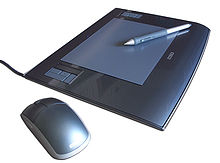
Рисунок 3.5 – Графический планшет с индукционной мышью
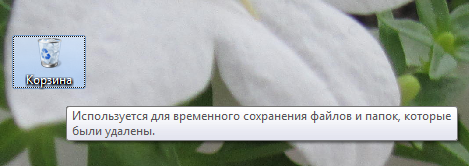
Указание, щелчок и перемещение. Указать на объект на экране - означает переместить мышь так, чтобы указатель как будто дотрагивался до объекта. Когда мышь указывает объект, часто появляется небольшая подсказка с описанием этого объекта(смотри рисунок 3.6). Например, если указать «Корзину», на рабочем столе появляется поле со следующими сведениями: «Используется для временного сохранения файлов и папок, которые были удалены».
В зависимости от объекта внешний вид указателя может изменяться. Например, при указании ссылки в браузере указатель изменяется, превращаясь из стрелки в руку с указывающим пальцем. Большинство действий с мышью совмещают в себе указание объекта с нажатием одной из кнопок. Существует четыре основных способа использования кнопок мыши: щелчок, двойной щелчок, щелчок правой кнопкой и перетаскивание.
Щелчок (одинарный щелчок). Используется для выделения элемента или открытия меню. Иногда это действие называют одинарным щелчком или щелчком левой кнопкой мыши
Двойной щелчок.Применяется для открытия элементов на рабочем столе. Например, можно запустить программу или открыть папку, дважды щелкнув ее значок на рабочем столе.Если между двумя щелчками прошло слишком много времени, они могут быть распознаны как два одинарных щелчка.
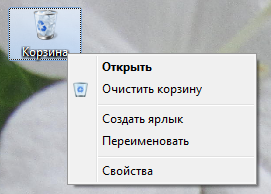
Щелчок правой кнопкой. Выполнение такого щелчка приводит к отображению списка доступных действий для элемента (смотри рисунок 3.7). Например, при правом щелчке «Корзины» на рабочем столе в Windows отображается меню, позволяющее открыть, очистить, удалить корзину или просмотреть ее свойства. Если неизвестно, что можно делать с элементом, щелкните его правой кнопкой мыши.
Перетаскивание. При помощи перетаскивания элементов возможно их перемещение по экрану. Чтобы перетащить объект, укажите на объект, нажмите и удерживайте основную кнопку, затем переместите объект на новое место и отпустите основную кнопку.Перетаскивание (иногда называется перетаскивание и отпускание) чаще всего используется для перемещения папок и файлов в различные местоположения, а также для перемещения окон и значков на экране.
Использование колеса прокрутки.При наличии колеса прокрутки на мыши можно выполнять быструю прокрутку документов и веб-страниц. Для прокрутки вниз поверните колесо назад (на себя). Для прокрутки вверх поверните колесо вперед (от себя).
Теория
- Введение
- Тема 1. Системный блок
- 1.1 Материнская плата и шина
- 1.2 Микропроцес-сор
- 1.3 Память
- 1.4 Накопители данных
- 1.5 Базовая система ввода / вывода (BIOS)
- Тема 2. Монитор
- 2.1 ЭЛП
- 2.2 ЖК-мониторы
- 2.3 PDP
- 2.4 Сенсорные мо-ниторы
- 2.5 Светодиодные мониторы
- Тема 3. Мышь
- Тема 4. Клавиатура
- Тема 5. Периферий-ное оборудование
- 5.1 Устройства вво-да
- 5.2 Устройства вы-вода
- 5.3 Устройства хра-нения
- 5.4 Устройства об-мена
- 5.5 Периферия для считывания инфор-мации с других на-копителей
- 5.6 Устройства ко-мандного управле-ния
- Заключение
- Глоссарий
- Библиографический список
Дополнительно