Тема 3. Работа с документом
3.1 Создание документа
Чтобы создать новый файл Microsoft Office Word 2013, нажмите Кнопку Office и в появившемся меню выполните команду «Создать». В результате откроется окно, в котором нужно указать режим создания нового документа. Вы можете создать документ либо на основе шаблона, либо без него (рисунок 3.1).

Рисунок 3.1 – Создание нового файла Microsoft Office Word 2013
По умолчанию окно приложения Microsoft Office Word 2013 открывается на вкладке «Главная», на которой расположены все инструменты для ввода текста в документ и его редактирования.
Создание документа начинается с ввода текста. Документы в Microsoft Office Word 2013 создаются путем ввода символов (текста) с клавиатуры или копирования и вставки текста из других документов. Ввод символов осуществляется в режиме вставка и замена символов. По умолчанию символы вводятся в режиме вставка.
Чтобы выполнить переход в режим «замена» необходимо активизировать кнопку «Вставка/Замена» на строке состояния, и с помощью этой кнопки менять режимы ввода символов. Для активизации кнопки «Вставка/Замена» необходимо щелкнуть правой кнопкой мыши на строке состояния и в открывшемся окне «Настройка строки состояния» установить флажок перед «Замена». В результате на строке состояния появится кнопка «Вставка/Замена» в режиме «Вставка», щелкните на ней и перейдете в режим «Замена».
В режиме вставка вводимые с клавиатуры символы сдвигают вправо текст документа, расположенный за курсором. В режиме «замена» вместо символа, расположенного справа от курсора, вводится новый символ с клавиатуры.
При копировании текста из другого документа он помещается в буфер обмена, а затем его можно вставить в создаваемый документ, место ввода текста указывает мигающий курсор.
Для того чтобы не переносить форматирование текста (например, из веб-документа) можно использовать команду «Сохранить только текст» кнопки «Параметры вставки» (рисунок 3.2). Для этого надо нажать кнопку Параметры вставки, которая появляется после вставки текста, и выбрать команду «Сохранить только текст».
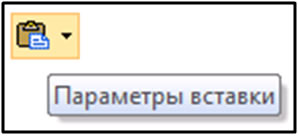
Рисунок 3.2 – Параметры вставки
Создаваемый документ хранится в оперативной памяти ПК и является временным до тех пор, пока не будет сохранен на жестком диске или другом носителе информации с определенным именем. Целесообразным является сохранения документа до ввода в него текста, рисунков, таблиц и т.д., что обеспечит сохранность документа при непредвиденных сбоях ПК в процессе набора текста.
3.2 Сохранение документа
Чтобы сохранить создаваемый документ можно щелкнуть на кнопке «Сохранить» на «Панели быстрого доступа» или 1ЩЛКМ на кнопке Office и выбрать команду «Сохранить». В обоих случаях откроется окно диалога «Сохранить» (рисунок 3.3). По умолчанию Microsoft Office Word 2013 предлагает сохранить файл с именем Doc1 в папке Мои документы и назначает файлу тип: Документ Word, который имеет расширение .docx (не поддерживает макросы). Надо использовать новый формат файлов (.docx), так как этот формат позволяет уменьшить размер файла, и такие файлы не подвержены заражению вирусами.
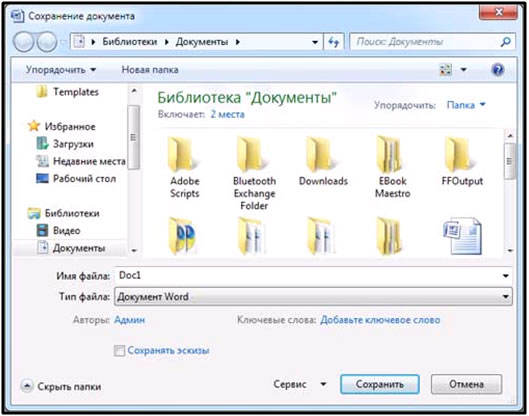
Рисунок 3.3 – Окно диалога Сохранить
В диалоговом окне «Сохранить» пользователь может самостоятельно выбрать Тип файла, Имя файла и папку для сохранения документа. Типы файлов можно выбрать в окне диалога из раскрывающегося списка, представленного на рисунок 3.4.
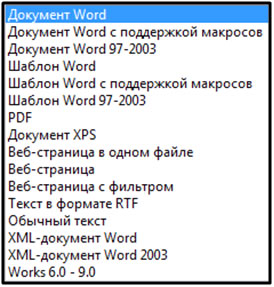
Рисунок 3.4 – Типы файлов
Рекомендованное имя файла Doc1 можно заменить другим именем в строке Имя файла диалогового окна. В окне диалога можно выбрать папку для хранения файла или создать новую пустую папку, щелкнув на пиктограмме "Новая папка". После появления новой папки в окне диалога надо присвоить ей имя и открыть ее для сохранения файла.
После того как документ сохранен, то в процессе работы можно сохранять изменения, щелкая на кнопке «Сохранить». В этом случае новая версия будет сохраняться поверх предыдущей версии. Если требуется сохранить документ под другим именем, то надо в меню Office выбрать команду «Сохранить как».
3.3 Ввод текста
Текст всегда вводится в той позиции, где мигает текстовый курсор. Microsoft Office Word 2013 допускает свободный ввод. Это означает, что в любом месте пустой страницы можно дважды щелкнуть левой кнопкой мыши, после чего будет произведено некоторое автоматическое форматирование и текстовый курсор будет зафиксирован в этом месте. Именно с этого места и можно вводить текст.
Несмотря на возможность свободного ввода, чаще всего ввод текста начинают от левого поля страницы.
Переход на новую строку произойдет автоматически, как только будет заполнена текущая строка. Нельзя использовать клавишу Enter для перехода к новой строке. Для принудительного перехода к новой строке без образования нового абзаца нажмите комбинацию клавиш Shift + Enter. В документ будет вставлен непечатаемый знак – разрыв строки.
Переход на новую страницу произойдет автоматически, как только будет заполнена текущая страница. Нельзя использовать клавишу Enter для перехода к новой странице. Для принудительного перехода к новой странице нажмите комбинацию клавиш Ctrl + Enter. В документ будет вставлен непечатаемый знак – разрыв страницы.
Между словами ставится один пробел. При выравнивании текста Microsoft Office Word 2013 может изменять ширину пробелов между словами. Если требуется, чтобы величина какого-либо пробела не изменялась или по этому пробелу не было перехода на новую строку, вместо клавиши «Пробел» нажмите комбинацию клавиш Ctrl + Shift + Пробел. В документ будет вставлен непечатаемый знак – неразрывный пробел.
Нельзя расставлять переносы в словах с использованием клавиши дефис (-). При необходимости переносы расставляются автоматически во всем документе.
Нельзя использовать клавишу «Пробел» для получения абзацного отступа («красной строки») или выравнивания текста по ширине страницы.
Знаки препинания . , : ; !? пишутся слитно со словом, за которым следуют.
После знаков препинания . , : ; !? ставится пробел, за исключением тех случаев, когда этими знаками заканчивается абзац.
Перед знаками « ( [ { ставится пробел. Следующее за этими знаками слово пишется без пробела.
Знаки » ) ] } пишутся слитно со словом, за которым следуют. После этих знаков ставится пробел, за исключением тех случаев, когда ставятся знаки препинания, которые пишутся слитно со словом, за которым следуют.
Знак дефиса (-) пишется слитно с предшествующей и последующей частями слова.
Для образования знака тире (–) после слова поставьте пробел, затем дефис, затем еще пробел и продолжите ввод текста. После ввода следующего слова знак дефиса автоматически преобразуется в тире. Для ввода знака тире можно использовать также комбинацию клавиш Ctrl + – (минус на цифровой клавиатуре). Для ввода знака длинного тире (—) нажмите комбинацию клавиш Alt + Ctrl + – (минус на цифровой клавиатуре).
Неправильно введенный символ можно удалить. Для удаления символа, стоящего справа от текстового курсора, надо нажать клавишу клавиатуры Delete, а для удаления символа, стоящего слева от курсора, – клавишу Back Space. Комбинация клавиш клавиатуры Ctrl + Delete удаляет текст от курсора вправо до ближайшего пробела или знака препинания. Комбинация Ctrl + Back Space удаляет текст от курсора влево до ближайшего пробела или знака препинания.
3.4 Выделение
Выделение с помощью мышки
Выделяемый элемент |
Действия |
Любой фрагмент текста |
Щелкните в начале выделяемого фрагмента в тексте и, удерживая нажатой левую кнопку мыши, проведите по тексту, который нужно выделить. |
Слово |
Дважды щелкните слово. |
Строка текста |
Переместите указатель к левому краю строки так, чтобы он принял вид стрелки, направленной вправо, а затем щелкните. |
Предложение |
Удерживая нажатой клавишу CTRL, щелк-ните предложение. |
Абзац |
Трижды щелкните абзац. |
Несколько абзацев |
Переместите указатель к левому краю первого абзаца так, чтобы он принял вид стрелки, направленной вправо, а затем, удерживая нажатой левую кнопку мыши, проведите указателем вверх или вниз. |
Большой фрагмент текста |
Щелкните в начале выделяемого фраг-мента, прокрутите документ до конца фрагмента, а затем, удерживая нажатой клавишу SHIFT, щелкните в конце фрагмента. |
Весь документ |
Переместите указатель к левому краю текста документа так, чтобы он принял вид стрелки, направленной вправо, и щелкните трижды. |
Колонтитул |
В режиме разметки дважды щелкните затененный текст колонтитула. Переместите указатель к левому краю колонтитула так, чтобы он принял вид стрелки, направленной вправо, и щелкните. |
Сноски |
Щелкните текст сноски, переместите указатель к левому краю текста так, чтобы он принял вид стрелки, направленной вправо, и щелкните. |
Вертикальный блок текста |
Удерживая нажатой клавишу ALT, прове-дите указателем по тексту. |
Надпись и рамка |
Наведите указатель на границу рамки или надписи, чтобы он принял вид крес-тообразной стрелки, и щелкните. |
Выделение с помощью клавиатуры
Выделяемый объект |
Действия |
Один знак вправо |
Нажмите клавиши SHIFT+СТРЕЛКА ВПРА-ВО. |
Один знак влево |
Нажмите клавиши SHIFT+СТРЕЛКА ВЛЕВ-О. |
Слово от начала к концу |
Установите курсор в начало слова и нажмите клавиши CTRL+SHIFT+СТРЕЛКА ВПРАВО. |
Слово от конца к началу |
Установите курсор в конец слова и нажмите клавиши CTRL+SHIFT+СТРЕЛКА ВЛЕВО. |
Строка от начала к концу |
Нажмите клавишу HOME, а затем нажмите клавиши SHIFT+END. |
Строка от конца к началу |
Нажмите клавишу END, а затем нажмите клавиши SHIFT+HOME. |
Одна строка вниз |
Нажмите клавишу END, а затем нажмите клавиши SHIFT+СТРЕЛКА ВНИЗ. |
Одна строка вверх |
Нажмите клавишу HOME, а затем нажмите клавиши SHIFT+СТРЕЛКА ВВЕРХ. |
Абзац от начала к концу |
Установите курсор в начало абзаца и нажмите клавиши CTRL+SHIFT+СТРЕЛКА ВНИЗ. |
Абзац от конца к началу |
Установите курсор в конец абзаца и нажмите клавиши CTRL+SHIFT+СТРЕЛКА ВВЕРХ. |
Документ от конца к началу |
Установите курсор в конец документа и нажмите клавиши CTRL+SHIFT+HOME. |
Документ от начала к концу |
Установите курсор в начало документа и нажмите клавиши CTRL+SHIFT+END. |
От начала до конца окна |
Установите курсор в начало окна и нажмите клавиши ALT+CTRL+SHIFT+PAGE DOWN. |
Весь документ |
Нажмите клавиши CTRL+A. |
Вертикальный блок текста |
Нажмите клавиши CTRL+SHIFT+F8, а затем используйте клавиши со стрелками. Для выхода из режима выделения нажмите клавишу ESC. |
Ближайший знак |
Нажмите клавишу F8 для входа в режим выделения, а затем нажмите клавишу СТРЕЛ-КА ВЛЕВО или СТРЕЛКА ВПРАВО; для выхода из режима выделения нажмите клавишу ESC. |
Слово, предложение, абзац или документ |
Нажмите клавишу F8 для входа в режим выделения, а затем нажмите клавишу F8 один раз, чтобы выделить слово, два раза, чтобы выделить предложение, три раза, чтобы выделить абзац или четыре раза, чтобы выделить документ. Для выхода из режима выделения нажмите клавишу ESC. |
 Буфер обмена.
Мы часто копируем и вставляем в текст различные объекты. В Microsoft Word имеется очень удобный инструмент для вставки любого из ранее скопированных текстов, изображений, таблиц и т.п. который называется «Буфер обмена». Доступен он в разделе «Главная».
Когда вы копируете какой-либо объект, он сохраняется в «Буфер обмена». Для вставки скопированного ранее объекта в документ щелкните по нему мышкой. А чтобы удалить объекты из списка «Буфера обмена» нажмите «Очистить все».
При этом в буфер обмена попадает текст, скопированный не только в Microsoft Office Word, но и в любой другой программе. Правда попадает он туда лишь до тех пор, пока вы не закроете документ в Microsoft Office Word 2007.
Как в газете!
Если вдруг вам понадобилось разделить весь текст на две колонки можно, конечно, нарисовать таблицу с двумя столбиками и сделать её границы невидимыми, но… зачем такие сложности? Выделяем текст и в разделе «Разметка страницы» (рисунок 3.5) выбираем необходимое количество колонок.

Рисунок 3.5 – Выбор количества колонок
Название темы
- Введение
- Тема 1. Отличие Mi-crosoft Office Word 2013 от предыдущих версий. Способы за-пуска программы
- Тема 2. Интерфейс программыMicrosoft OfficeWord 2013
- Тема 3. Работа с до-кументом
- Тема 4. Оформление страниц
- Тема 5. Колонтитулы и нумерация страниц
- Тема 6. Графический объектMicrosoft Of-ficeWord 2013
- Тема 7. Работа со стилями и списками
- Тема 8. Сложное форматирование до-кументов
- Тема 9. Редактирова-ние, рецензирование документа
- Тема 10. Таблицы Microsoft OfficeWord 2013/u>
- Тема 11. Диаграммы вMicrosoft Offi-ceWord 2013
- Тема 12. Проверка правописания
- Тема 13.Формати-рование документа
- Тема 14. Создание библиографического списка
- Тема 15. Вставка символов в документ
- Тема 16. Вставка формул в документ Microsoft Office Word 2013
- Тема 17. Вид и пе-чать документа
- Заключение
- Глоссарий
- Библиографический список
