Тема 14. Создание библиографического списка
При работе с большими документами удобно использовать новинку Microsoft Office Word 2007 – возможность автоматического создания списка литературы. Оформление такого списка – обязательная часть работы над любым научным или учебным трудом, будь то школьный реферат или докторская диссертация. Работая над дипломом или курсовым проектом, студент, как правило, делает ссылки на литературу, размещая их в конце страницы или документа. Если в работе нужно ссылаться несколько раз на одну и ту же книгу, то следует или вводить данные о названии, годе издания, издательстве и прочем вторично, или искать первую ссылку.
Когда работа над проектом подходит к концу, необходимо просматривать эти источники и выносить их в список литературы. Кроме того, нужно не забыть о тех книгах, журнальных статьях и прочих источниках, на которые прямых ссылок нет, но которые также необходимо внести в список литературы.
В Microsoft Office Word 2007 эти задания заметно упрощены. Для работы с источниками нужно перейти на вкладку Ссылки и обратиться к кнопкам группы Ссылки и списки литературы (рисунок 14.1).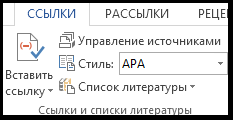
Рисунок 14.1 – Группа «Ссылки и списки литературы» Для добавления нового источника нужно нажать кнопку «Вставить ссылку» и выбрать команду «Добавить новый источник». В окне создания источника выбирается тип источника. Это может быть книга, раздел книги, журнальная статья, статья в периодическом издании, материалы конференции, веб-узел, дело, фильм, интервью, спектакль, аудиозапись и т. д.
В том окне также заполняются поля списка литературы: автор, название, год и город выпуска, издательство. Обратите внимание, что эти поля могут изменяться в зависимости от типа источника. Кроме того, имеет значение, какой стиль списка литературы выбран. Его можно указать с помощью списка «Стиль» группы «Ссылки и списки литературы» (рисунок 14.2).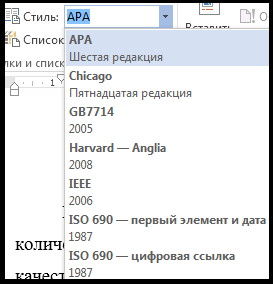
Рисунок 14.2 – Выбор стиля списка литературы Если обязательных полей в окне «Создать источник» недостаточно, установите флажок «Показать все поля списка литературы», чтобы отобразить дополнительные поля. Среди них фамилия редактора, число томов, количество страниц, стандартный номер и пр. После добавления источника ссылка на него будет помещена там, где был установлен курсор.
Если в процессе работы над текстом необходимо снова вставить ссылку на то же издание, просто выберите его из списка «Вставить ссылку», куда помещаются все источники, с которыми вы работаете в рамках текущего документа (рисунок 14.3).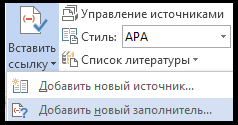
Рисунок 14.3 – Список ссылок, используемых в документе После завершения работы над документом список литературы можно создать автоматически. Однако прежде имеет смысл просмотреть все источники, которые были добавлены, и определиться, нужно ли вносить их все в список литературы. Для этого нажмите кнопку Управление источниками в группе Ссылки и списки литературы. В появившемся окне можно выполнять поиск среди литературы, сортировать книги и другие источники по названию, имени автора, году выпуска и другим критериям. В этом окне можно также создавать новые источники и редактировать имеющиеся.
Для автоматического добавления в документ списка литературы нажмите кнопку Список литературы и выберите один из вариантов оформления ссылок: как списка литература или как цитируемых трудов. Для изменения оформления этого списка и полей, которые будут в него вынесены, можно использовать меню Стиль.
Название темы
- Введение
- Тема 1. Отличие Mi-crosoft Office Word 2013 от предыдущих версий. Способы за-пуска программы
- Тема 2. Интерфейс программыMicrosoft OfficeWord 2013
- Тема 3. Работа с до-кументом
- Тема 4. Оформление страниц
- Тема 5. Колонтитулы и нумерация страниц
- Тема 6. Графический объектMicrosoft Of-ficeWord 2013
- Тема 7. Работа со стилями и списками
- Тема 8. Сложное форматирование до-кументов
- Тема 9. Редактирова-ние, рецензирование документа
- Тема 10. Таблицы Microsoft OfficeWord 2013
- Тема 11. Диаграммы вMicrosoft Offi-ceWord 2013
- Тема 12. Проверка правописания
- Тема 13.Формати-рование документа
- Тема 14. Создание библиографического списка
- Тема 15. Вставка символов в документ
- Тема 16. Вставка формул в документ Microsoft Office Word 2013
- Тема 17. Вид и пе-чать документа
- Заключение
- Глоссарий
- Библиографический список
