8.3 Оглавление
Оглавление - это список заголовков документа.
Для того чтобы быстро сделать оглавление документ должен быть отформатирован согласно встроенных форматов уровней структуры или стилей заголовков.
Затем, установив курсор в месте вставки оглавления, нажмите кнопку «Оглавление» панели «Оглавление». В открывшемся окне выберите нужный формат оглавления (рисунок 8.5).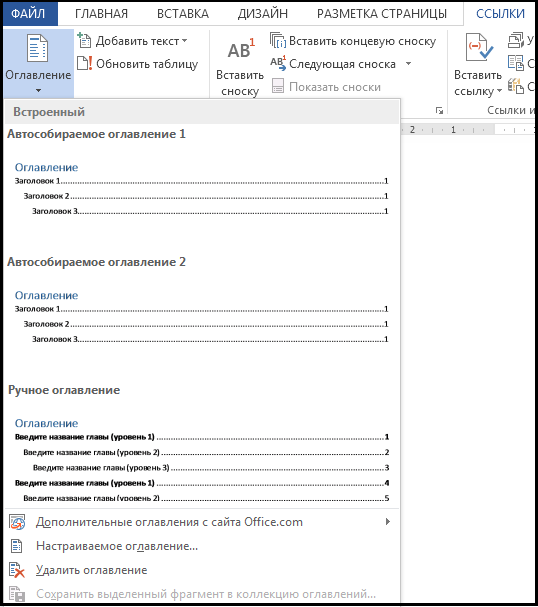
Рисунок 8.5 – Форматы оглавления Для быстрой правки уже существующего оглавления сделайте щелчок в поле оглавления (рисунок 8.6).
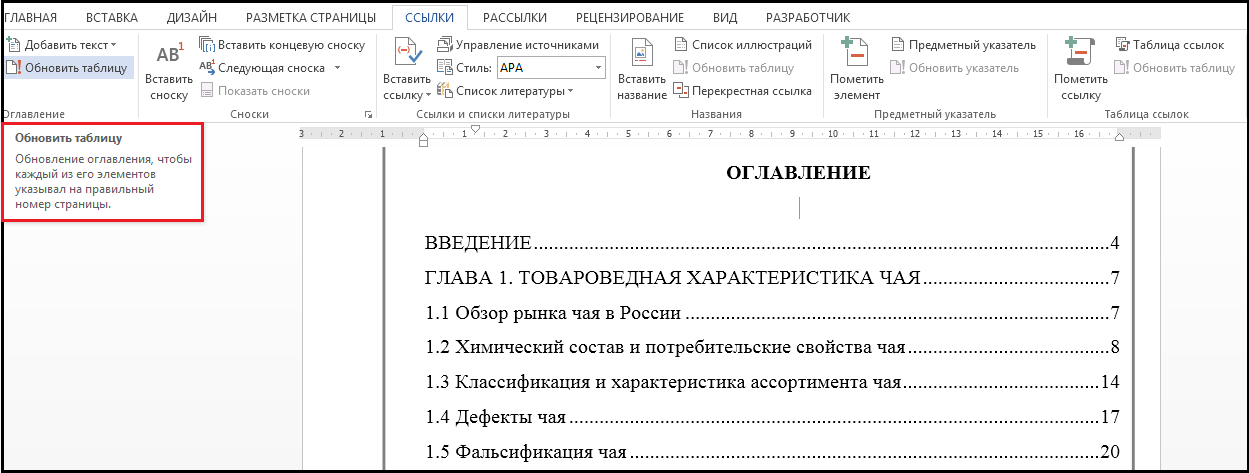
Рисунок 8.6 – Быстрая правка оглавления Основные действия при создании оглавления:
1. Каждый заголовок страницы, который хотите видеть в оглав-лении, выделяем и помечаем, как «Заголовок 1». Для этого переходим в верхнюю панель, нажимаем «Главная» – «Заголовок 1» (рисунок 8.7).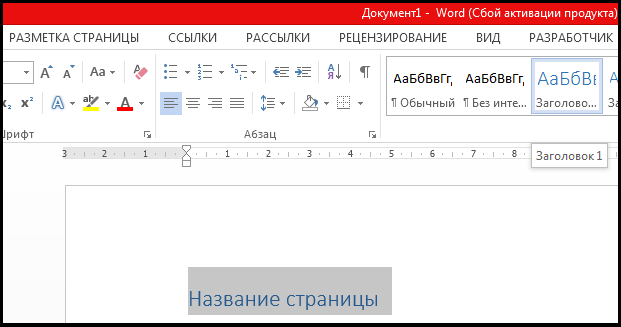
Рисунок 8.7 – Вкладка «Главная», группа «Стили» 2. Если нужно, делаем второстепенные заголовки. Они будут отображаться в оглавлении чуть правее. Также выделяем, только нажимаем «Заголовок 2».
3. Также делаем заголовок третьего уровня, только выби-раем «Заголовок 3».
4. Переходим на первую страницы, где будем создавать оглавление. Затем заходим во вкладки «ссылки», наводим на оглавление. Выбираем понравившийся вид, и нажимаем.
5. Для перехода в нужную часть документа, наводим мышку на нужное название. Держа CTRL, кликаем левой кнопкой мыши и автоматически переходим на нужную страницу.8.4 Предметный указатель
Предметный указатель - это список терминов, встречающихся в документе, с указанием страниц, где они расположены.
Предметный указатель можно создать для следующих элементов:
• отдельных слов, фраз, символов;
• разделов;
• ссылок.
Для работы с этим элементом форматирования предназ-начена панель «Предметный указатель» (рисунок 8.7).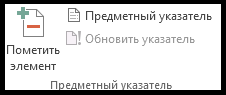
Рисунок 8.8 – Панель Предметный указатель Чтобы использовать в качестве предметного указателя какой-либо фрагмент текста, его необходимо выделить, затем нажать кнопку «Пометить элемент» на панели «Предметный указатель» (рисунок 8.8).
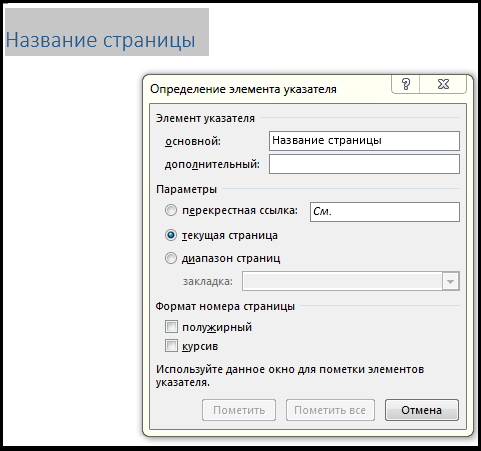
Рисунок 8.9 – Определение элемента указателя Для окончательной сборки предметного указателя наж-мите кнопку «Предметный указатель» и при необходимости в появившемся окне произведите окончательные настройки (рисунок 8.9).
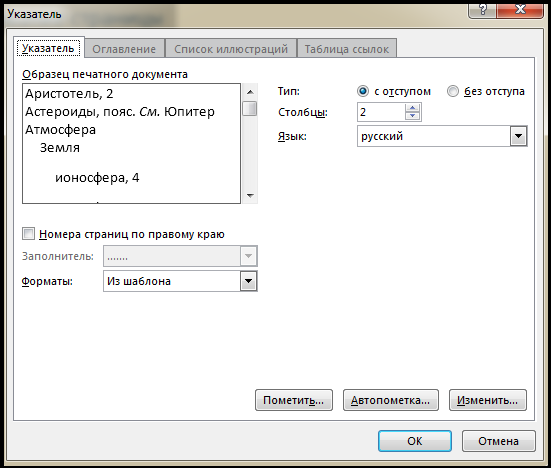
Рисунок 8.10 – Настройки Предметного указателя 8.5 Закладки
Закладки предназначены для быстроты и удобства навигации по документу - они позволяют быстро переходить к ранее помеченным местам в тексте. Для того, чтобы сделать закладку необходимо установить курсор в нужном месте документа и нажать кнопку «Закладка» на панели «Связи» ленты «Вставка».
В появившемся окне необходимо ввести имя закладки. Следует иметь ввиду, что имя должно начинаться с буквы и не содержать пробелов (рисунок 8.11).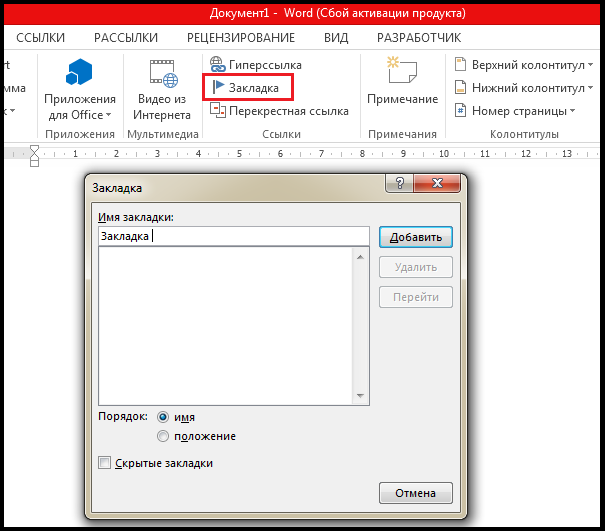
Рисунок 8.11 – Кнопка «Закладка» При помощи этой же кнопки и окна можно перемещаться по закладкам, добавлять новые и удалять ненужные.
Для работы с библиографией и цитатами служит панель «Ссылки и списки литературы» (рисунок 8.12).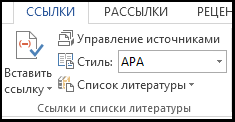
Рисунок 8.12 – Панель «Ссылки и списки литературы» Библиография – это список литературных или других источников, которые использовались при подготовке документа. Как правило, она помещается в конце текста. При вставке цитат надо указывать источник, откуда они взяты, поэтому понятия «библиография» и «цитаты» тесно взаимосвязаны.
Данные элементы форматирования присутствуют, как правило, в научных работах, поэтому, более подробно на них останавливаться не будем.
Название темы
- Введение
- Тема 1. Отличие Mi-crosoft Office Word 2007 от предыдущих версий. Способы за-пуска программы
- Тема 2. Интерфейс программыMicrosoft OfficeWord 2007
- Тема 3. Работа с до-кументом
- Тема 4. Оформление страниц
- Тема 5. Колонтитулы и нумерация страниц
- Тема 6. Графический объектMicrosoft Of-ficeWord 2007
- Тема 7. Работа со стилями и списками
- Тема 8. Сложное форматирование до-кументов
- Тема 9. Редактирова-ние, рецензирование документа
- Тема 10. Таблицы Microsoft OfficeWord 2007
- Тема 11. Диаграммы вMicrosoft Offi-ceWord 2007
- Тема 12. Проверка правописания
- Тема 13.Формати-рование документа
- Тема 14. Создание библиографического списка
- Тема 15. Вставка символов в документ
- Тема 16. Вставка формул в документ Microsoft Office Word 2007
- Тема 17. Вид и пе-чать документа
- Заключение
- Глоссарий
- Библиографический список
