Практика 1. Открытие, настройка параметров и сохранение документа Microsoft Office Word 2016
Цель работы: нам нужно получить начальные навыки работы с текстовым документом, познакомиться с основными приемами редактирования документа. Для начала в папке «Документы» создайте папку с Вашей фамилией и группой. Например, Паршакова+ВТб-141
Упражнение 1.1 Откройте Microsoft Office Word 2016 несколькими способами:
• ПЕРВЫЙ СПОСОБ: выполните команду «Пуск» – «Все программы» – «Microsoft Office» – Microsoft Office Word 2016.
• ВТОРОЙ СПОСОБ: 1ЩЛКМ на ярлык Microsoft Office Word 2016 на панели быстрого запуска.
• ТРЕТИЙ СПОСОБ: 2ЩЛКМ на ярлык Microsoft Office Word 2016 на Рабочем столе.
• ЧЕТВЕРТЫЙ СПОСОБ: 2ЩЛКМ на название документа в окне про-граммы Файловый менеджер (Free Commander, Total Commander).
Упражнение 1.2 Разверните окно программы и документа во весь экран.
Упражнение 1.3 Найдите в окне документа следующие элементы:
• строку заголовка;
• строку меню;
• панели инструментов;
• вертикальную линейку;
• горизонтальную линейку;
• полосы прокрутки;
• строку состояния.
Упражнение 1.4 Установите режим просмотра документа – Разметка страницы (рисунок 1.1):
• выполнить 1ЩЛКМ по вкладке «Вид»;
• в группе «Режимы просмотра документа» выберите «Разметка страницы».

Рисунок 1.1 – Режим «Разметка страницы»
Упражнение 1.5 Установите масштаб изображения текста документа – 100% (рисунок 1.2):
• выполните 1ЩЛКМ по вкладке «Вид»;
• в группе «Масштаб» выполните 1ЩЛКМ по кнопке 100%.
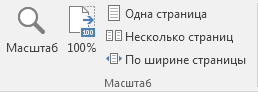
Рисунок 1.2 – Масштаб – 100%
Упражнение 1.6 Установите книжную ориентацию страницы (рисунок 1.3):
• выполните 1ЩЛКМ по вкладке «Разметка страницы»;
• в группе «Параметры страницы» выполните 1ЩЛКМ по кнопке «Ориентация»;
• в появившемся окне выберите «Книжная».
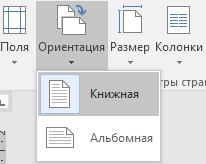
Рисунок 1.3 – Книжная ориентация
Упражнение 1.7 Установите размер бумаги – формат А4 (рисунок 1.4):
• выполните 1ЩЛКМ по вкладке «Разметка страницы»;
• в группе «Параметры страницы» выполните 1ЩЛКМ по кнопке «Размер»;
• в появившемся меню выберите А4.
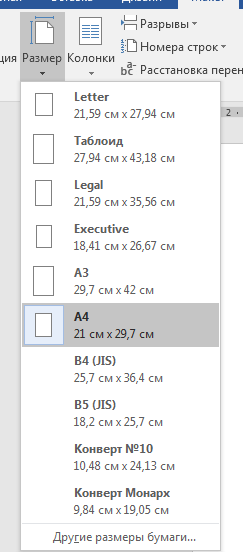
Рисунок 1.4 – Размер бумаги А4
Упражнение 1.8 Установите следующие размеры полей: левое – 2,5см, верхнее, нижнее, правое – 2см (рисунок 1.5 и 1.6):
• выполните 1ЩЛКМ по вкладке «Разметка страницы»;
• в группе «Параметры страницы» выполните 1ЩЛКМ по кнопке «Поля»;
• в появившемся меню выберите «Настраиваемые поля»;
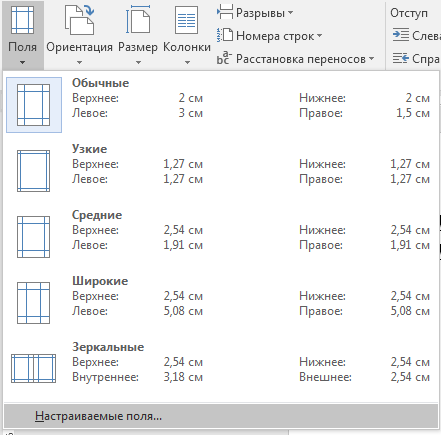
Рисунок 1.5 – Установка полей
• в появившемся диалоговом окне «Параметры страницы» 1ЩЛКМ по закладке «Поля»;
• в области «Поля» установите требуемые размеры полей;
• выполните 1ЩЛКМ по кнопке ОК.
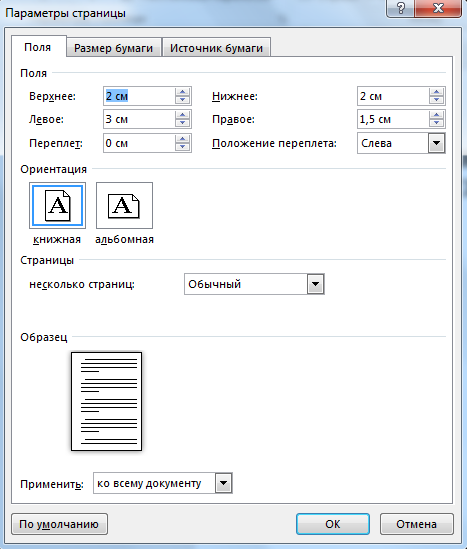
Рисунок 1.6 – Диалоговое окно «Параметры страницы»
Упражнение 1.9 Установите красную строку – 1см:
• верхний движокна горизонтальной линейке перетащите вправо на отметку 1см.
Упражнение 1.10 Установить выравнивание текста – по ширине:
• выполните 1ЩЛКМ по кнопкена вкладке «Главная» группу «Шрифт».
Упражнение 1.11 Установить размер шрифта – 14:
• используя кнопку «Разметка шрифта»вкладки «Главная», группы «Шрифт», выполните 1ЩЛКМ по кнопке и выберите из раскрывшегося списка 14.
Упражнение 1.12 Установите название шрифта Times New Roman:
• используя кнопкувкладки «Главная», группы «Шрифт», выполните 1ЩЛКМ по кнопке и выберите из раскрывшегося списка – Times New Roman.
Упражнение 1.13 Сохраните документ в Вашей папке под именем Упражнения+Ф.И.О (рисунок 1.7):
• выполните 1ЩЛКМ по кнопке «Office»;
• в открывшемся меню выполните 1ЩЛКМ по пункту «Сохранить»;
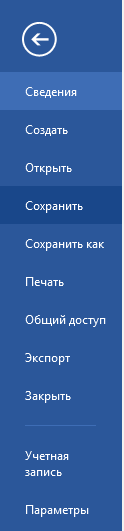
Рисунок 1.7 – Сохранение документа
• в появившемся диалоговом окне Сохранение документа в области навигации найдите и откройте папку с Вашей Фамилией+Номер Вашей подгруппы, например Паршакова+ ВТб-141;
• в поле Имя файла введите – Практика_1+Ваша фамилия, например, Практика_1+Паршакова;
• выполните 1ЩЛКМ по кнопке «Сохранить».
Назавание темы
-
Практика 1. Открытие, настройка параметров и сохранение документа Microsoft Office Word 2016
Практика 2. Ввод и редактирование текста
Практика 3. Работа со списками
Практика 4. Созда-ние оглавления
Практика 5. Работа с таблицами
Практика 6. Вычис-ления в таблицах и построение диаграмм
Практика 7. Создание и обработка графических объектов, создание текстовых эффектов
Практика 8. Работа с символами и формулами