Практика 5. Работа с таблицами
Цель работы: нам нужно получить навыки использования таблиц в текстовом документе.
Упражнение № 5.1 Создание таблиц при помощи функции «Вставка таблиц» и их форматирование
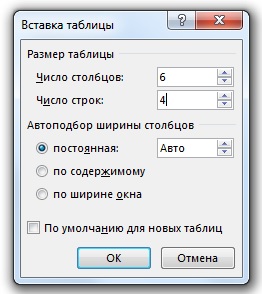
1.Для этого нужно открыть Microsoft Office Word 2016 и установить параметры: поля – обычные, вид документа – Разметка страницы, размер шрифта – 14, начертание шрифта – обычный, масштаб – 100%. Далее сохраняем документ в Вашей папке под именем Таблицы. Затем нужно создать и отформатировать таблицу по образцу. Для этого нужно вы-полнить 1ЩЛКМ по кнопке «Таблица» вкладка «Вставка», далее команда «Вставить таблицу». В диалоговом окне «Вставка таблицы» указать чис-лострок – 4 и столбцов – 6. Затем последние три столбца разделите и сверху объедините ячейки (рисунок 5.1) и нажать ОК.
Рисунок 5.1 – Диалоговое окно «Вставка таблицы».
Затем вводим необходимые данные в таблицу. С помощью вкладок «Макет» и «Конструктор» отформатировать таблицу по образцу (рисунок 5.2) Далее нужно оформить по образцу разделительные и контурные линии таблицы, используя вкладку «Конструктор ленты».
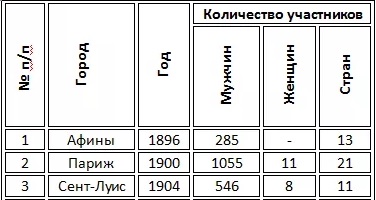
Рисунок 5.2 – Отформатированная таблица
Сохраняем документ под тем же именем. Затем нужно добавить новую строку с данными в конце таблицы (рисунок 5.3)
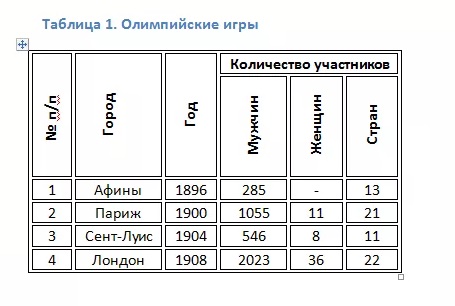
Рисунок 5.3 – Добавление в таблицу новой строки
Сохраните документ под тем же именем.Упражнение № 5.2 Создание таблицы при помощи функции «Рисование таблиц», форматирование таблиц
1. Откройте файл Таблицы.
2. Перейдите на 2-ую страницу документа и создайте следующую таблицу:
• выполните 1ЩЛКМ по кнопке «Таблица» вкладка «Вставка», далее команда «Нарисовать таблицу»;
• в результате указатель мыши примет вид карандаша, используя который необходимо нарисовать сначала внешний контур таблицы, а затем горизонтальные и вертикальные линии (строки и столбцы);
• с помощью вкладок «Макет» и «Конструктор» отформатируйте таблицу по образцу (рисунок 5.5):
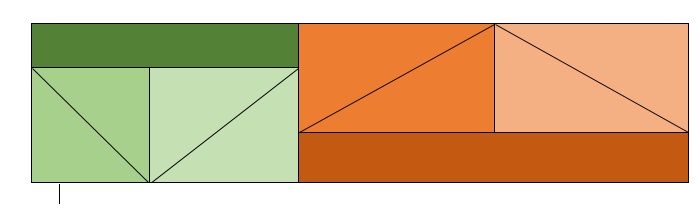
Рисунок 5.5 – Таблица созданная с помощью команды «Нарисовать таблицу»
3. Сохраните документ.
4. На следующей странице создайте таблицу по образцу (рисунок 5.6).
5. Отформатируйте таблицу по образцу с помощью вкладок «Макет» и «Конструктор»:
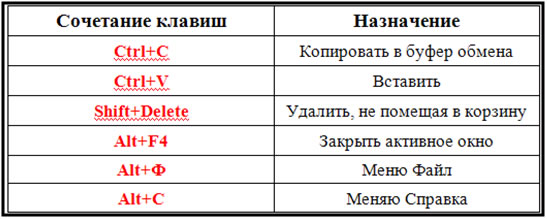
Рисунок 5.6 – Таблица «Назначение клавиш»
6. Сохраните документ под тем же именем.
7. Выполните сортировку по возрастанию строк таблицы по столбцу «Операция», исключая шапку таблицы. Для этого:
• выделите содержимое столбца «Операция», кроме шапки таблицы;
• на вкладке «Главная» группы «Абзац» нажмите на кнопку «Сортировка»;
• в появившемся диалоговом окне установите «По возрастанию» и нажмите ОК.
В результате у вас автоматически информация в обоих столбцах поменяют своё расположение.
8. Удалите строку таблицы, которая содержит операцию «Вста-вить».
9. Добавьте в таблицу перед первым столбцом 3-ий столбец «Номер», заполнить его с помощью маркированного списка (рисунок 5.7).
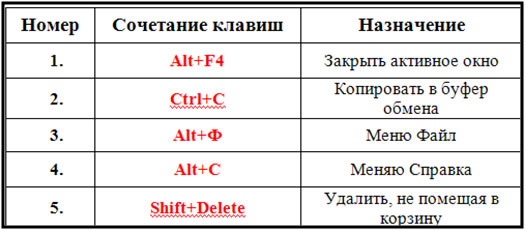
Рисунок 5.7 – Таблица с добавленным столбцом «Номер»
10. Сохраните документ под тем же именем.
11. Вставьте строку перед таблицей для ввода заголовка, нажав комбинацию клавиш Ctrl+Enter+Shift (рисунок 5.8).
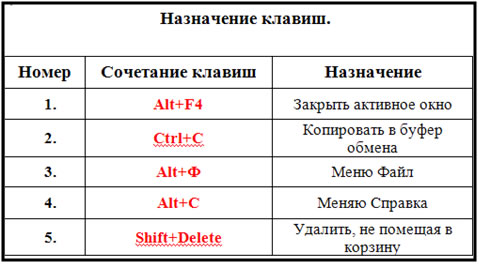
Рисунок 5.8 – Таблица с заголовком
13. Отформатируйте таблицу на своё усмотрение, используя встроенные «Стили таблицы» на вкладке «Конструктор».
14. Сохраните документ под тем же именем.
Название темы
-
Практика 1. Открытие, настройка параметров и сохранение документа Microsoft Office Word 2016
Практика 2. Ввод и редактирование текста
Практика 3. Работа со списками
Практика 4. Созда-ние оглавления
Практика 5. Работа с таблицами
Практика 6. Вычисления в таблицах и построение диаграмм
Практика 7. Создание и обработка графических объектов, создание текстовых эффектов
Практика 8. Работа с символами и формулами