Практика 6. Вычисления в таблицах и построение диаграмм
Цель работы: нам нужно получить навыки вычисления в таблицах по формулам, а также построения диаграмм по данным таблицы.
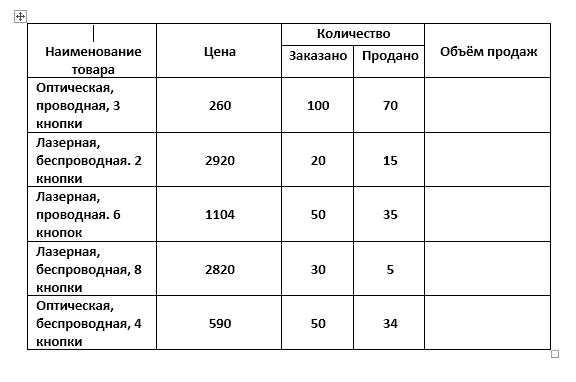
Упражнение № 6.1 Вычисления в таблицах 1. Создайте таблицу по образцу (рисунок 6.1).
Рисунок 6.1 – Таблица 1
2. Сохраните документ в Вашей папке под именем «Вычисления в таблицах».
3. Вставьте перед первым столбцом новый столбец.
4. Введите заголовок столбца «Номер п/п».
5. Пронумеруйте первый столбец, с помощью нумерованного списка.
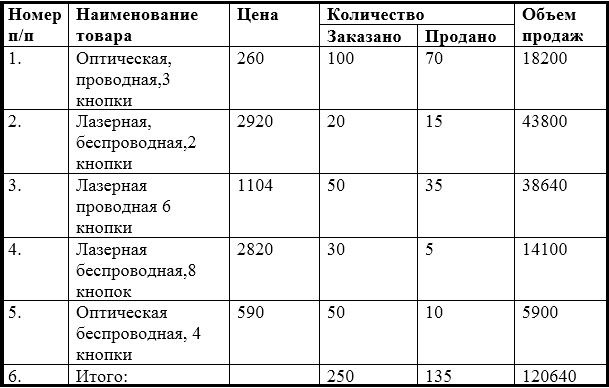
6. В конце таблицы вставить пустую строку. Во второй столбец этой строки ввести «Итого:» (рисунок 6.2).
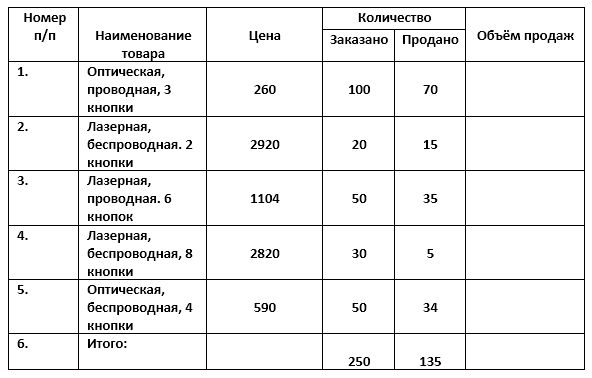
Рисунок 6.2 – Таблица 2
7. Добавить заголовок «Продажа компьютерных мышек».8. Выполните вычисления в столбце «Объём продаж»:
• установите курсор в нужной ячейке строки «Оптическая, проводная, 3 кнопки»;
• выполните 1ЩЛКМ по кнопке «Формула»вкладка «Макет» группа «Данные»;
• в поле «Формула» после знака равно введите PRODUCT(C3:I3)
Адреса ячеек вводить английскими буквами!!
• введите аналогичную формулу в последующие ячейки (рисунок 6.3).
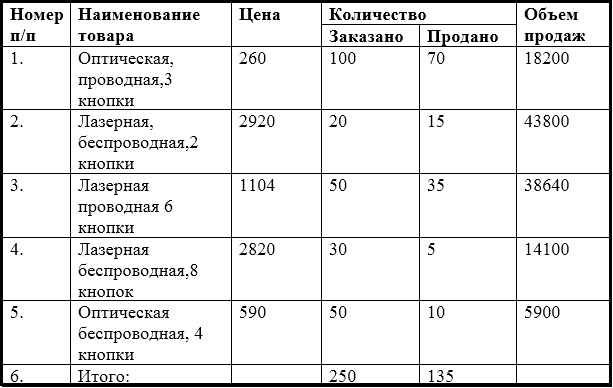
Рисунок 6.3 – Таблица 3
9. Выполните вычисления в строке «Итого»:
• установите курсор в нужной ячейке строки «Итого:» (в столбце Заказано);
• выполните 1ЩЛКМ по кнопке «Формула»вкладка «Макет» группа «Данные»;
• в поле «Формула» после знака равно введите SUM(ABOVE) (Или SUM(D3:D7);
• выполните вычисления в остальных ячейках строки (рисунок 6.4).
10. Измените значение проданных оптических, беспроводных с 4 кнопками мышек на 10.
Рисунок 6.4 – Таблица 4
11. Обновите поля, требующие пересчёта.
12. Сохраните документ под тем же именем.Упражнение № 6.1 Построение диаграмм по данным таблицы
1. Постройте гистограмму (не объёмную) по данным столбцов «Заказано» и «Продано» по образцу (рисунок 6.5):
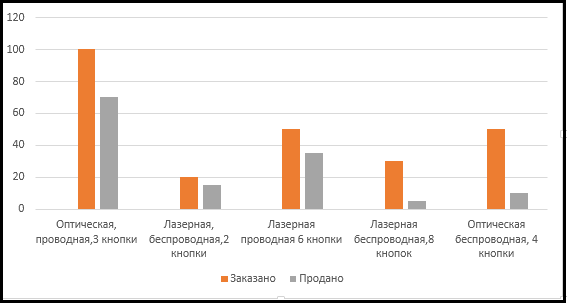
Рисунок 6.5 – Построение гистограммы
• выполните 1ЩЛКМ по кнопке «Диаграмма»вкладка «Вставка» группа «Иллюстрации»;
• в окне «Вставка диаграммы» выберите шаблон «Гистограмма», далее «Гистограмма с группировкой» ;
• выполните 1ЩЛКМ по кнопке ОК;
• в появившейся таблице приложения Excel, по которой строится диаграмма, введите в первом столбце название мышек;
• в диапазоне ячеек B2:C6 введите числовые значения таблицы Word;
• в ячейках B1 и C1 введите название столбцов «Заказано» и соответственно «Продано»; • выделите столбец D таблицы Excel, выполнив 1ЩЛКМ по заголовку столбца;
• выполните 1ЩПКМ по выделенному столбцу и выберите команду «Удалить»;
• закройте приложение Excel.
2. Сохраните документ под тем же именем.
3. Добавьте название к диаграмме – Продажа компьютерных мышек:
• выделите диаграмму, в результате на ленте появятся новые вкладки: «Конструктор», «Макет» и «Формат»;
• перейдите на вкладку «Макет»;
• выполните 1ЩЛКМ по кнопке «Название диаграммы»группа «Подписи»;
• в появившемся списке вберите «Над диаграммой»; • введите с клавиатуры название диаграммы.
В результате получите диаграмму следующего вида (рисунок 6.6).
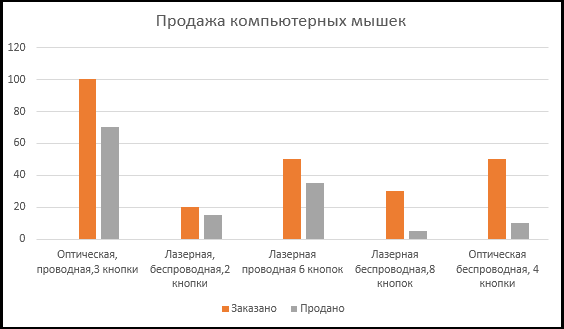
Рисунок 6.6 – Готовая диаграмма
4. Сохраните документ под тем же именем «Вычисления в таблицах».
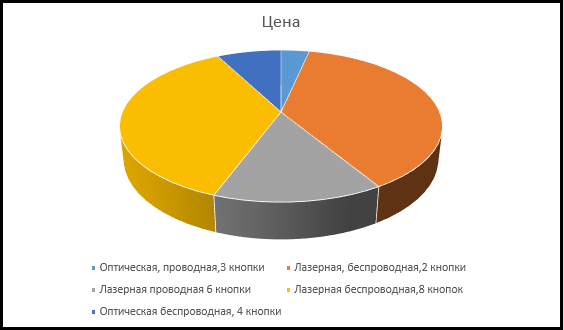
5. На следующей странице постройте круговую диаграмму по образцу (рисунок 6.7).
Рисунок 6.7 – Построение круговой диаграммы
6. Сохраните документ под тем же именем.
Название темы
-
Практика 1. Открытие, настройка параметров и сохранение документа Microsoft Office Word 2016
Практика 2. Ввод и редактирование текста
Практика 3. Работа со списками
Практика 4. Создание оглавления
Практика 5. Работа с таблицами
Практика 6. Вычис-ления в таблицах и построение диаграмм
Практика 7. Создание и обработка гра-фических объектов, создание текстовых эффектов
Практика 8. Работа с символами и формулами