Практика 4. Создание Оглавления (Многоуровневый список)
Цель работы: нам нужно научиться создавать и редактировать оглавление.
1. Создайте новый документ в Microsoft Office Word 2016.
2. Введите необходимый текст, например оглавление реферата по информатике с заголовками и подзаголовками (рисуно 4.1).
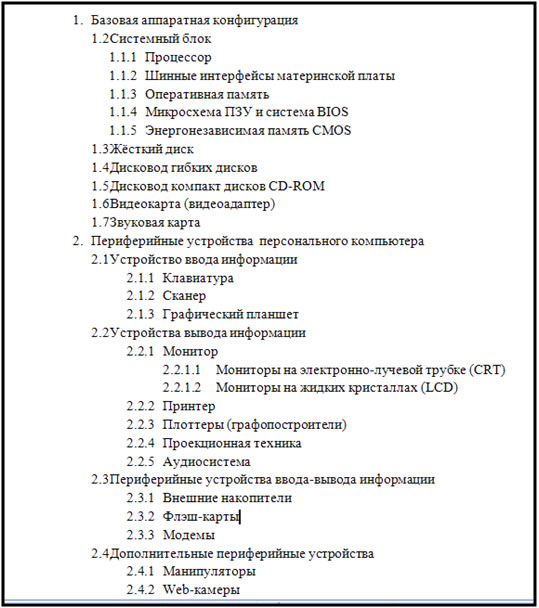
Рисунок 4.1 – Оглавление
3. Выделите текст «Базовая аппаратная конфигурация» и «Периферийные устройства персонального компьютера». Задайте выделенному тексту стиль «Заголовок 1» («Главная» — «Стили») (рисунок 4.2).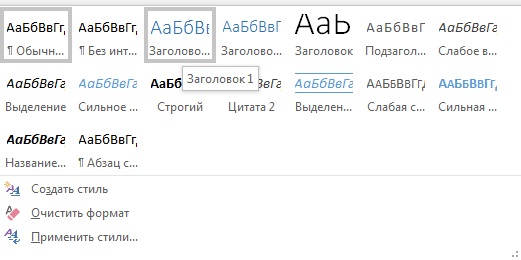
Рисунок 4.2 – Установка стиля «Заголовок 1»
4. Выделите текст подзаголовков отмеченных двумя цифрами. Таким же образом задайте ему стиль «Заголовок 2» (рисунок 4.3).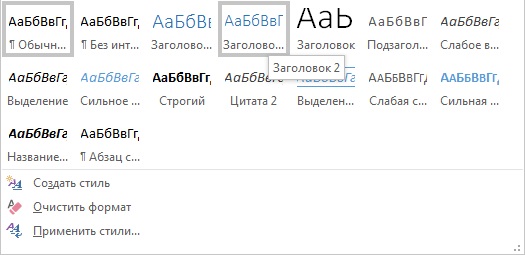
Рисунок 4.3 – Установка стиля «Заголовок 2»
5. В верхнем меню выберите раздел «Ссылки», ЩЛКМ на пункте «Оглавление». Выберите пункт «Оглавление». ЩЛКМ на него (рисунок 4.4).
Рисунок 4.4 – Установка стиля «Заголовок 3»
6. В появившемся окне в группе «Общие» учеличьте число уровней до 4, а формат оглавления замените на классический (рисунок 4.5).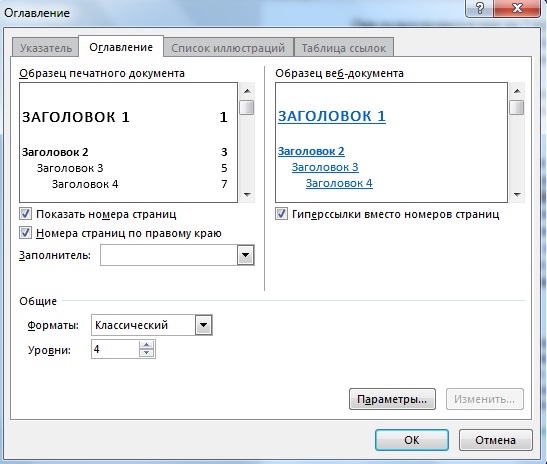
Рисунок 4.5 – Диалоговое окно «Оглавление»
7. Если вы что-то поменяли в названиях разделов или произвели действия, которые привели к тому, что некоторые разделы оказались на других страницах (например, вставили текст) — достаточно:• ЩПКМ по оглавлению и в контекстном меню нажмите кнопку «Обновить» . Наведите текстовый курсор на оглавление так, чтобы фон текста в оглавлении стал серым и нажмите F9.
8. Отредактируйте оглавление по образцу (рисунок 4.9). Для этого необходимо скопировать каждую строку на соотвествующую страницу и оформить их разными стилями: Заголовок 1 (для одиночных цифр), Заголовок 2 (для двойных 1.1, 1.2 и т.д.), Заголовок 3 (для тройных 1.1.1, 1.1.2 и т.д.)
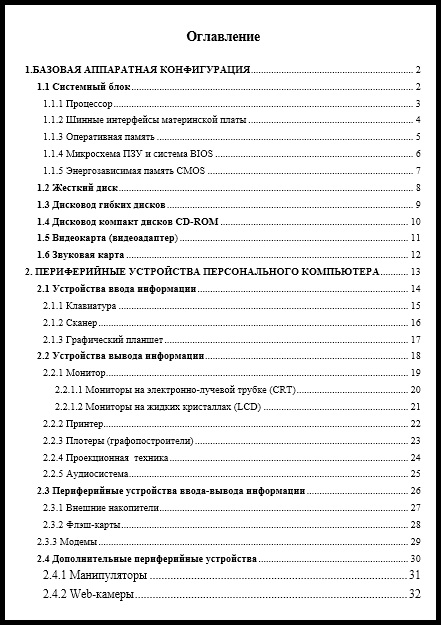
Рисунок 4.9 – Отформатированное оглавление
10. Сохраните документ в Вашей папке под именем Парктика_4+Ф.И.О.