Практика 7. Создание и обработка графических объектов,
создание текстовых эффектов
Цель работы: нам нужно получить навыки использования в документах графических объектов, использования рисунков в текстовом документе, использования объекта WordArt.
Упражнение № 7.1 Заливка фигур
1. Загрузите текстовый процессор Word 2016.2. Откройте вкладку «Вставка», группа «Иллюстрации», «Фигуры» (рисунок 7.1):
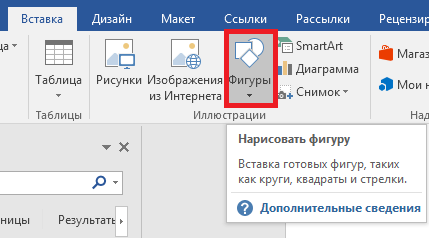
Рисунок 7.1 – Вкладка «Вставка», группа «Иллюстрации»
3. Выберите нужные фигуры (рисунок 7.2.):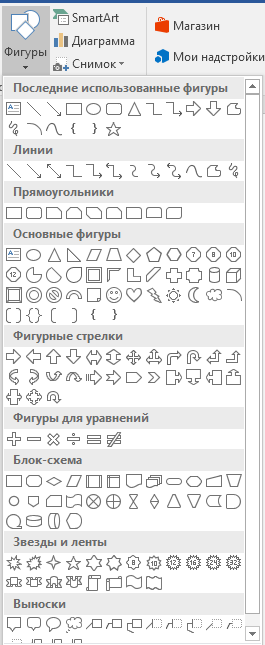
Рисунок 7.2 – Набор фигур
4. Выполните заливку фигур (рисунок 7.3), для этого:• выделите нужную фигуру;
• откройте вкладку «Формат», группу «Стили фигур», нажмите на кнопку «Заливка фигуры» и из предложенного списка выберите нужный цвет;

Рисунок 7.3 – Заливка фигур цветом
5. Отформатируйте цвет, тип, толщину линий фигуры, для этого:
• выделите нужную фигуру;
• откройте вкладку «Формат», группу «Стили фигур», нажмите на кнопку «Контур фигуры» (рисунок 7.4);
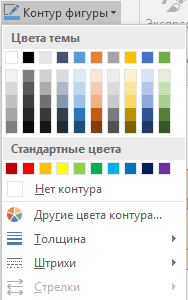
Рисунок 7.4 – Окно «Контур фигуры».
• в данном окне выберите нужные параметры контура фигур (рисунок 7.5):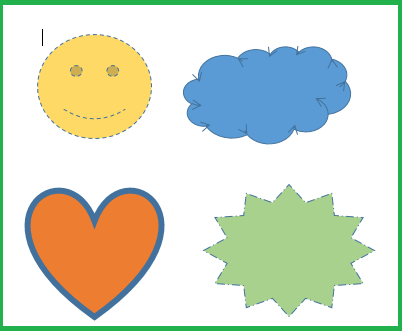
Рисунок 7.5 – Установка контура фигур
6. Измените способ заливки фигур, для этого:
• выделите нужную фигуру;
• откройте вкладку «Формат», группу «Стили фигур», нажмите на кнопку «Заливка фигуры» и выберите:
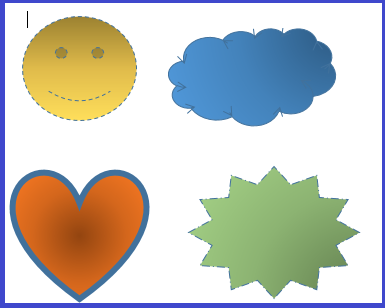
Рисунок 7.6 – Заливка градиентом
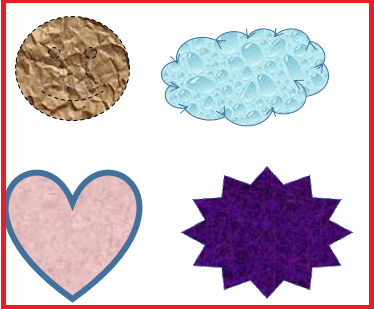
Рисунок 7.7 – Заливка текстурой
7. Сохраните документ под именем «Заливка фигур».
Упражнение № 7.2 Работа с фигурами
1. Загрузите текстовый процессор Word 2016.2. Введите следующую схему (рисунок 7.8), используя ука-зания.
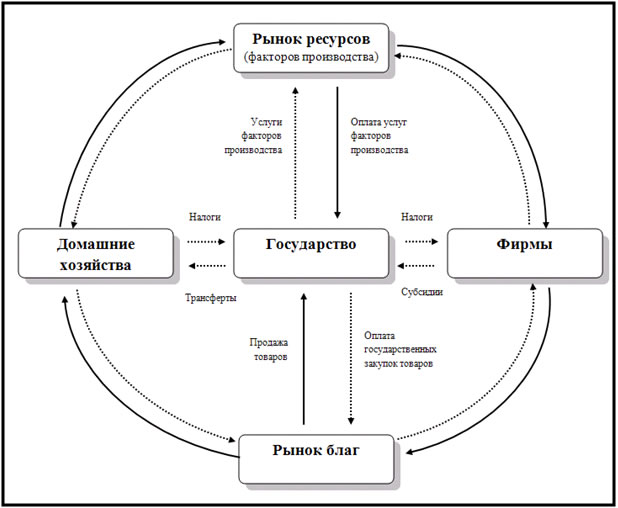
Рисунок 7.8 – Схема 1
Указания:1. Перейти на вкладку «Вставка», группа «Иллюстрации».
2. Нарисуйте элемент схемы – Блок-схема: альтернативный процесс:
• выполните 1ЩЛКМ по кнопке «Фигуры»
 , в появившемся списке в области «Блок-схема» выполните 1ЩЛКМ по фигуре «Блок-схема: альтернативный процесс»;
• нажмите ЛКМ в нужном месте документа и, не отпуская ее, нарисуйте контур прямоугольника.
3. Копируя построенную фигуру, вставьте ещё 4 таких фигур, одинаковых по ширине и длине, для этого.
5. Расставьте фигуры, так как в образце.
Нарисованные объекты можно перемещать по документу:
• выделите объект (1ЩЛКМ по объекту);
• нажать ЛКМ и, не отпуская ее, переместите объект в нужное место (ИЛИ использовать клавишу управления курсором).
5. Соедините элементы схемы между собой при помощи стрелок. Для этого:
• выполните 1ЩЛКМ по кнопке «Фигуры», в появившемся списке в области «Основные фигуры» выполните 1ЩЛКМ по фигуре «Дуга»;
• нарисуйте одну дугу, затем копируйте и вставьте ещё 7 таких дуг;
• отредактируйте контур, ширину дуг и стрелки при помощи вкладки «Формат» группы «Стили фигур»;
• выполните 1ЩЛКМ по кнопке «Фигуры», в появившемся списке в области «Линии» выполните 1ЩЛКМ по фигуре «Стрелка»;
• нарисуйте одну стрелку, затем копируйте и вставьте ещё 7 таких стрелок;
• отредактируйте контур и размер стрелок при помощи вкладки «Формат» группы «Стили фигур».
6. Добавить текст в соответствующие элементы схемы:
• выделите фигуру;
• выполните 1ЩПКМ внутри фигуры;
• выполните 1ЩЛКМ по пункту меню «Добавить текст»;
В результате внутри появится курсор.
• введите текст.
Аналогично введите текст в остальные элементы схемы.
3. Сохраните документ под именем «Упражнение 7.2».
Упражнение № 7.3 Работа с объектами WordArt
1. Загрузите текстовый процессор Word 2016.2. Выберите Вставка/Текст_/WordArt.
3. Выберите из предложенного списка любой вариант WordArt.
4. В появившемся окне введите текст «Английский язык».
5. Под надписью WordArt вставьте фигуру – прямоугольник.
6. В данную фигуру введите маркированный список (рисунок 7.9):
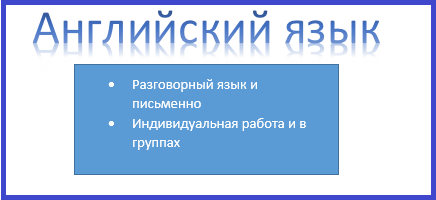
Рисунок 7.9
7. Далее добавьте еще надпись и введите в нее символ телефона и номер (рисунок 7.10).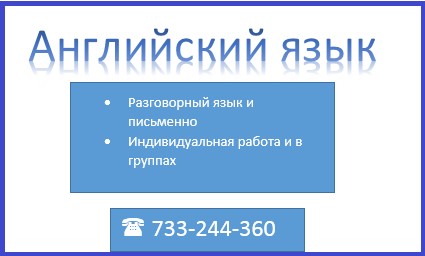
Рисунок 7.10
8. Сохраните документ под именем «Упражнение_7.3».Упражнение № 7.4 Работа с рисунками
1. Загрузите текстовый процессор Word 2016.2. Постройте следующую композицию (рисунок 7.11), учитывая указания.
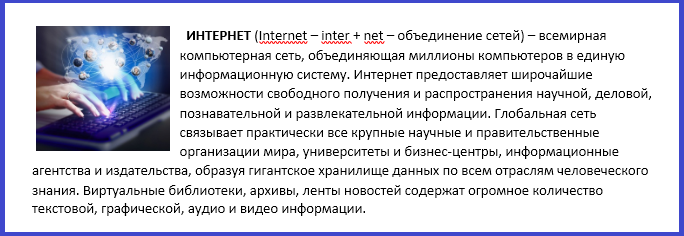
Рисунок 7.11 – Вставка рисунка в текст
Указания:Для начала нужно вставить рисунок. Для этого выполните 1ЩЛКМ по кнопке «Рисунки» вкладка «Вставка», группа «Иллюстрации». Для расположения текста справа от рисунка необходимо выполнить следующие действия: выделите рисунок и выполните 1ЩЛКМ по кнопке «Обтекание текстом» в контекстном меню. В меню, появившегося списка, выберите «По контуру». Установите курсор справа от рисунка. Затем введите текст.
3. Сохраните документ под именем Упражнение_7.4».
Название етмы
-
Практика 1. Открытие, настройка параметров и сохранение документа Microsoft Office Word 2016
Практика 2. Ввод и редактирование текста
Практика 3. Работа со списками
Практика 4. Создание оглавления
Практика 5. Работа с таблицами
Практика 6. Вычисления в таблицах и построение диаграмм
Практика 7. Создание и обработка графических объектов, создание текстовых эффектов
Практика 8. Работа с символами и формулами