СОЗДАНИЕ ОДНОТАБЛИЧНОЙ БАЗЫ ДАННЫХ 1.1 Создайте новую базу данных Деканат+Ваша фамилия, например, Деканат+Бородавкина.
Для создания новой базы данных (БД) выполните действия:
а) запустите программу MS Office Access 2007 (далее Access): Пуск\Все программы\Microsoft Office\Microsot Office Access 2007 и в появившемся окне слева выберите Новая база данных, задайте имя новой базы данных Деканат+Ваша фамилия, например Деканат+Бородавкина, и нажмите кнопку «Создать». Если этого не произойдет, то необходимо щелкнуть левой кнопкой мыши один раз (ЩЛКМ1) по значку кнопки Office, выбрать команду Создать (рисунок 1.1) и ЩЛКМ1 по этой команде.
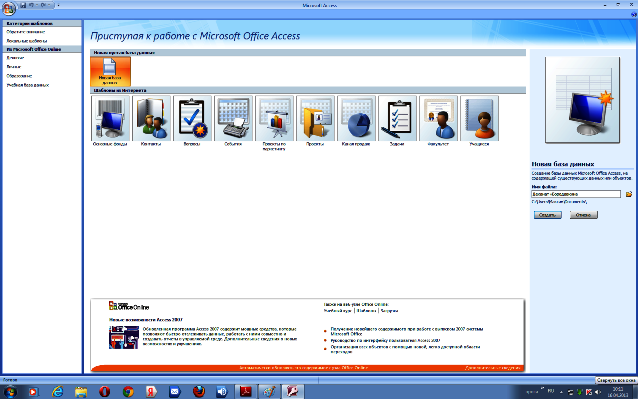
Рисунок 1.1 - Окно создания новой базы данных Деканат+Бородавкина
б) программа перейдет на контекстную вкладку Режим таблицы: в левом поле в объектах Access будет выбран объект – Все таблицы, а в правом поле – высветится Таблица 1 (рисунок 1.2).
в) перейти в Режим конструктор (рисунок 1.3), для этого необходимо на Ленте команд в группе Режимы выбрать пункт Конструктор. В появившемся окне набрать имя таблицы Преподаваетли+Ваша фамилия, например Преподаватели+Бородавкина, и нажать кнопку ОК (рисунок 1.4).
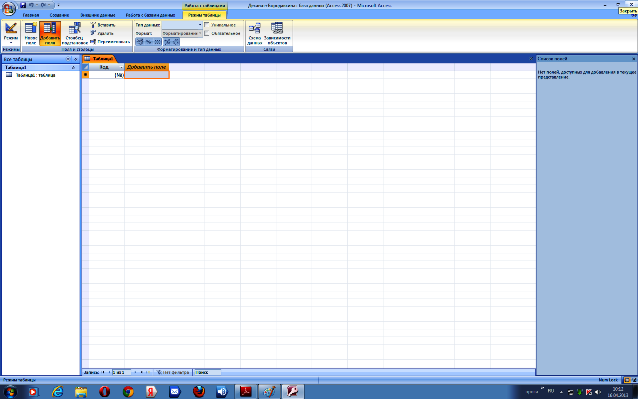
Рисунок 1.2 - Окно создания Таблицы 1
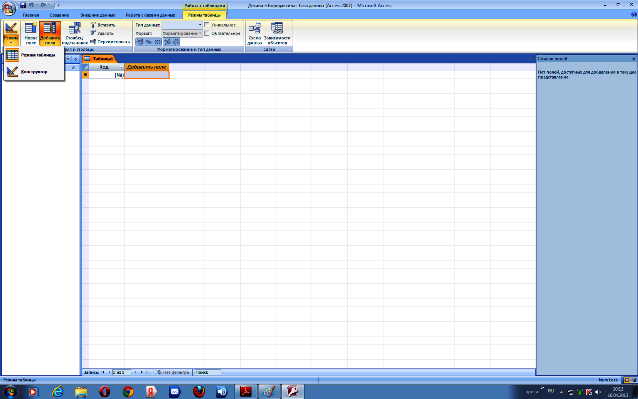
Рисунок 1.3 - Окно перехода из режима Таблица в режим Конструктор 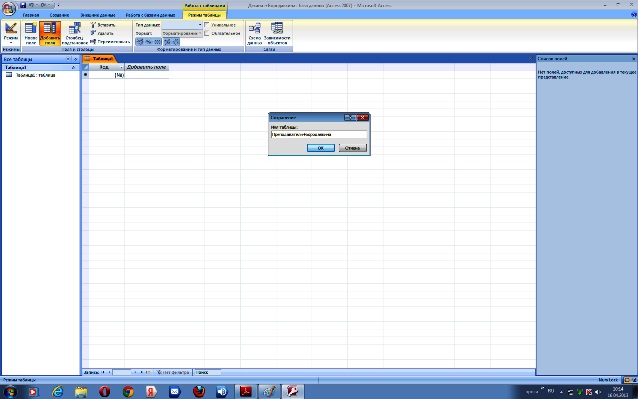
Рисунок 1.4 - Окно сохранения таблицы Преподаватели+Бородавкина г) в левой части появится название таблицы, а в правой части экрана открывается вкладка с тем же названием (рисунок 1.5)
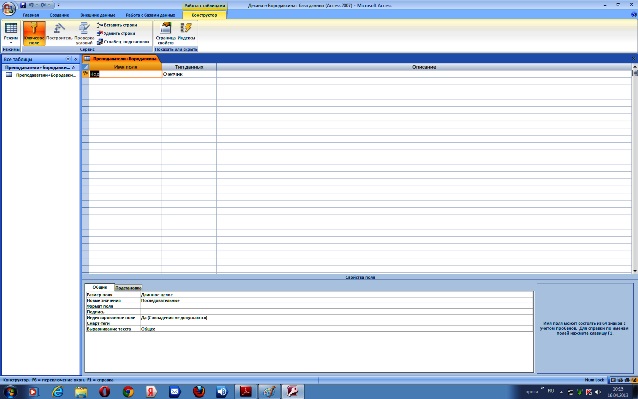
Рисунок 1.5 - Таблица Преподаватели+Бородавкина во вкладке Конструктор
Задайте структуру таблицы Преподаватели+Ваша фамилия. Для этого:
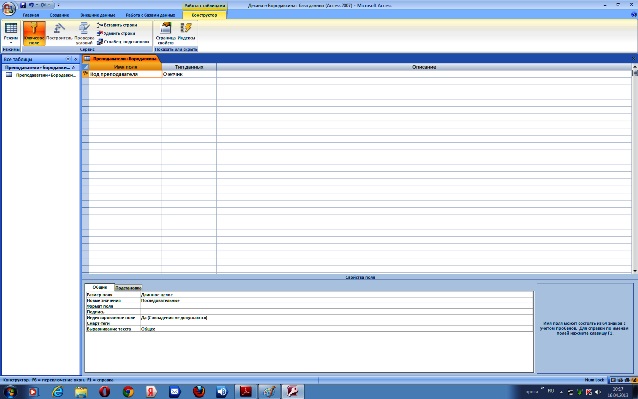
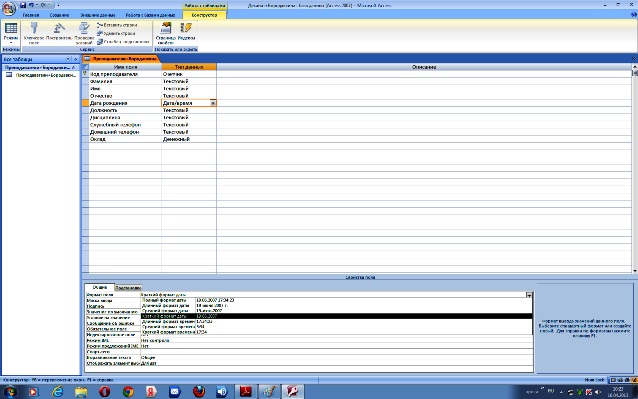
а) поставьте курсор в ячейку Код и добавьте слово «преподавателя», получится полное название поля Код преподавателя (рисунок 1.6).
б) во втором столбце Тип данных автоматически устанавливается тип Счетчик. Третий столбец Описание используется для указания комментариев к названию поля (в данной работе не заполняется);
в) задайте Размер данных с помощью кнопки с черным треугольником, которая появится, если поставить курсор на вкладке Общие (в нижней части окна) в строку с этим названием и выбрать нужный формат Длинное целое;
г) переведите курсор во вторую строку конструктора полей и повторите те же действия, введя с клавиатуры название поля Фамилия.
д) задайте Тип данных - Текстовый, а на вкладке общие вместо числа 255 (появляется по умолчанию) задайте Размер поля, равный 15 (смотри таблицу 1.3);
е) аналогично выполните действия с остальными названиями полей (Имя, отчество, Должность, Дисциплина, Служебный и Домашний телефоны) в соответствии с таблицей 1.3;Таблица 1.3 - Таблица данных Преподаватели + Ваша фамилия
Имя поляТип данных
Размер поля или Формат данных
Код преподавателя
Счетчик
Длинное целое
Фамилия
Текстовый
15
Имя
Текстовый
15
Отчество
Текстовый
15
Дата рождения
Дата/время
Краткий формат даты
Должность
Текстовый
15
Дисциплина
Текстовый
11
Служебный телефон
Текстовый
10
Домашний телефон
Текстовый
10
Оклад
Денежный
Денежный
ж) при задании Типа данных в поле Дата/время необходимо задать не Размер поля, а Формат поля, в котором выбрать Краткий формат даты 19.06.2007 (запомните форму записи или запишите в тетрадь) и ЩЛКМ1;
Рисунок 1.6 - Создание структуры таблицы Преподаватели+Бородавкина
Рисунок 1.7 - Заполнение структуры полей базы данных Деканат+Бородавкина
з) в поле Оклад установите тип данных Денежный, а на вкладке Общие задайте Формат поля тоже Денежный.
1.2 Введите ограничения на данные, вводимые в поле Должность, чтобы можно было вводить только слова Профессор, Доцент, Старший преподаватель, Преподаватель или Ассистент.
Для задания условия на значение для вводимых данных:
а) в верхней части окна выберите поле Должность; б) в нижней части окна щелкните по строке параметра Условие на значение;
в) щелкните по кнопке с тремя точками для определения условия на значение при помощи Построителя выражений;
г) наберите слово Профессор, затем щелкните по кнопке " or " (эта кнопка выполняет функцию ИЛИ), наберите слово Доцент, снова щелкните по этой же кнопке, введите, аналогично, все остальные слова: Преподаватель, Старший преподаватель, Ассистент. Таким образом, были введены условия, при которых в поле Должность могут вводиться только указанные значения (рисунок 1.8).
1.3 Задайте текст сообщения об ошибке, который будет появляться на экране при вводе неправильных данных в поле Должность;
В строке Сообщение об ошибке введите предложение Такой должности нет, правильно введите данные (рисунок 1.8).
1.4 Задайте значение по умолчанию для поля Должность в виде слова Доцент, т.к. в приведенном примере больше всего доцентов (рисунок 1.8).
В строке Значение по умолчанию введите слово Доцент.
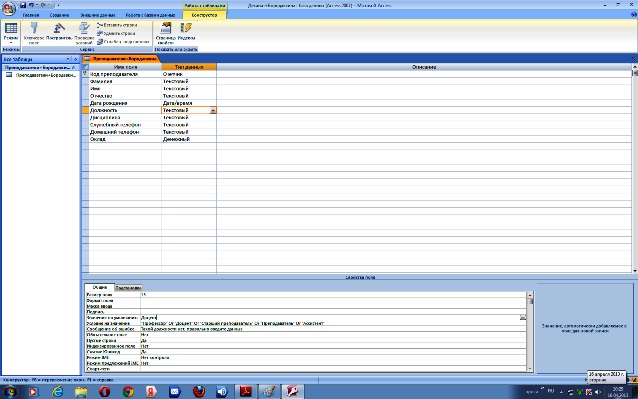
Рисунок 1.8 - Введение ограничений на поле Должность
1.5 Сохраните структуру таблицы Преподаватели + Ваша фамилия, например Преподаватели + Дьячков. Для этого ЩЛКМ1 по крестику, а затем в появившемся окне Сохранить изменения макета или структуры таблицы под именем Преподаватели+Ваша фамилия, например Преподаватели+Дьячков, и ЩЛКМ1 по кнопке Да.
1.6 Заполните таблицу данными в соответствии с таблицей 1.4 и проверьте реакцию БД на неправильный ввод должности.
Для этого:
а) введите данные по одиннадцати преподавателям в соответствии с примером в таблице 1.4, указав дополнительно, в первой строке, свои личные данные: ФИО, Дата рождения, Должность, Дисциплину и т.д.;
Примечание. Если работа выполняется двумя студентами за одним персональным компьютером, то в таблицу заносятся данные по обоим студентам и количество записей увеличивается до двенадцати;Таблица 1.4 - Пример заполнения таблицы Преподаватели + Бородавкина
Код
Фами-лия
Имя
Отчес-тво
Дата рожде-ния
Долж-ность
Дисцип-лина
Служеб-ный телефон
Дом.
телефонОклад
1
Дьяч-ков
Вале-рий
Павло-вич
05.01.
1953Доцент
Инфор-матика
574368
535353
5 600р.
2
Петров
Петр
Петро-вич
12.02.
1952Профес-сор
Мате-матика
232323
252525
6 500р.
3
Микрю-ков
Влади-мир
Ивано-вич
25.07.
1940Доцент
Мате-матика
676650
686970
5 600р.
4
Гри-шин
Олег
Сергее-вич
14.02.
1967Препода-ватель
Мате-матика
656462
670235
4 900р.
5
Махнев
Мак-сим
Викто-рович
15.03.
1952Доцент
Эконо-мика
645601
560235
5 600р.
6
Соро-кин
Олег
Ивано-вич
25.02.
1954Ассис-тент
Мате-матика
321032
353410
4 500р.
7
Изер-гин
Иван
Петро-вич
12.12.
1960Препода-ватель
Инфор-матика
353430
363532
4 900р.
8
Микрю-ков
Алек-сей
Никола-евич
30.04.
1965Доцент
Физика
676665
675631
5 600р.
9
Ярови-ков
Дмит-рий
Павло-вич
29.12.
1954Ассис-тент
Эконо-мика
667789
646823
4 500р.
10
Доко-лин
Илья
Игоре-вич
16.09.
1980Профес-сор
Инфор-матика
353031
646996
6 500р.
б) остальные данные из таблицы 1.4 необходимо скопировать следующим образом:
- выделить в описании работы данные таблицы 1.4, исключив первый и последний столбцы (первый Код преподавателя – заполняется автоматически, а последний Оклад - необходимо ввести с клавиатуры отдельно для каждого преподавателя);
- перейти в программу Access на таблицу Преподаватели + Ваша фамилия, в нашем примере это Преподаватели + Бородавкина, в режиме Таблица, нажать клавишу Shift и, не отпуская её, выделите все ячейки в столбцах, кроме первого и последнего;
- ЩПКМ1 в выделенном участке таблицы и выбрать пункт Вставить. Если будут вставлены не все строки, то повторять операцию до тех пор, пока все данные не будут перенесены из документа MS Word в БД MS Access (рисунок 1.9);
в) проверьте работу СУБД в поле Должность, набрав слово Лаборант, вместо указанных выше должностей (доцент, профессор, преподаватель и др.) и посмотрите, что получилось. На экране должно появиться сообщение: Такой должности нет, правильно введите данные. Введите правильное слово, соответствующее должности (таблица 1.4 столбец 6).
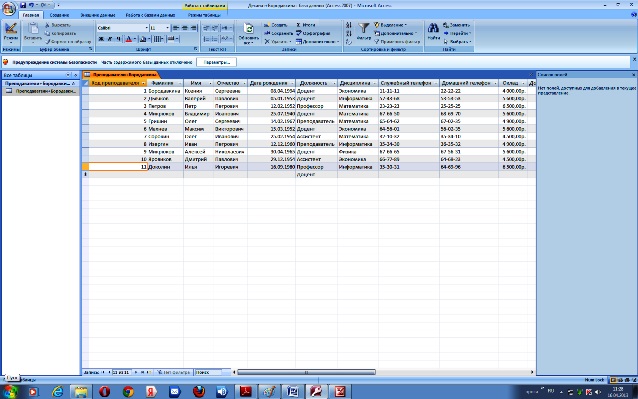
Рисунок 1.9 - Заполнение таблицы Преподаватели + Бородавкина
1.7 Измените ширину каждого поля таблицы в соответствии с шириной данных. Для изменения ширины каждого поля таблицы:
а) ЩЛКМ1 в любой строке, например, поля Код преподавателя;
б) ЩЛКМ1 по кнопке Дополнительно в группе кнопок Записи на вкладке Главная;
в) ЩЛКМ1 по кнопке По ширине данных в командном окне Ширина столбца, при этом ширина поля изменится в зависимости от величины данных;
г) аналогично проделайте эту операцию с остальными полями.
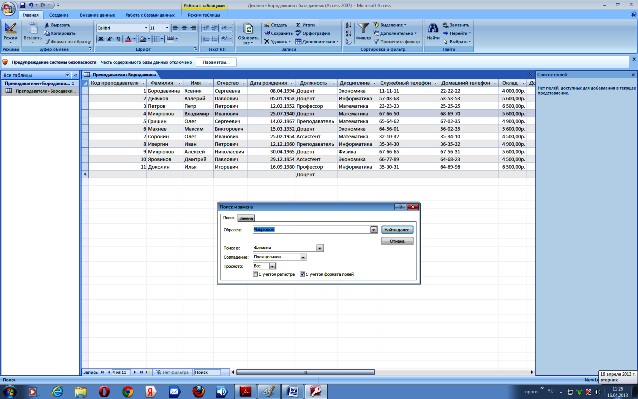
1.8 Произведите поиск преподавателя Микрюкова в таблице Преподаватели+Ваша фамилия.
Рисунок 1.10 - Поиск преподавателя по фамилии Микрюков Для поиска в таблице преподавателя Микрюкова (рисунок 1.10):
а) переведите курсор в первую строку поля Фамилия;
б) на вкладке Главная в группе Найти выполните команду Найти;
в) в появившемся окне в строке параметра Образец введите фамилию Микрюков;
г) ЩЛКМ1 по кнопке Найти далее. Курсор перейдет на третью запись и выделит слово Микрюков.(Если поиск не выполняется, необходимо в окне Образец установить такой же шрифт, как в таблице.);
д) снова щелкните по кнопке Найти далее. Курсор перейдет на восьмую запись и также выделит слово Микрюков;
е) щелкните по кнопке с крестиком в верхней части окна, чтобы выйти из режима поиска.
1.9 Произведите замену данных, то есть измените Оклад ассистенту Сорокину с 4 500,00р. на 4 700,00р., а также другим преподавателям с 5 600,00р. на 6 000,00р.
Для замены Оклада ассистенту Сорокину необходимо выполнить действия:
а) переведите курсор в первую строку поля Оклад;
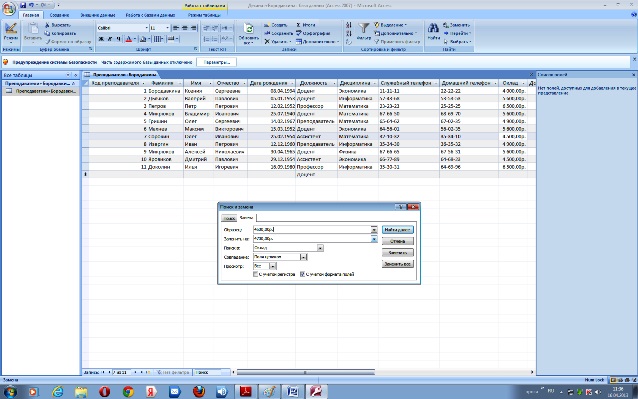
б) на вкладке Главная в группе команд Найти выполните команду Заменить (рисунок 1.11);
Рисунок 1.11 - Изменение оклада ассистенту Сорокину с 4 500,00р. на 4 700,00р. в) в появившемся окне в строке Образец введите 4 500,00р. (вводите все цифры, буквы и знаки, которые есть в таблице, используя цифровую клавиатуру точно так же с пробелами, как они записаны в задании к примеру);
г) строке Заменить на введите 4 700,00р. (вводите все цифры, буквы и знаки, как записано в этом условии, в том числе и пробел между 4 и 700, а также букву «р» с точкой в конце). Обратите внимание на остальные опции: Вам надо вести поиск по всем записям данного поля;
д) ЩЛКМ1 по кнопке Найти далее, курсор перейдет на шестую запись и выделит число 4 500,00р.;
е) ЩЛКМ1 по кнопке Заменить. Произойдет автоматическая замена суммы 4 500,00р. на 4 700,00р., а курсор перейдет на девятую запись, показав сумму, указанную в образце 4 500,00р. у следующего Ассистента;
ж) щелкните по кнопке 3аменить. Данные будут изменены с 4 500,00р. на 4 700,00р.;
Примечание. Чтобы заменить сразу все данные, надо воспользоваться кнопкой 3аменить все.
з) щелкните по кнопке с крестиком 3акрыть;
и) повторите аналогично все подпункты (а, б, в, г, е, ж) п. 1.11.09, учитывая примечание для других зарплат преподавателей.
1.10 Произведите сортировку данных в поле Год рождения по убыванию и по возрастанию.
Для сортировки данных в поле Дата рождения по убыванию:
а) щелкните по любой записи поля Дата рождения;
б) щелкните по кнопке Сортировка по возрастанию на вкладке Главная в группе команд Сортировка и фильтр. Все данные в таблице будут отсортированы в соответствии с возрастанием значений в поле Дата рождения (рисунок 1.12);
в) выполните эту процедуру аналогично для убывания (рисунки 1.12 и 1.13).
1.11 Произведите фильтрацию данных по полям Должность и Дисциплина. Для выполнения фильтрации данных по полям Должность и Дисциплина нужно:
а) ЩЛКМ1 по записи Доцент поля Должность;
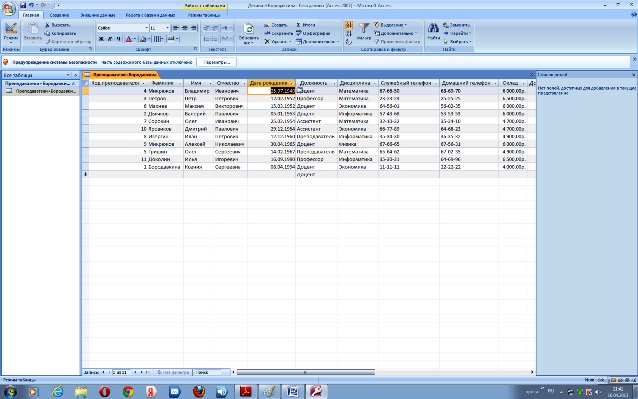
Рисунок 1.12 - Сортировка по возрастанию 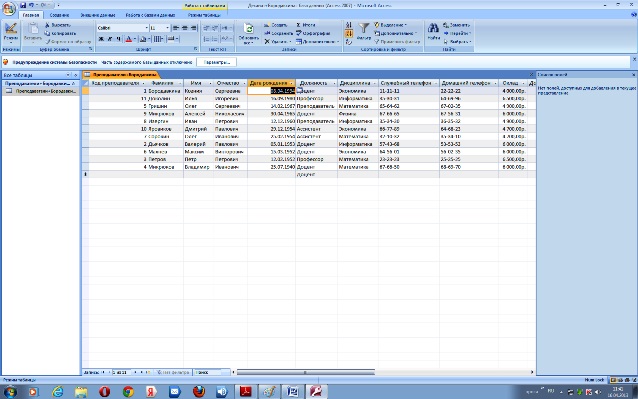
Рисунок 1.13 - Сортировка по убыванию
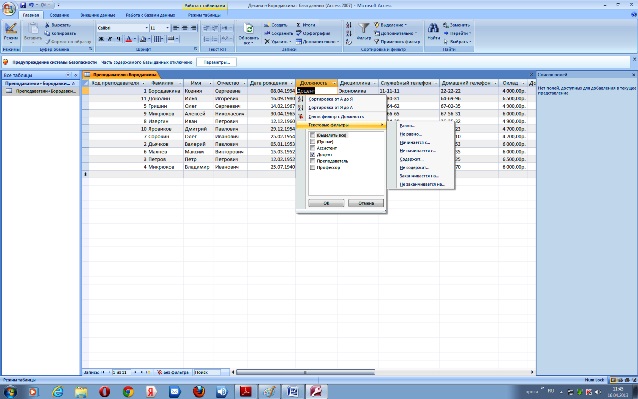
Рисунок 1.14 - Отбор преподавателей с должностью Доцент
Рисунок 1.15 - Отбор преподавателей с должностью Доцент
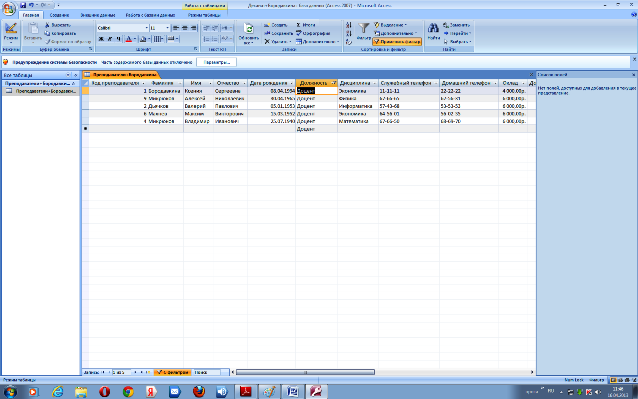
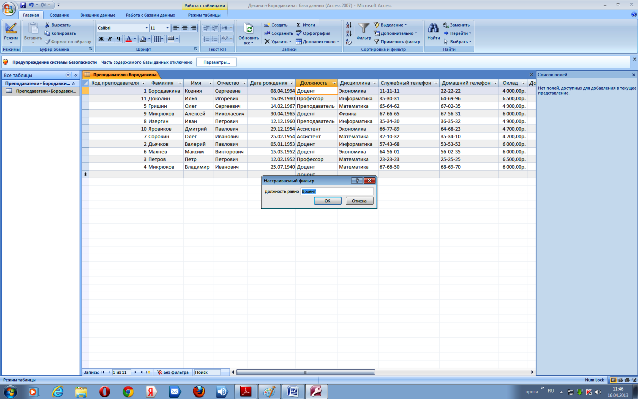
Рисунок 1.16 - Результат фильтрации преподавателей по должности Доцент
б) на вкладке Главная в группе команд Сортировка и фильтр ЩЛКМ1 по кнопке Фильтр убрать все галочки, кроме надписи Доцент, а в Текстовом фильтре выбрать значение Равно (рисунок 1.14). Появится окно Настраиваемый фильтр, в котором необходимо ввести должность Доцент и ЩЛКМ1 по кнопке ОК. В таблице останутся только записи о преподавателях – доцентах (рисунки 1.15, 1.16);
в) ЩЛКМ1 по записи Информатика поля Дисциплина;
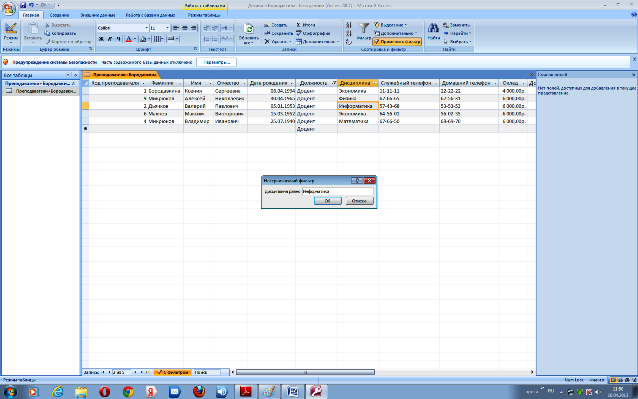
г) на вкладке Главная в группе команд Сортировка и фильтр ЩЛКМ1 по кнопке Фильтр и убрать все галочки, кроме надписи Информатика, а в Текстовом фильтре выбрать значение Равно (рисунок 1.14). Появится окно Настраиваемый фильтр, в котором необходимо ввести название дисциплины Информатика и ЩЛКМ1 по кнопке ОК. В таблице останутся только записи о преподавателях-доцентах, читающих дисциплину Информатика (рисунки 1.17–1.19). В таблице будут доценты, читающие Информатику.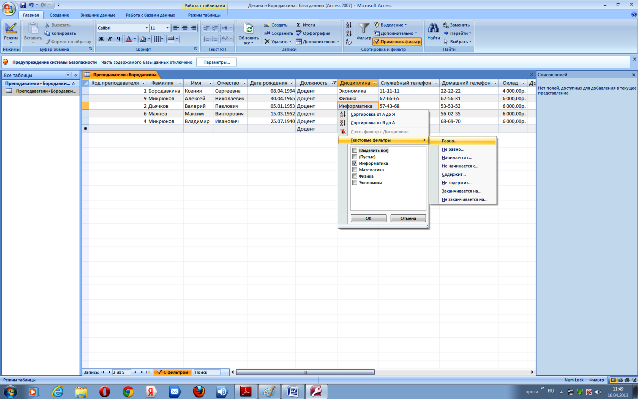
Рисунок 1.17 - Отбор доцентов, читающих дисциплину Информатика
Рисунок 1.18 - Настройка фильтра на дисциплину Информатика
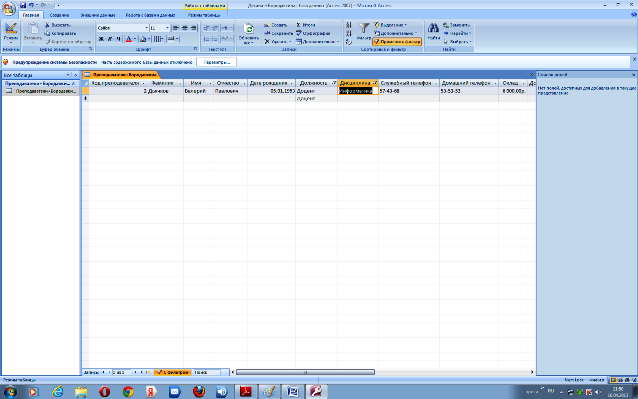
Рисунок 1.19 - Результат работы фильтра по отбору преподавателей
д) Для возврата в исходную таблицу необходимо выполнить команду на вкладке Главная в группе команд Сортировка и фильтр ЩЛКМ1 по кнопке Применить фильтр (рисунок 1.20);
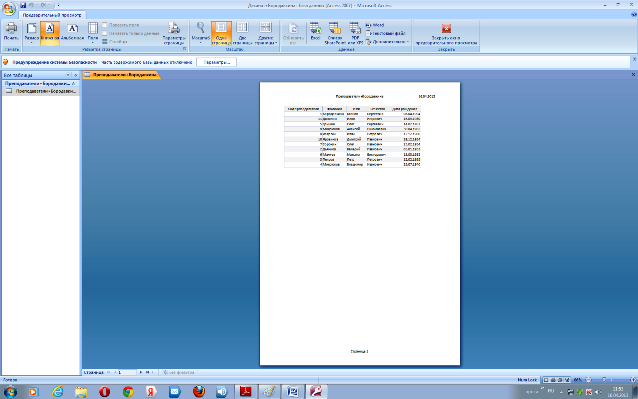
1.12 Просмотрите созданную таблицу, как она будет выглядеть на листе бумаги при печати.
Для предварительного просмотра таблицы Преподаватели+Ваша фамилия, например Преподаватели+Дьячков, перед печатью:
а) ЩЛКМ1 по кнопке Office, выбрать пункт Печать, перейти в правое поле выбрав пункт Предварительный просмотр. Вы увидите таблицу как бы на листе бумаги (рисунок 1.21);
б) закройте окно просмотра, для этого щелкните левой кнопкой мыши над надписью Закрыть (рисунок 1.22).
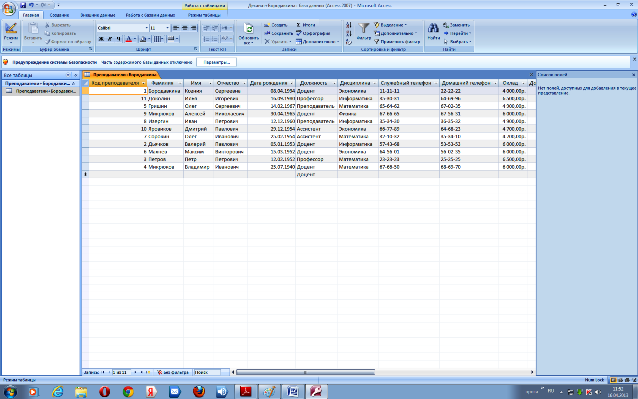
Рисунок 1.20 - Отмена фильтра и возврат в прежнюю таблицу
Рисунок 1.21 - Предварительный просмотр перед печатью
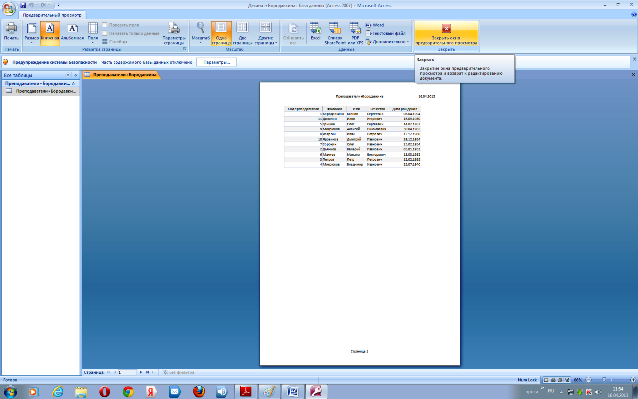
Рисунок 1.22 - Закрытие окна Предварительный просмотр
Примечание. Если Вы захотите изменить поля или ориентацию таблицы на листе бумаги, выполните команду вкладка Предварительный просмотр, группа Разметка страницы, кнопка Параметры страницы.

Copyright © 2013. Made by Kseniya