ФОРМИРОВАНИЕ ЗАПРОСОВ ДЛЯ БАЗЫ ДАННЫХ 3.1 Создайте простой запрос на Выборку, в котором должны отображаться фамилии, имена, отчества преподавателей и их должность.
Для создания этого запроса:
а) запустите программу MS Access (Пуск>Все программы>Microsoft Office> Microsoft Office Access 2007); (рисунок 3.1)
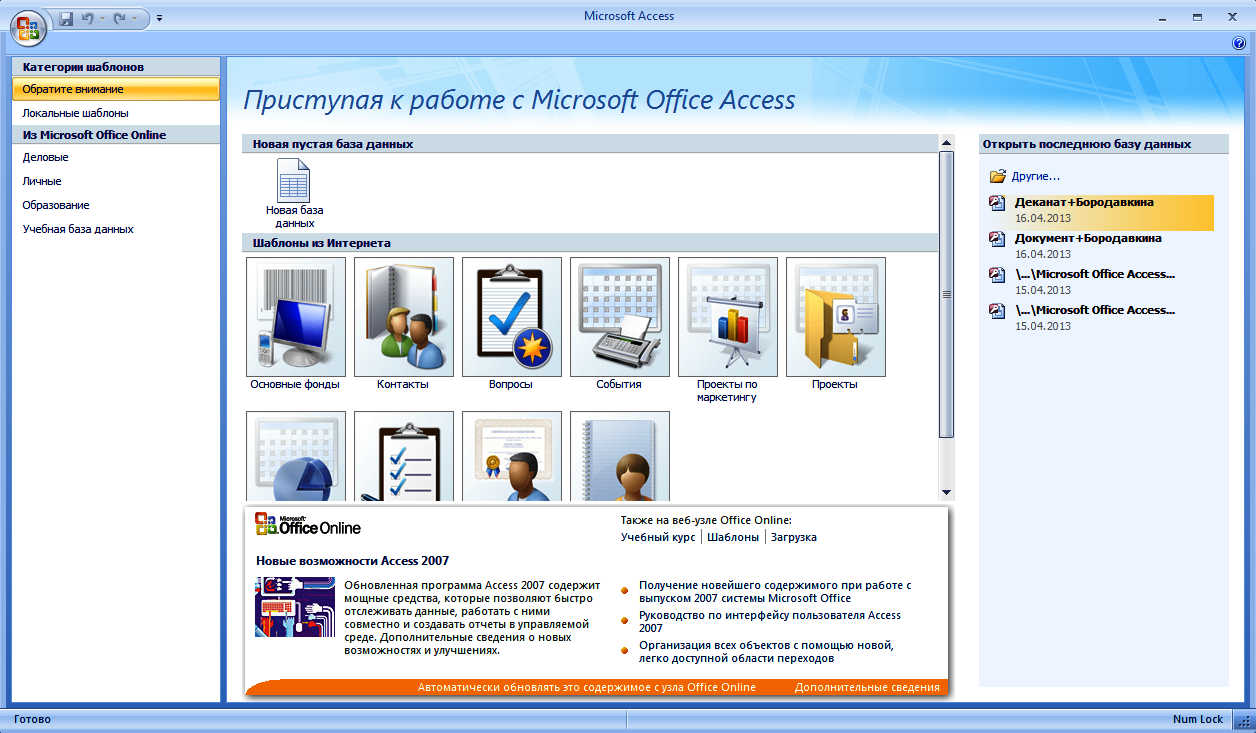
Рисунок 3.1. - Запуск программы MS Access
б) в появившемся окне ЩЛКМ1 по кнопке Office в правой части окна Открыть последнюю базу данных, выберите пункт Деканат+Ваша фамилия, например Деканат+Бородавкина, и ЩЛКМ2 по этой надписи и откройте базу данных Деканат+Ваша фамилия (рисунок 3.);
Рисунок 3.2 - Окно открытой базы данных Деканат+Бородавкина
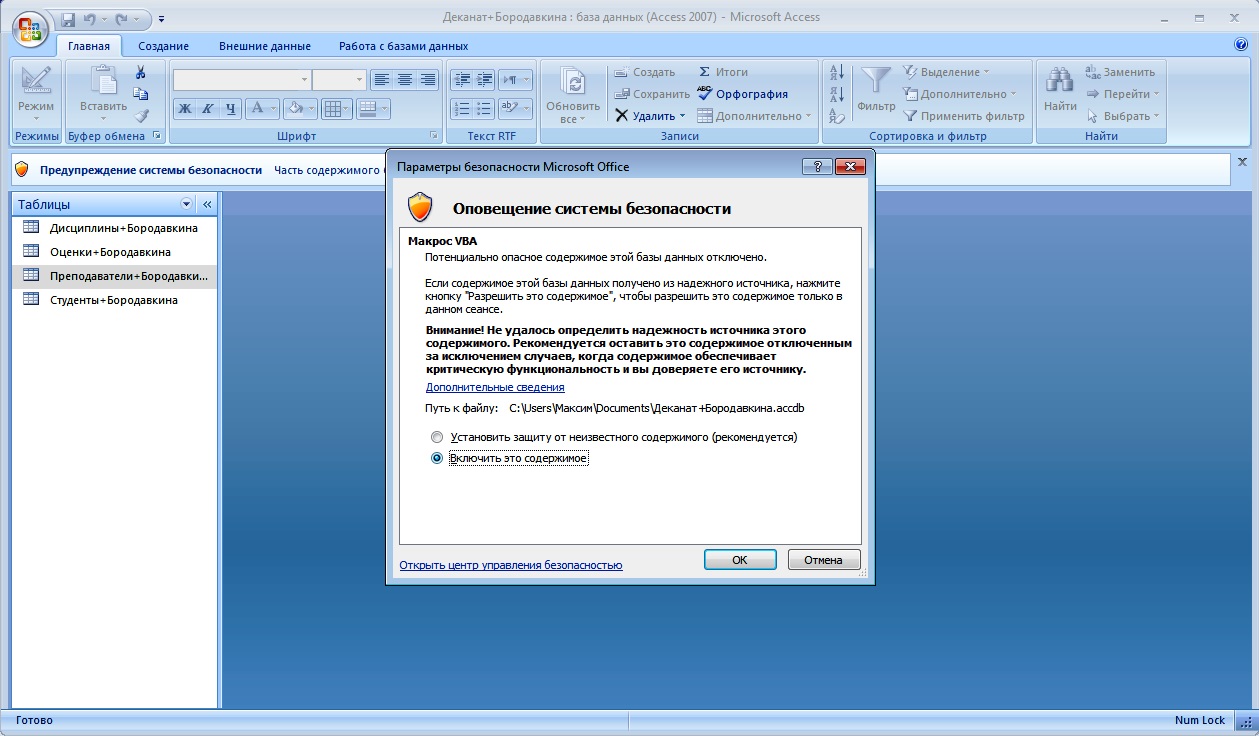
Рисунок 3.3 - Открытие окна безопасности Microsoft Office
в) в окне базы данных Деканат + Ваша фамилия под Лентой команд ЩЛКМ1 по кнопке Параметры и в открывшемся окне Параметры безопасности Microsoft Office перенесите точку из пункта «Установить защиту от неизвестного содержимого» в пункт Включить это содержимое, а затем ЩЛКМ1 по кнопке ОК;
г) в левой части открывшегося окна выберите таблицу Преподаватели+Ваша фамилия и ЩЛКМ2, откроется содержание этой таблицы;
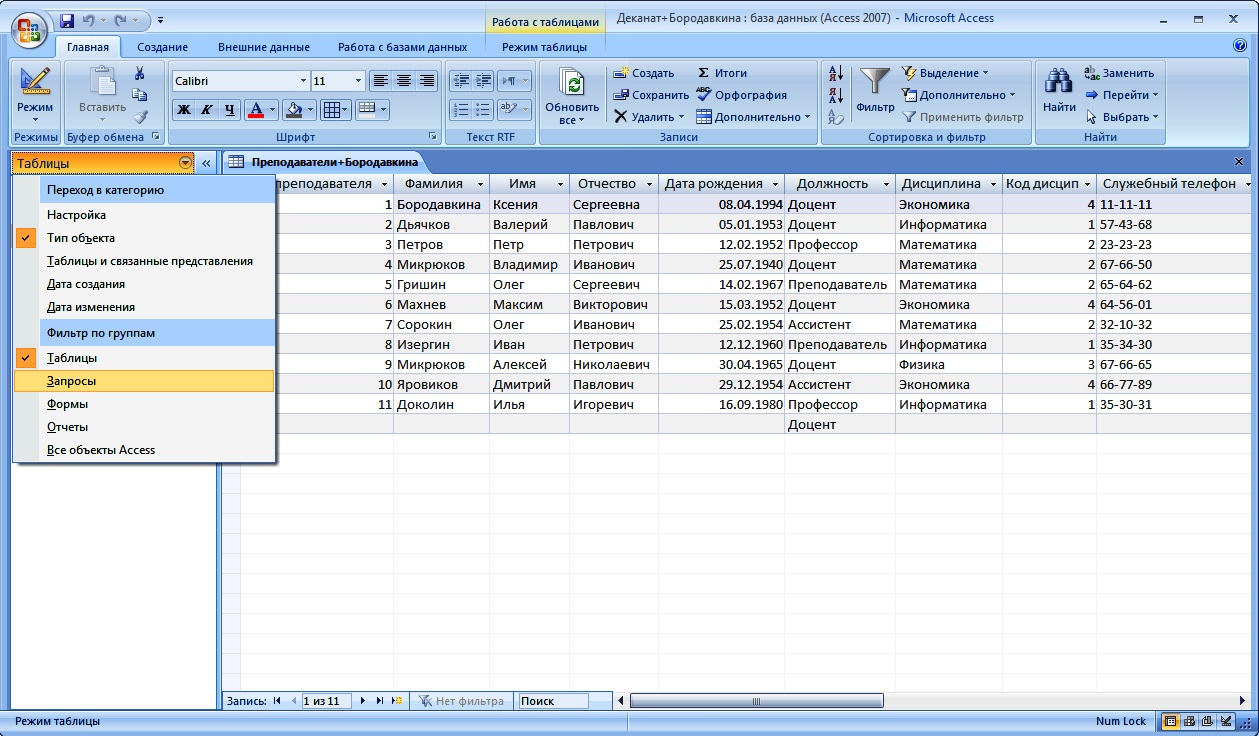
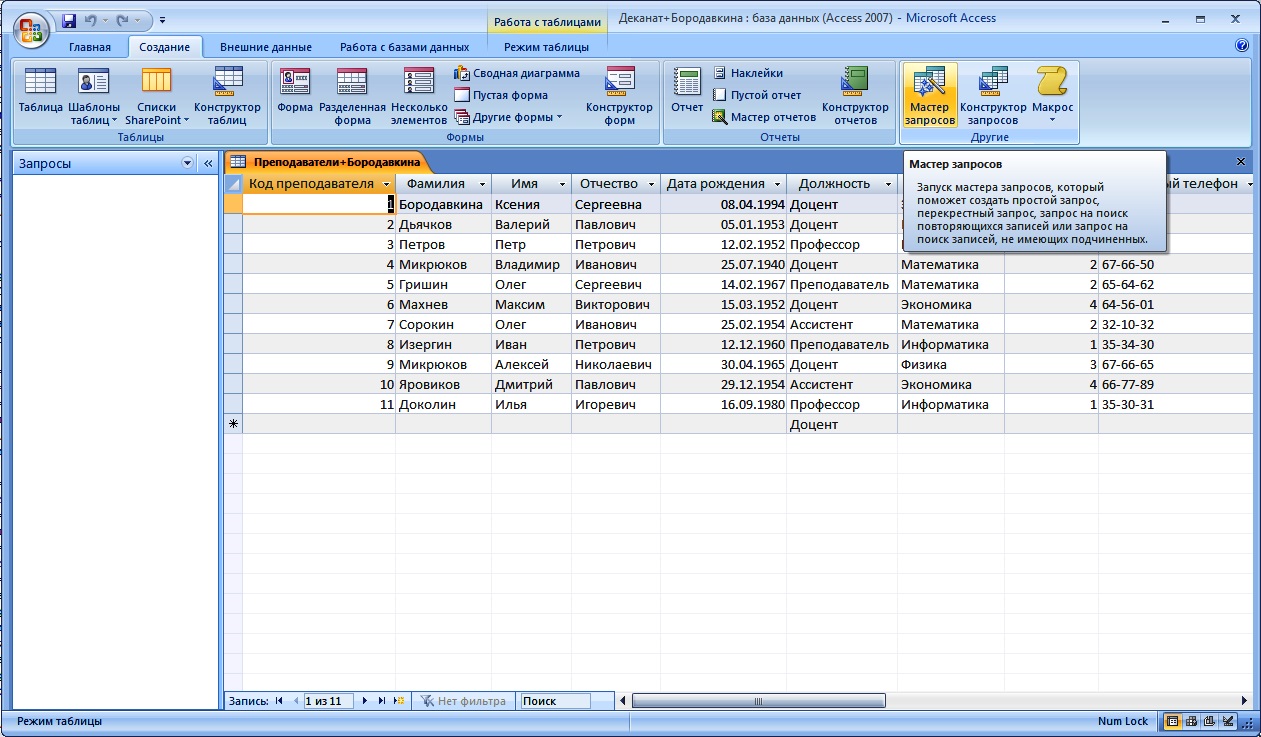
д) в левой части окна ЩЛКМ1 по круглой кнопке с черным треугольником и выбрать пункт объекта Запросы (рисунок 3.4) и перейти на вкладку Создание и ЩЛКМ1 по кнопке Мастер запросов (рисунок 3.5);
Рисунок 3.4 - Выбор объекта Запросы в Access
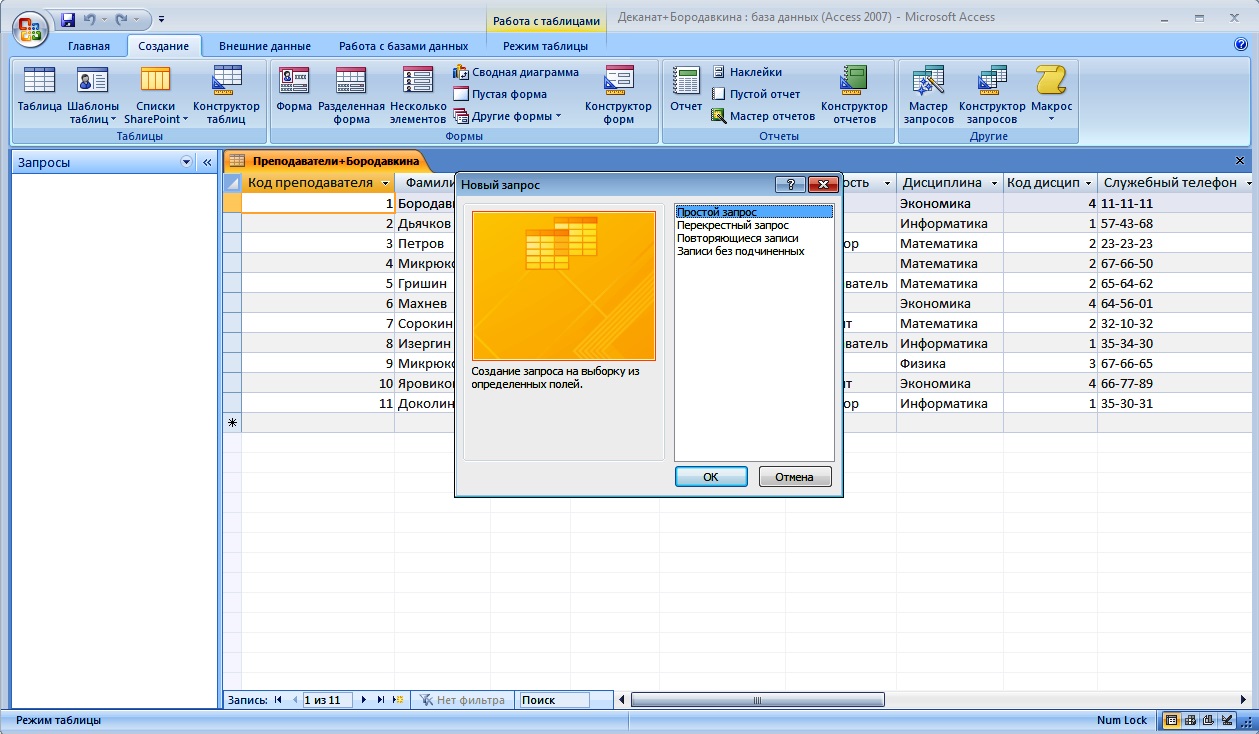
е) выберите Простой запрос и щелкните по кнопке ОК (рисунок 3.6);
Рисунок 3.5 - Запуск программы Мастер запросов
Рисунок 3.6 - Выбор в Мастере запросов режима Простой запрос
ж) в появившемся окне в строке Таблицы и запросы выберите таблицу Преподаватели + Ваша фамилия (если других таблиц или запросов не было создано, в открывающемся списке она будет одна);
з) в окне Доступные поля переведите выделение на поле Фамилия;
и) щелкните по стрелке. Слово Фамилия перейдет в окно Выбранные поля;
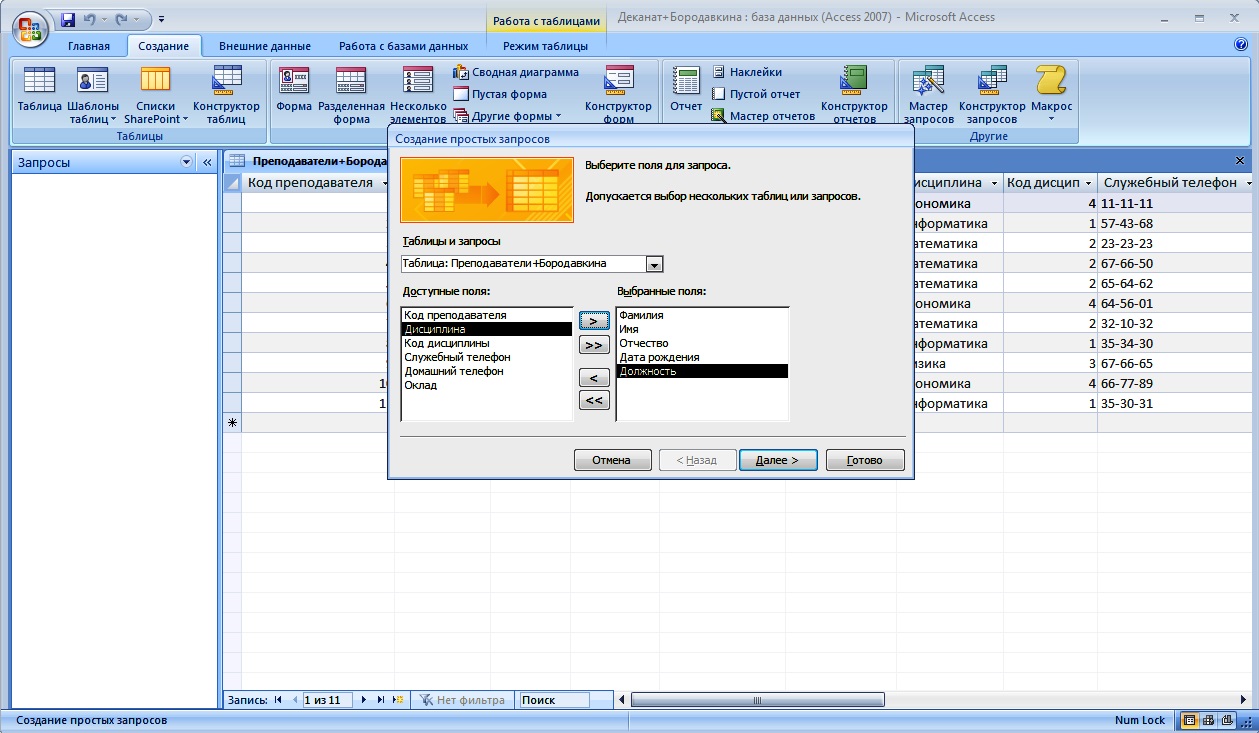
к) аналогично в окно Выбранные поля переведите поля Имя, Отчество, Дата рождения, Должность (строго соблюдайте порядок полей, т.к. в данном порядке данные будут выводиться на экран, а затем в текст документа, рисунок 3.7);
Рисунок 3.7 - Формирование полей таблицы Должности преподавателей+Бородавкина
л) щелкните по кнопке «Далее»;
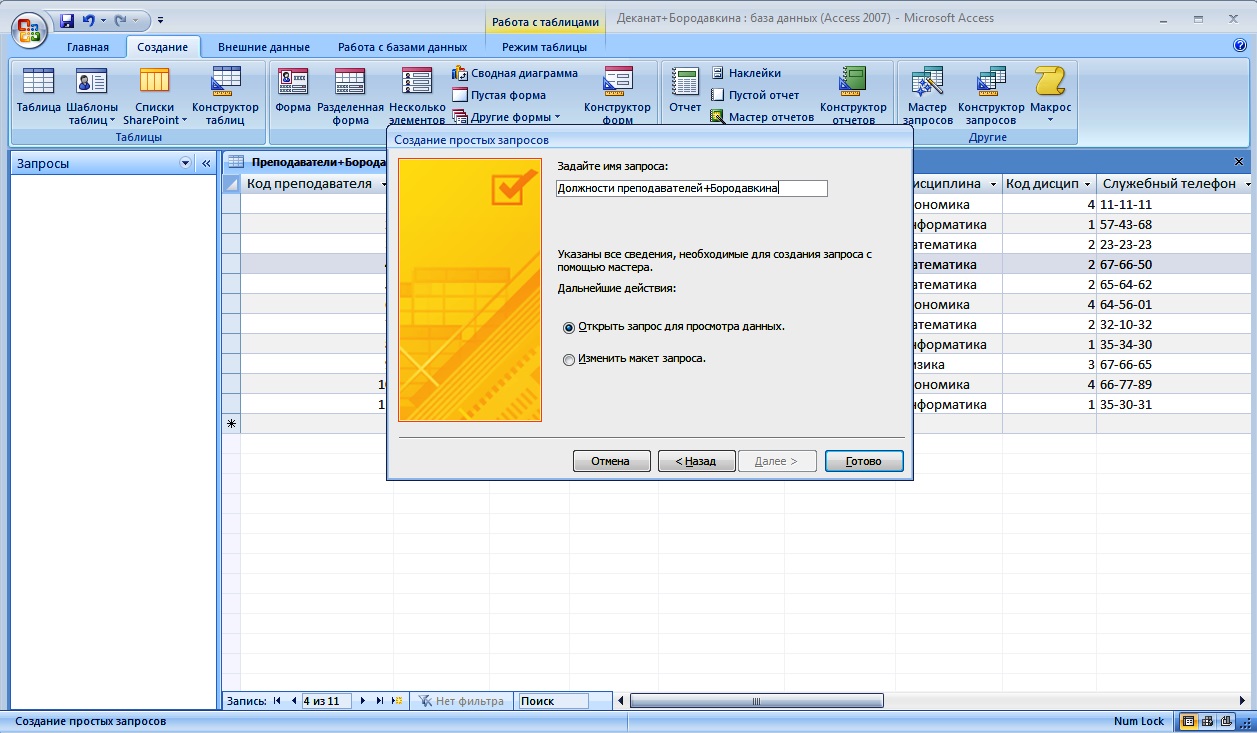
м) в строке Задайте имя запроса наберите имя Должности преподавателей+Ваша фамилия, например Должности преподавателей+Бородавкина (рисунок 3.8);
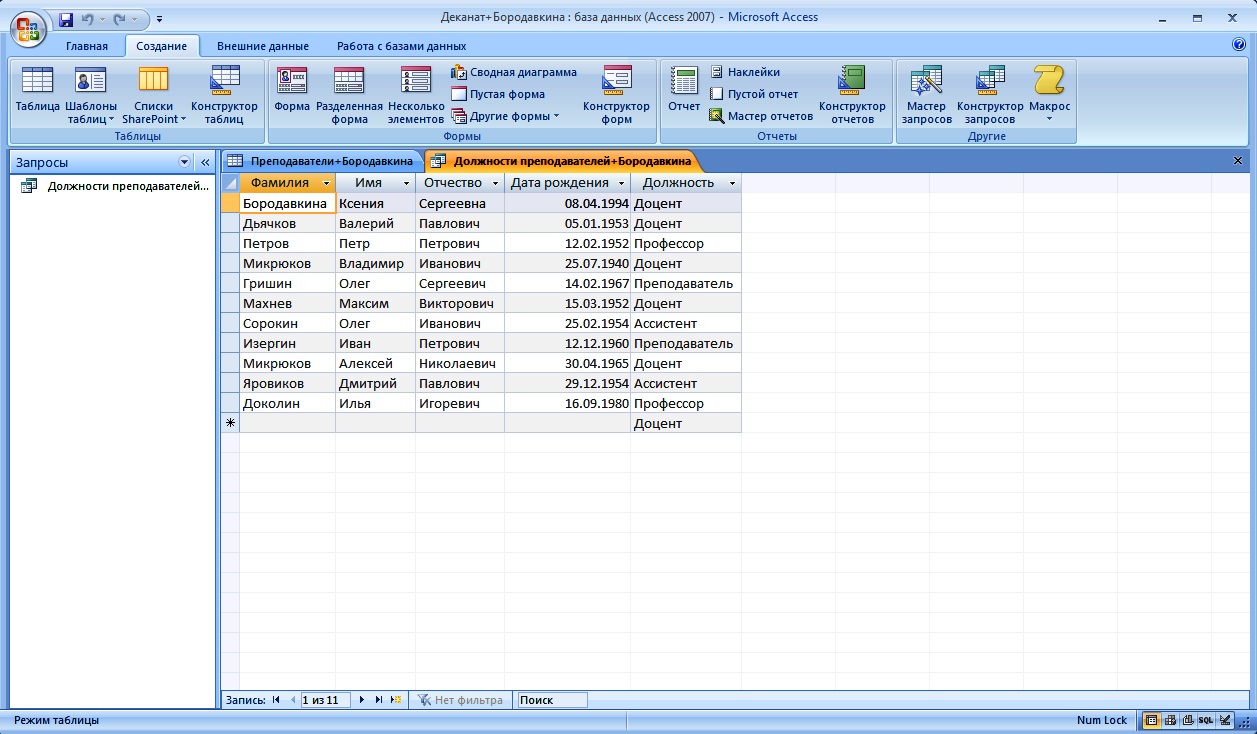
н) нажмите кнопку «Готово», на экране появится таблица с результатами запроса (рисунок 3.9).
Рисунок 3.8 - Задание имени запросу Должности преподавателей+Бородавкина
Рисунок 3.9 - Таблица по запросу Должности преподавателей+Бородавкина
3.2 Создайте запрос для сортировки данных по должностям в таблице Преподаватели + Ваша фамилия. Для этого:
а) откройте таблицу Преподаватели+Ваша фамилия и ЩЛКМ1 в любой строке поля Должность;
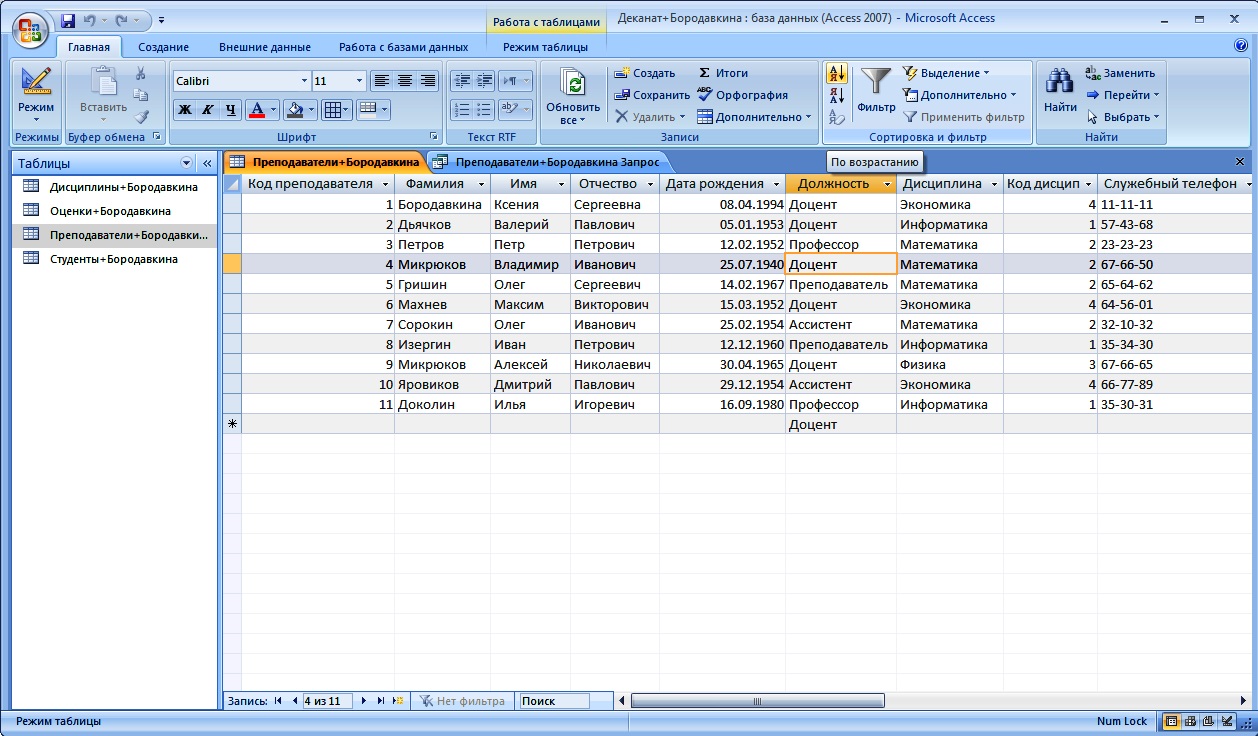
б) перейдите на вкладку Главная, выберите в группе кнопок Сортировка и фильтр кнопку Сортировать по возрастанию и отсортируйте данные по возрастанию (рисунок 3.10). Аналогично выполните сортировку по убыванию.
Рисунок 3.10 - Сортировка по возрастанию в таблице Преподаватели+Бородавкина
3.3 Создайте запрос на выборку с параметром, в котором должны отображаться фамилии, имена, отчества преподавателей и преподаваемые ими дисциплины, а в качестве параметра задайте фамилию преподавателя и выполните этот запрос для преподавателя Микрюкова.
Для создания запроса на выборку с параметром:
а) выбрать объект Запросы и перейти на вкладку Создание, ЩЛКМ1 по кнопке Мастер запросов;
б) выберите Простой запрос и щелкните по кнопке ОК;
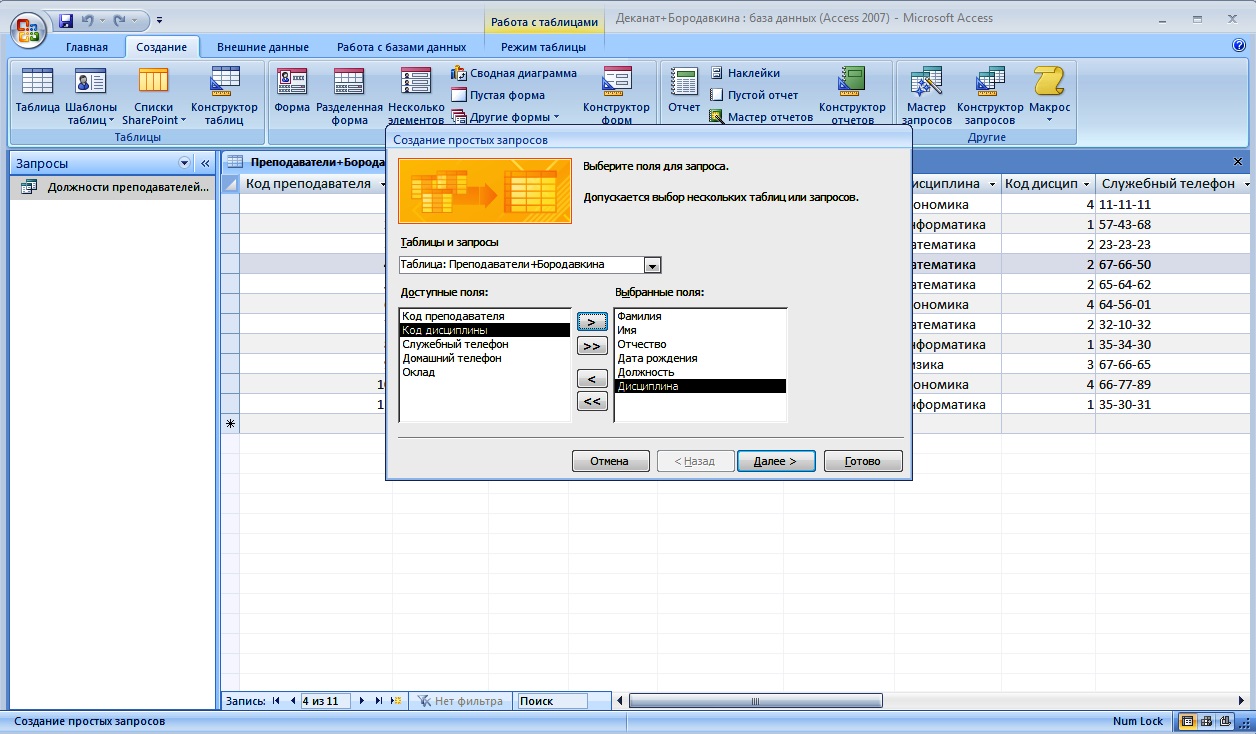
в) в появившемся окне в строке Таблицы и запросы выберите таблицу Преподаватели + Ваша фамилия (рисунок 3.11);
Рисунок 3.11 - Выбор полей для таблицы Преподаватели и дисциплины+Бородавкина
г) в окне Доступные поля переведите поля Фамилия, Имя, Отчество, Дата рождения, Должность, Дисциплина в окно Выбранные поля (строго соблюдайте порядок полей, т.к. в данном порядке данные будут выводиться на экран, а затем в текст документа);
д) щелкните по кнопке Далее;
е) задайте имя запросу Преподаватели и дисциплины+Дьячков;
ж) перенесите точку из положения Открыть запрос для просмотра данных в положение Изменить макет запроса;
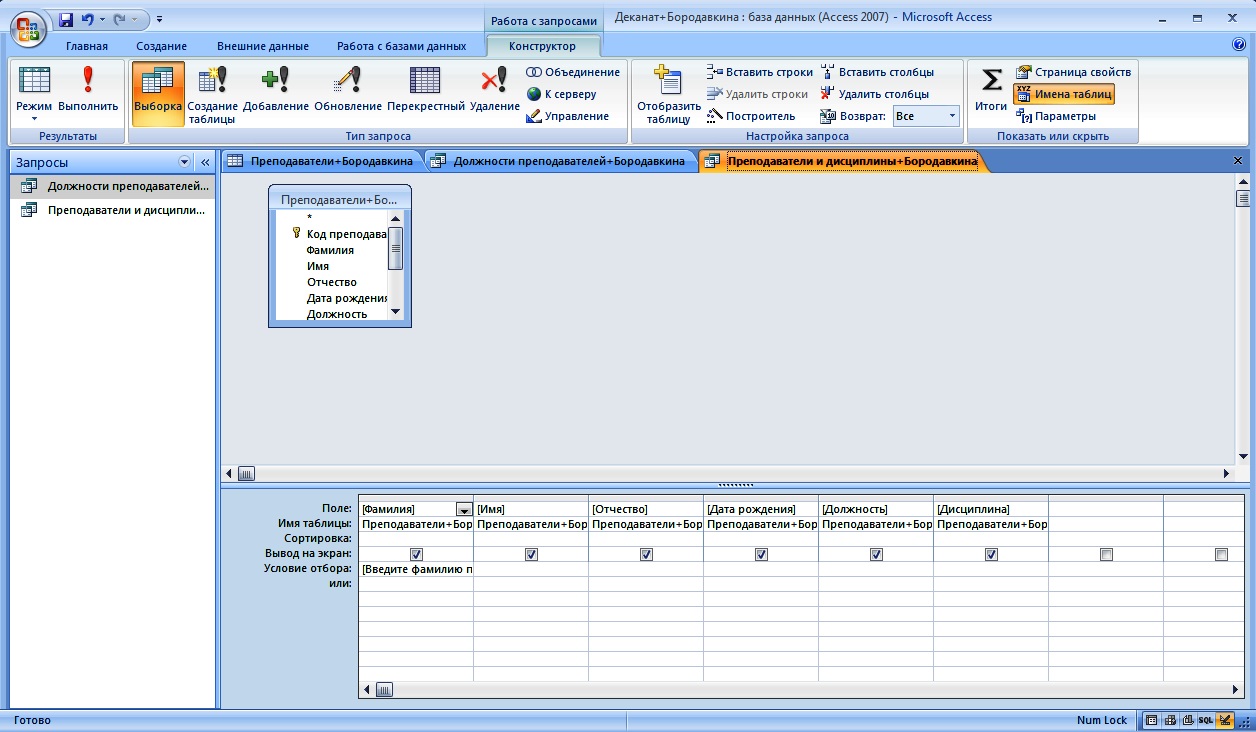
з) в строке параметра Условия отбора для поля Фамилия введите фразу (скобки тоже вводить): [Введите фамилию преподавателя] (рисунок 3.12);
Рисунок 3.12 - Окно редактирования и обновления полей запроса
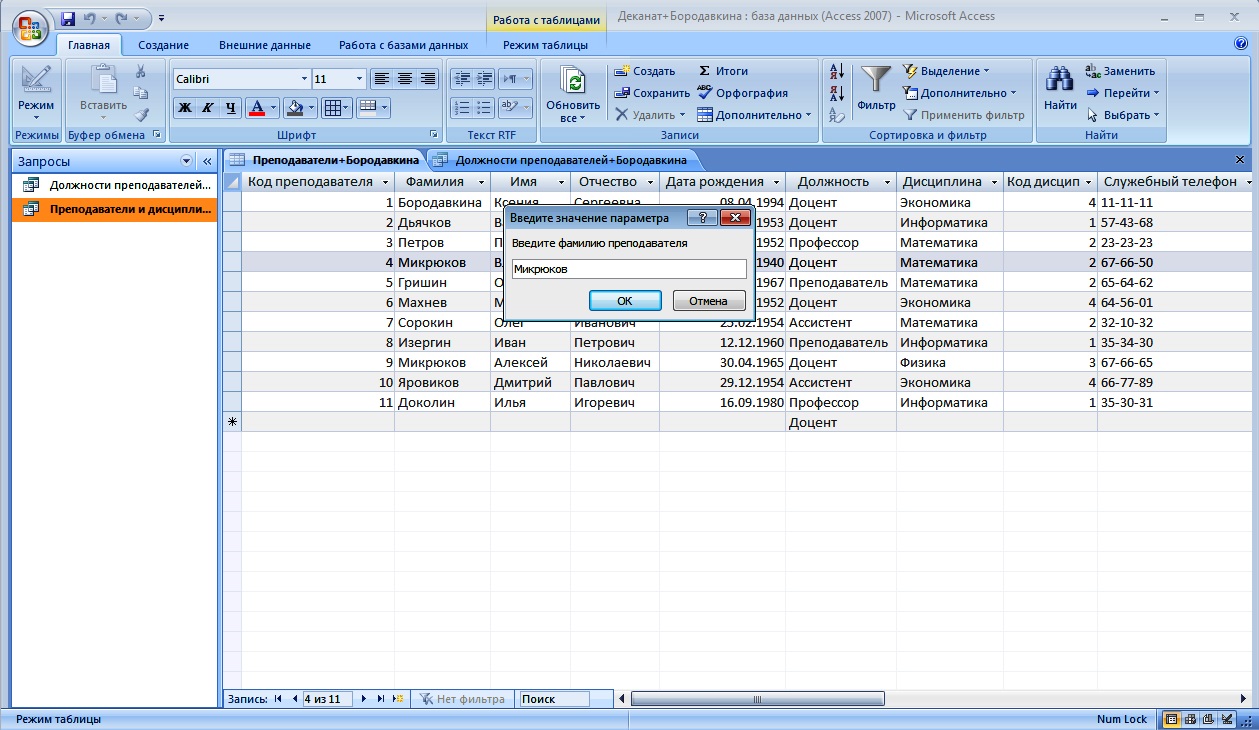
Рисунок 3.13 - Поиск преподавателя Микрюкова
и) закройте окно Запрос, сохранив его под тем же именем;
к) ЩЛКМ2 по названию запроса Преподаватели и дисциплины;
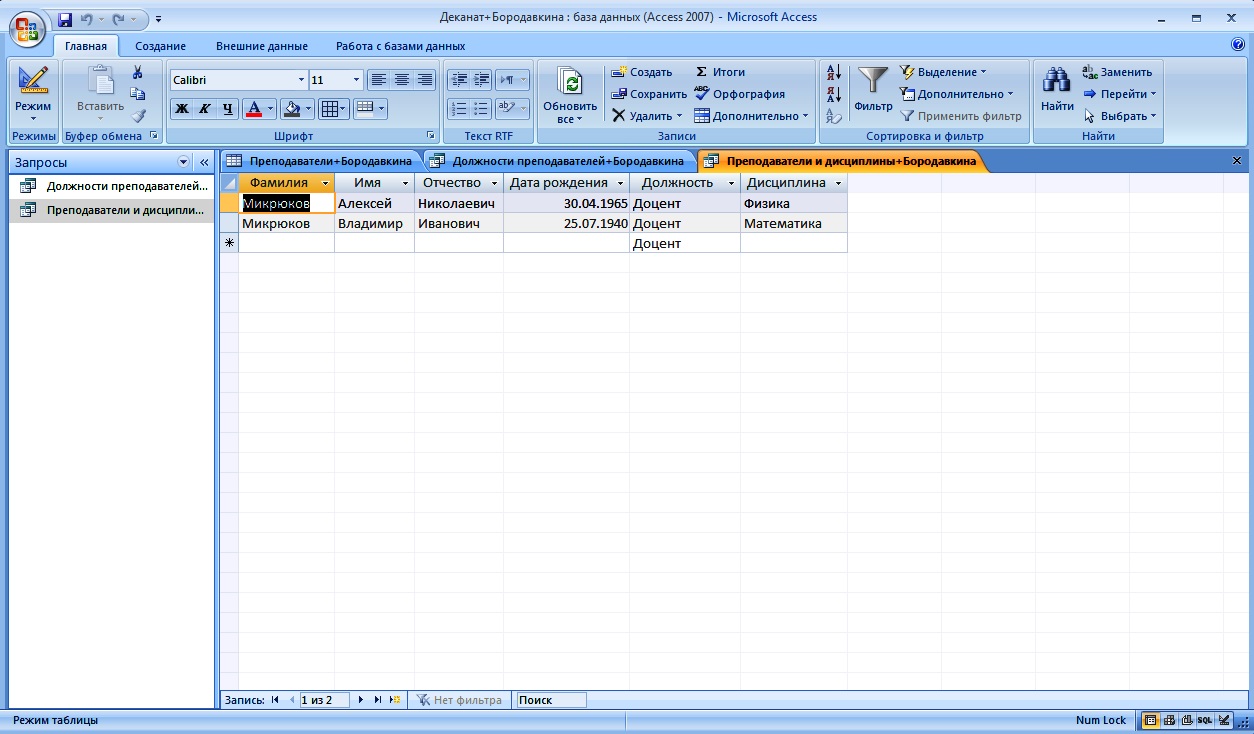
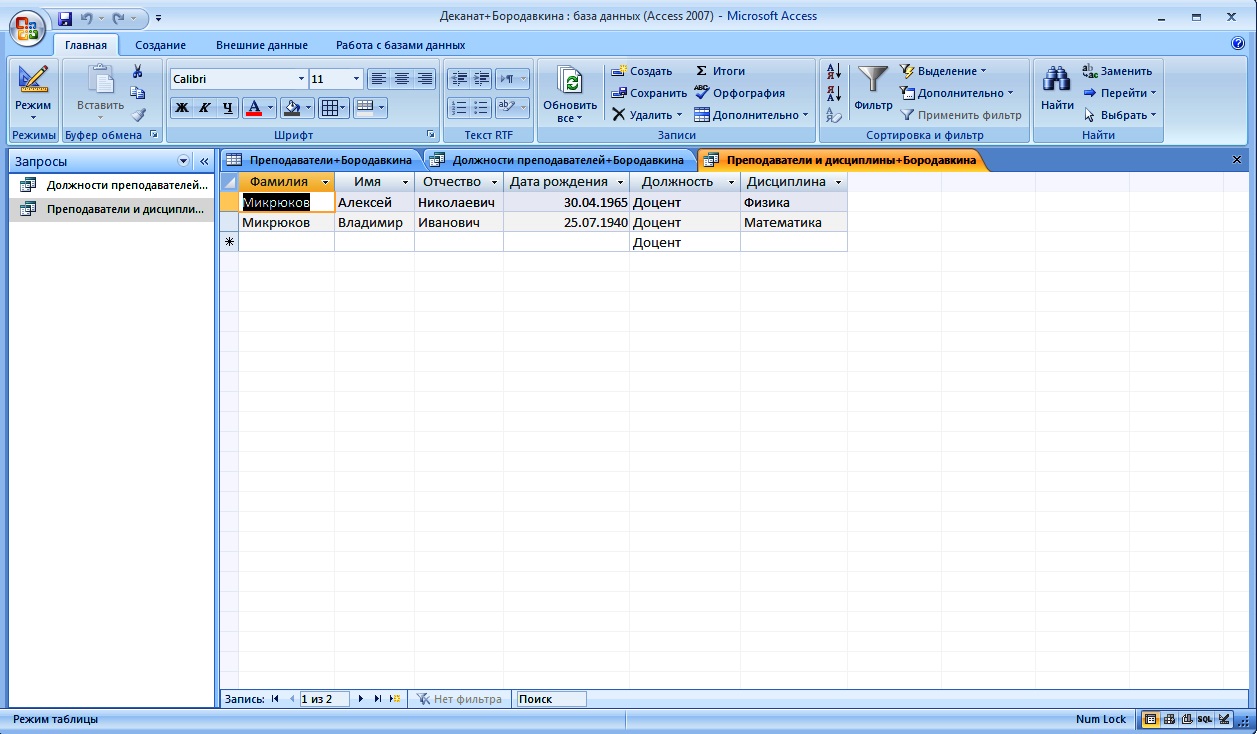
л) в появившемся окне введите фамилию Микрюков и щелкните по кнопке ОК (рисунки 3.13 и 3.14). На экране появится таблица с данными о двух преподавателях по фамилии Микрюков — их имена, отчества и преподаваемые ими дисциплины;
Рисунок 3.14 - Отбор преподавателей с фамилией Микрюков
м) сохраните запрос;
н) закройте окно запроса.
3.4 Разработайте запрос с параметрами о студентах Вашей группы, в котором при вводе в окно обозначения группы (в нашем примере это будут ЭФ-111 или ЭФ-112) на экран должен выводиться состав этой группы.
Для создания запроса с параметрами о студентах заданной группы:
а) выбрать объект Запросы и перейти на вкладку Создание, ЩЛКМ1 по кнопке Мастер запросов;
б) выберите Простой запрос и щелкните по кнопке ОК;
в) в появившемся окне в строке Таблицы и запросы выберите таблицу Студенты + Ваша фамилия;
г) в окне Доступные поля переведите все поля в окно Выбранные поля (рисунок 3.15);
Рисунок 3.15 - Создание полей для таблицы Студенты группы+Бородавкина
д) щелкните по кнопке Далее;
е) задайте имя запросу Студенты группы;
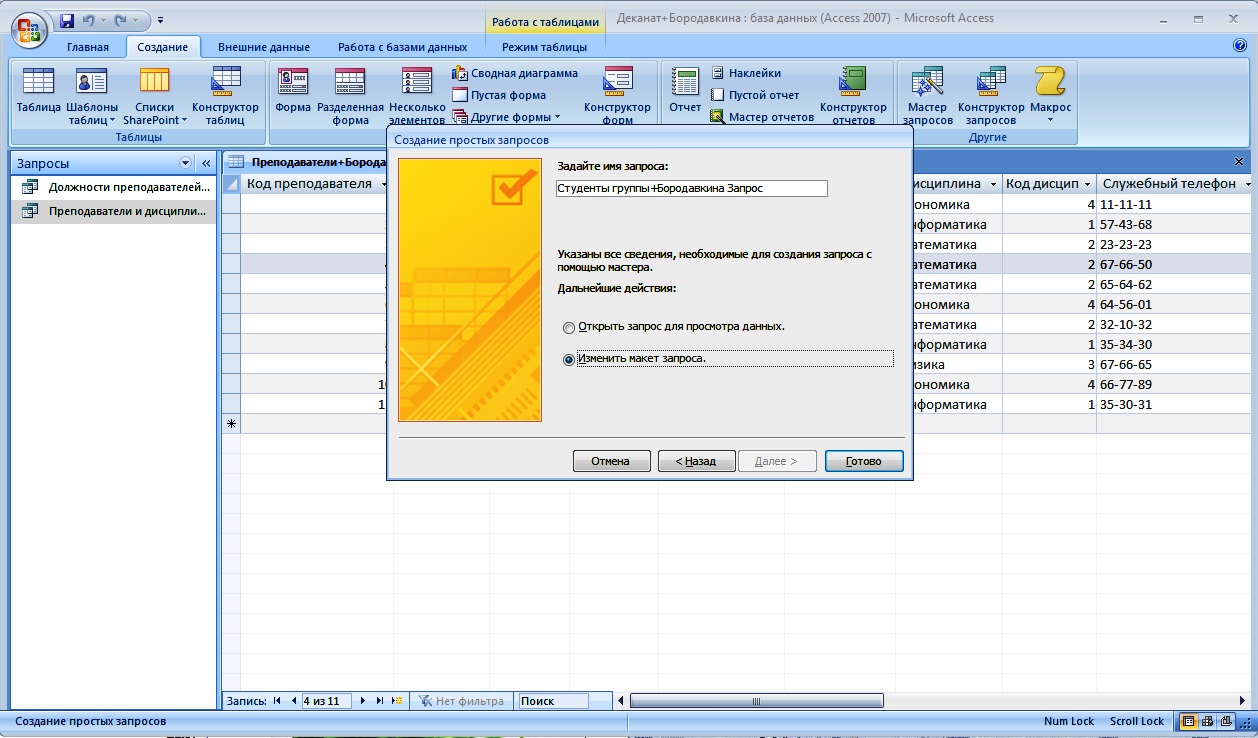
ж) перенесите точку из положения Открыть запрос для просмотра данных в положение Изменить макет запроса (рисунок 3.16);
з) ЩЛКМ1 по кнопке Готово;
и) в строке параметра Условия отбора для поля Номер группы введите фразу (квадратные скобки тоже вводить): [Введите номер группы] (смори рисунок 3.17);
к) закройте окно Запрос, сохранив его под тем же именем;
л) ЩЛКМ2 по названию запроса Студенты группы+Бородавкина;
Рисунок 3.16 - Переименование запроса и изменение макета запроса
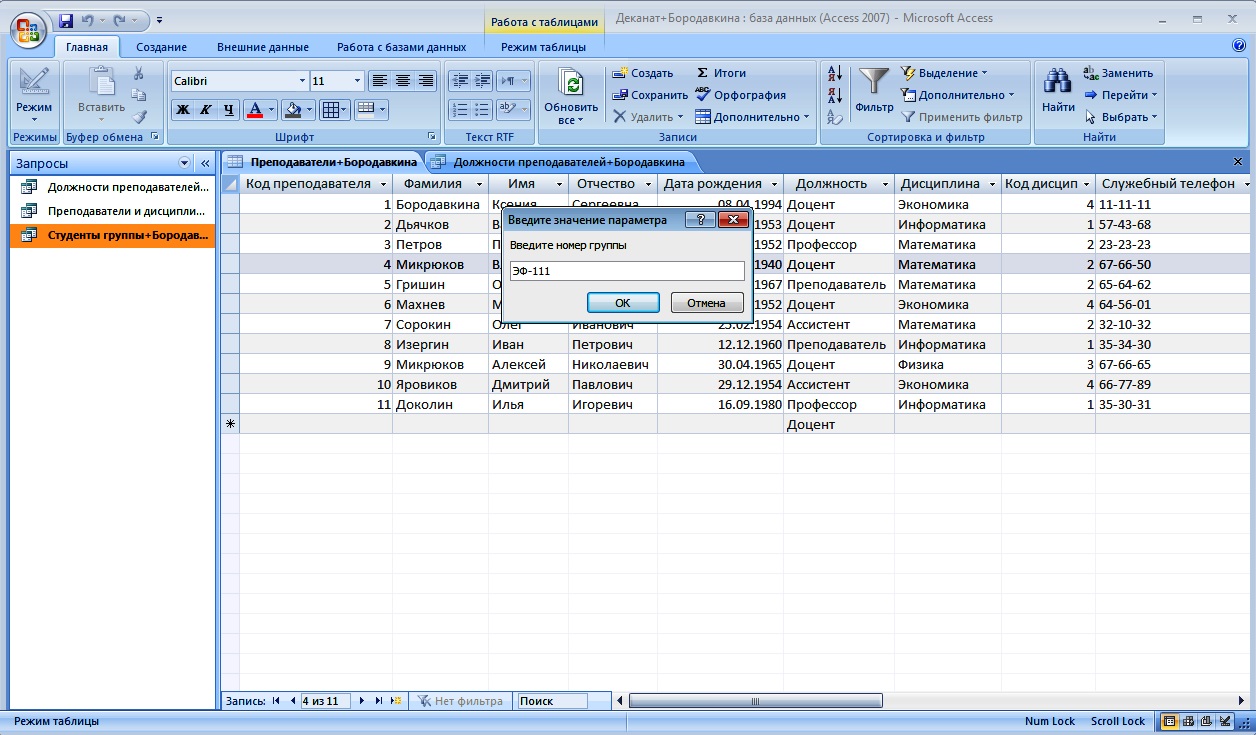
Рисунок 3.17 - Ввод данных о группе ЭФ-111
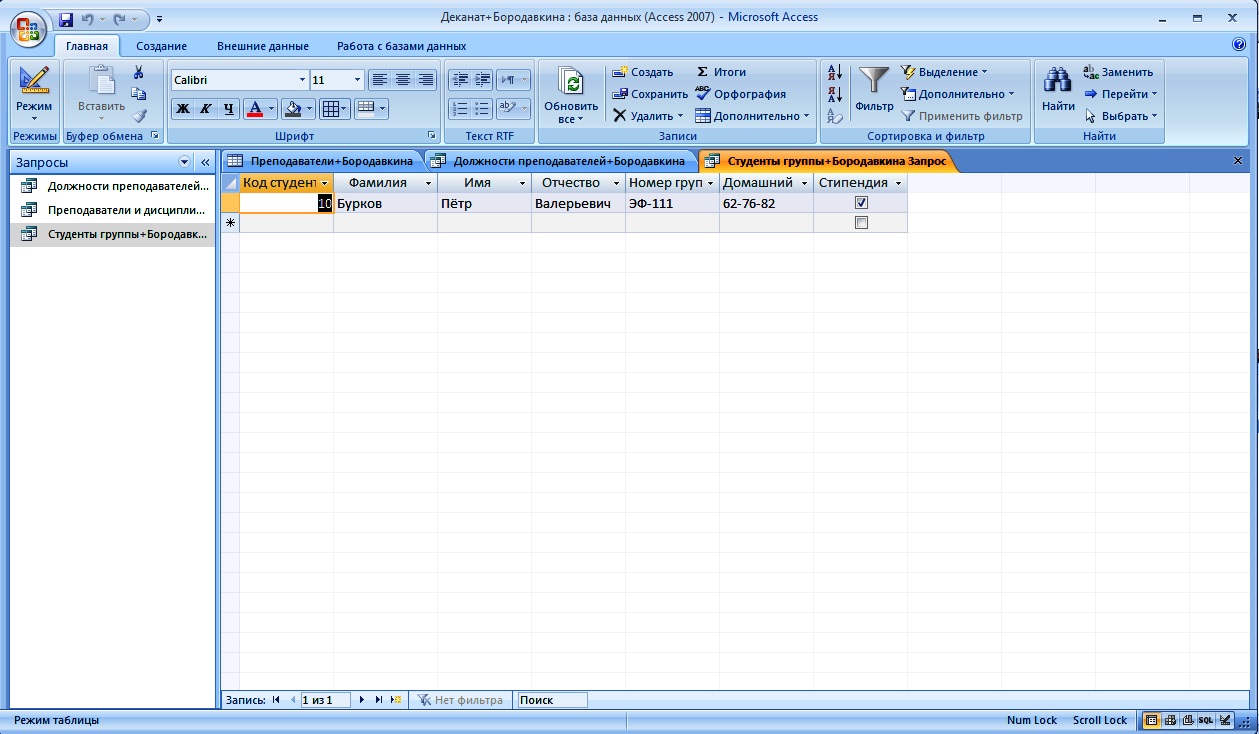
м) в появившемся окне введите номер группы ЭФ-111 (рисунок 3.17) и щелкните по кнопке ОК. На экране появится таблица с данными о студентах этой группы (рисунок 3.18);
н) сохраните запрос;
о) закройте окно запроса.
Рисунок 3.18 - Вывод данных по группе ЭФ-111
3.5 Создайте запрос, в котором будут выводиться оценки студентов заданной группы (по Вашему выбору, например, ЭФ-112) по заданной дисциплине (Информатике или Математике).
Для этого:
а) выбрать объект Запросы и перейти на вкладку Создание и ЩЛКМ1 по кнопке Мастер запросов;
б) выберите Простой запрос и щелкните по кнопке ОК;
в) в появившемся окне в строке Таблицы и запросы выберите таблицу Студенты + Ваша фамилия;
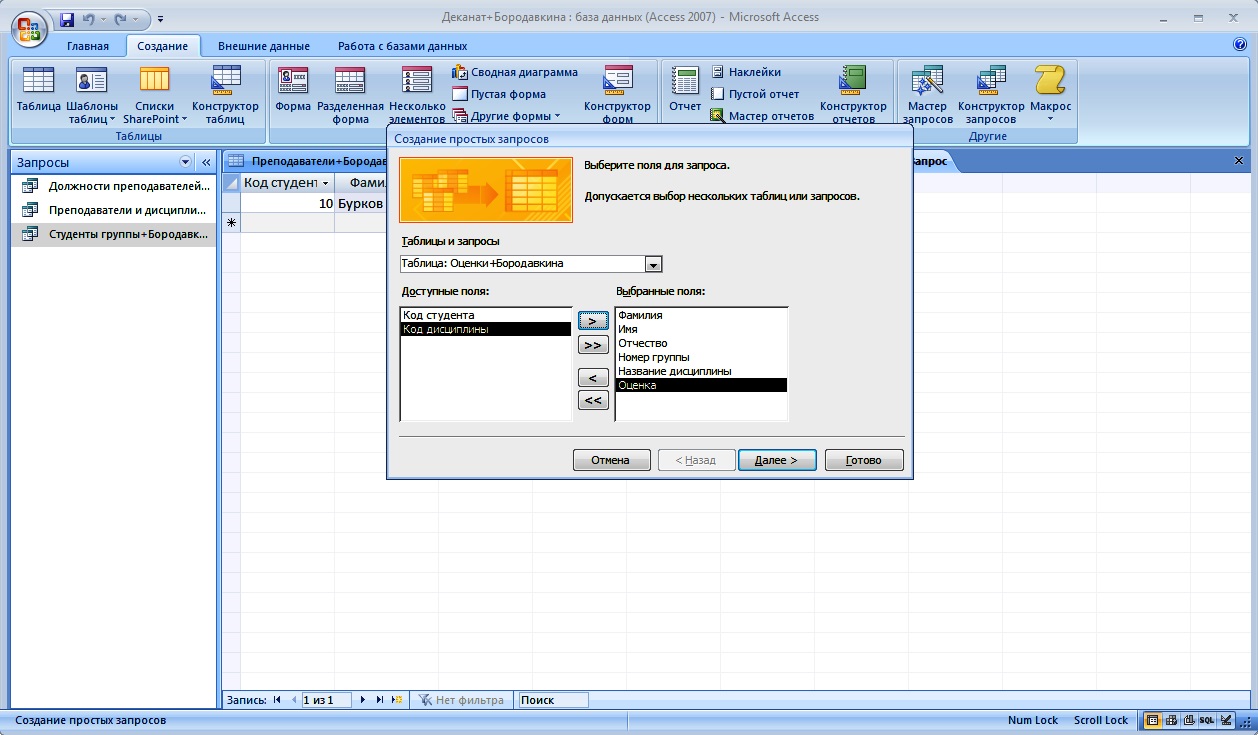
г) в окне Доступные поля переведите поля Фамилия, Имя, Отчество, Номер группы в окно Выделенные поля (выделяя нужное поле и щелкая по кнопке(рисунок 3.19);
Рисунок 3.19 - Формирование запроса на создание таблицы успеваемости группы
д) в таблице Дисциплины+Ваша фамилия выберите поле Название дисциплины;
е) в таблице Оценки+Ваша фамилия выберите поле Оценки. Вы сформировали шесть полей запроса - они связаны между собой посредством схемы данных;
ж) щелкните по кнопке Далее;
з) задайте имя запросу Успеваемость студентов группы ЭФ-112;
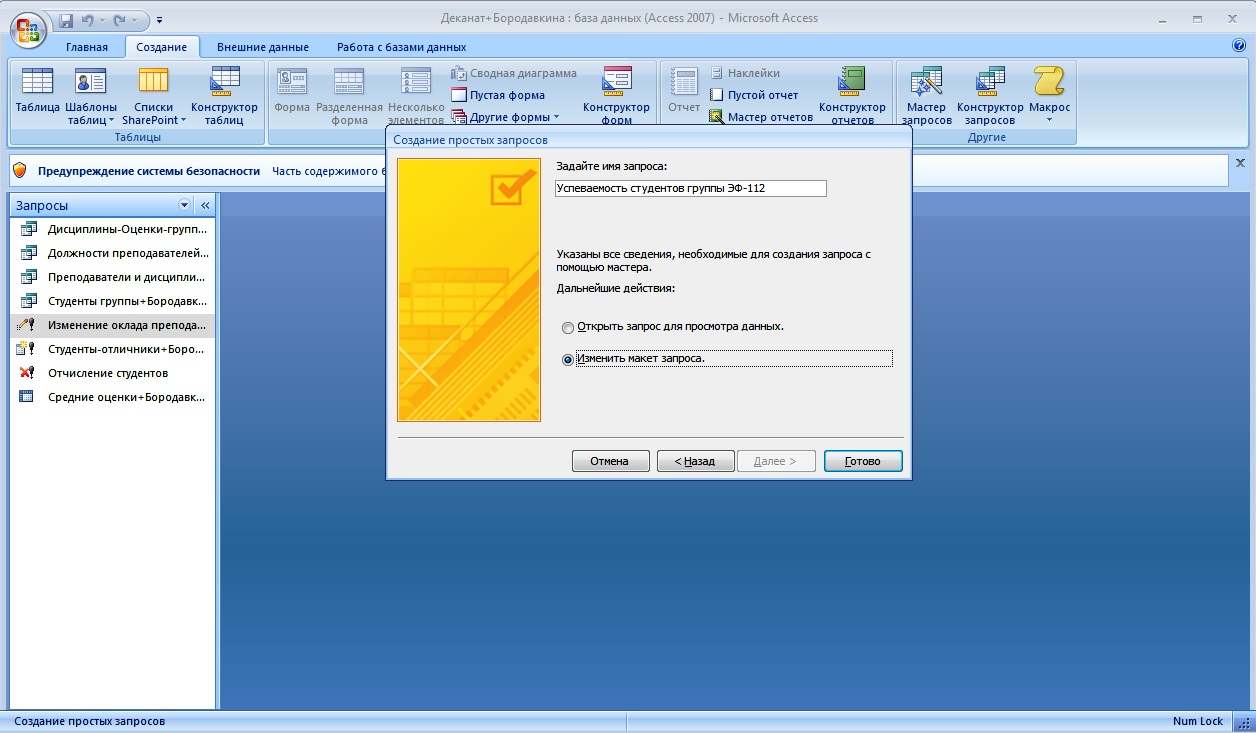
и) перенесите точку из положения Открыть запрос для просмотра данных» в положение Изменить макет запроса (рисунок 3.20);
к) ЩЛКМ1 по кнопке Готово;
Рисунок 3.20 - Изменение макета запроса по успеваемости группы
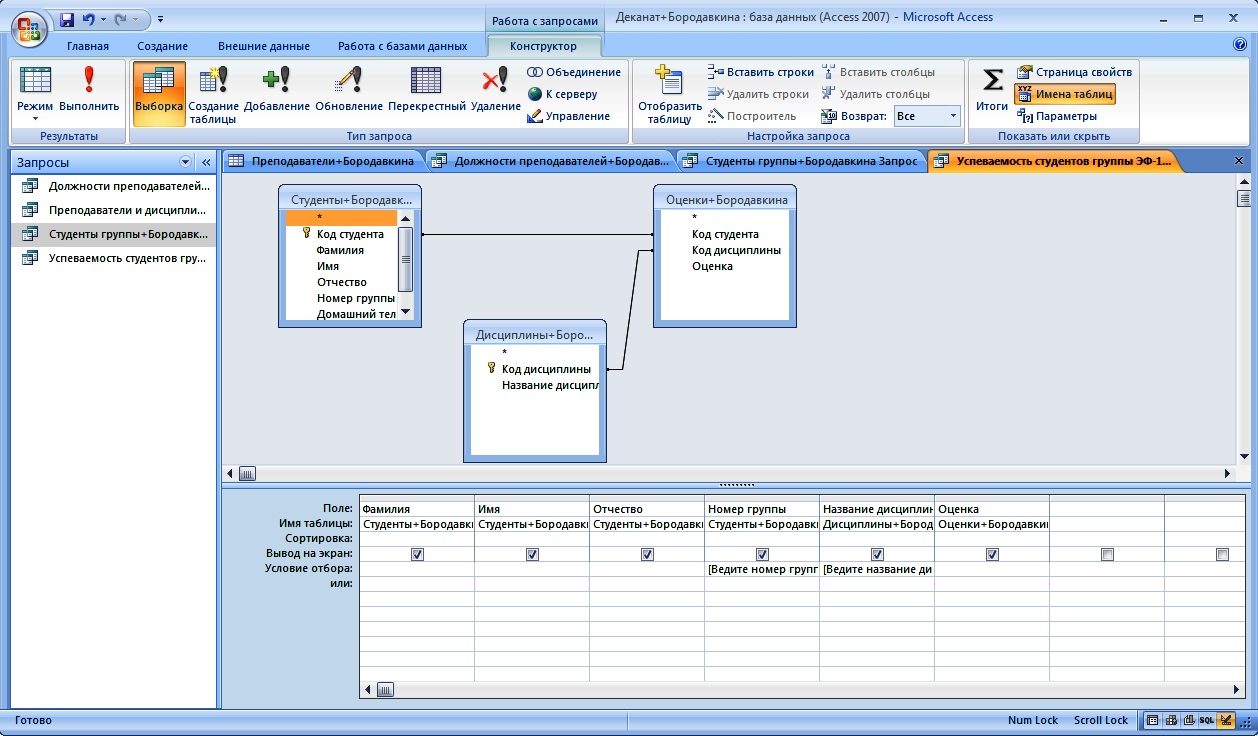
л) в строке параметра Условия отбора для поля Номер группы введите фразу (скобки тоже вводить): [Введите номер группы] (рисунок 3.21);
м) в строке Условия отбора для поля Название дисциплины введите фразу (в квадратных скобках русскими буквами): [Введите название дисциплины];
н) закройте окно запроса, сохранив его под тем же именем;
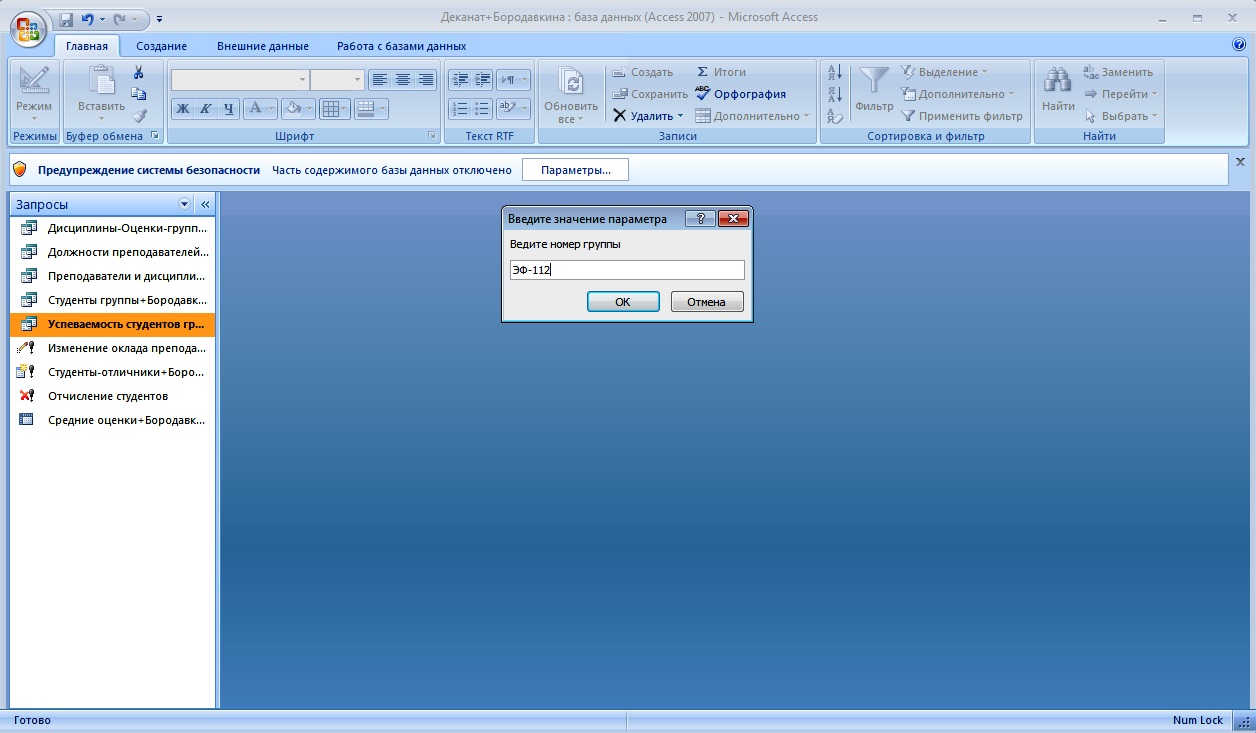
о) ЩЛКМ2 по наименованию запроса Успеваемость студентов группы ЭФ-112, в появившемся диалоговом окне введите номер группы «ЭФ-112» и щелкните по кнопке ОК (рисунок 3.22);
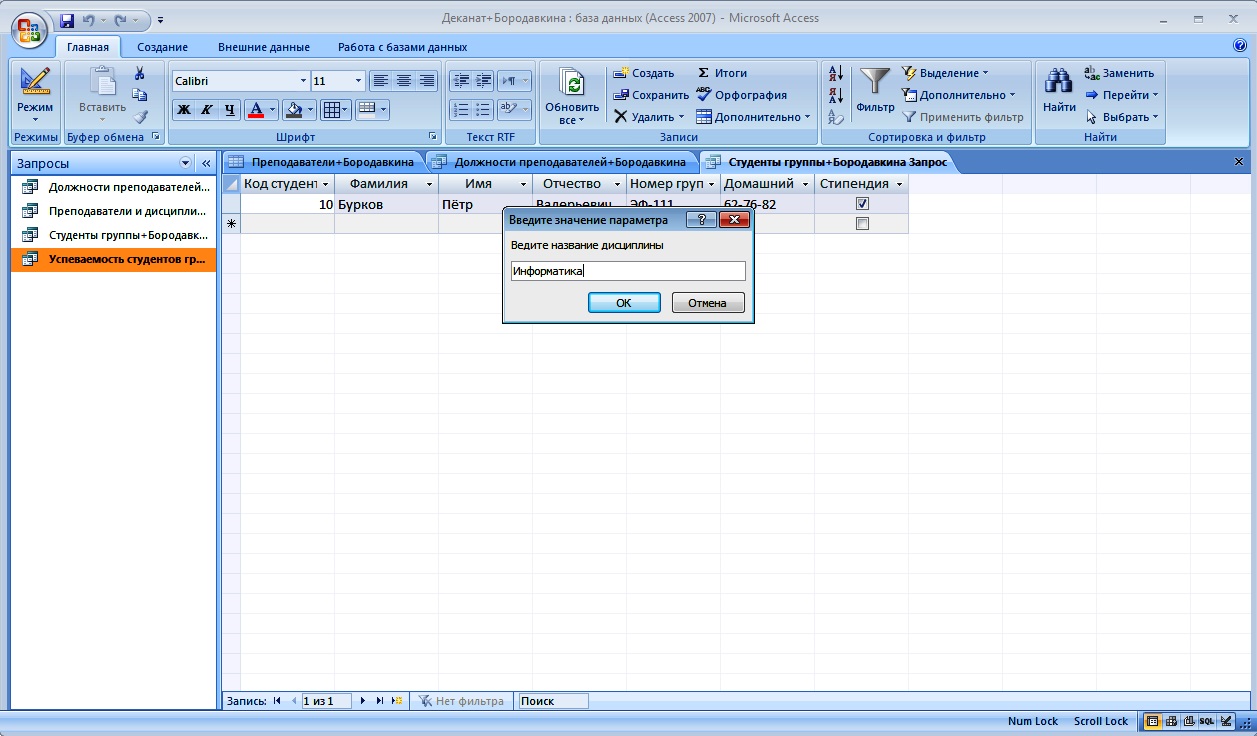
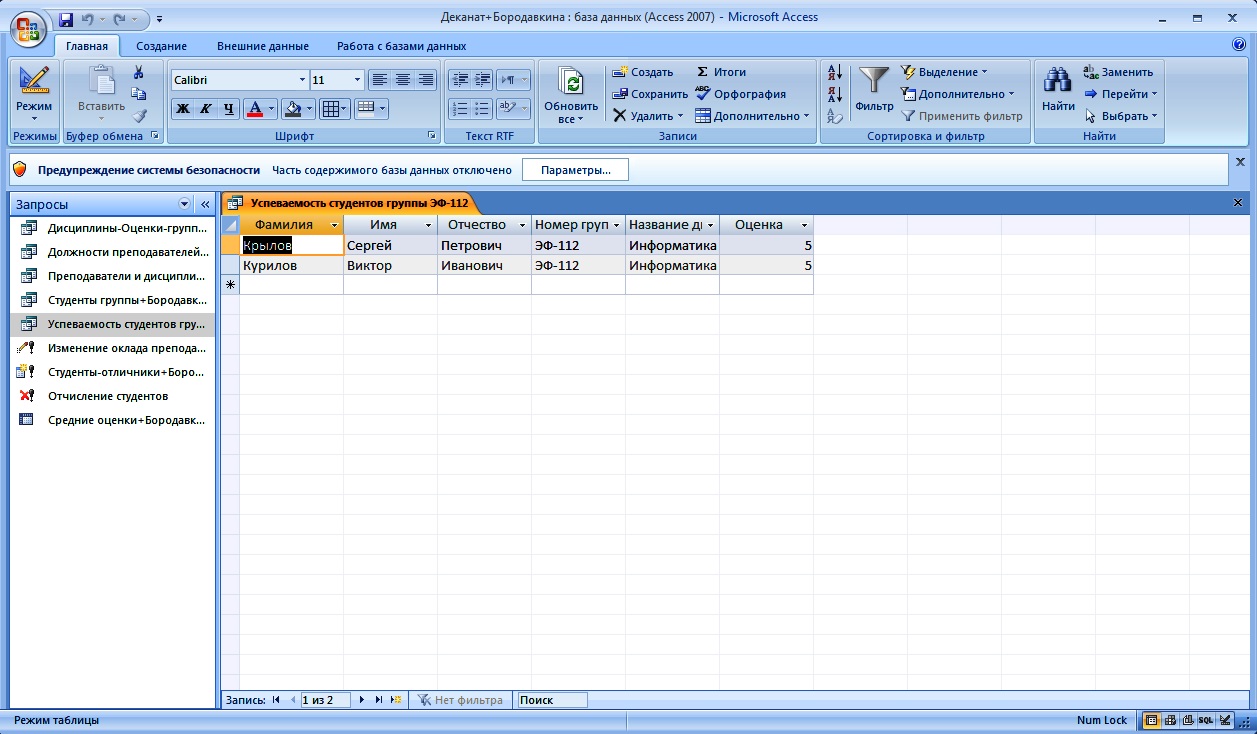
п) в новом диалоговом окне введите название дисциплины Информатика (рисунок 3.23) и ЩЛКМ1 по кнопке ОК. На экране должна появиться таблица со списком группы ЭФ-111 и оценками по дисциплине Информатика (рисунок 3.24). Если она не появилась, то постарайтесь понять причину этого явления и объяснить её (возможно, это ошибка при создании запроса или отсутствие данных в исходных таблицах);
Рисунок 3.21 - Создание запроса путем ввода с клавиатуры Номера группы и Дисциплины
Рисунок 3.22 - Отбор данных по группе ЭФ-111
Рисунок 3.23 - Ввод названия дисциплины Информатика
Рисунок 3.24 - Успеваемость группы ЭФ-112 по дисциплине Информатика
р) сохраните запрос или просто закройте окно запроса.
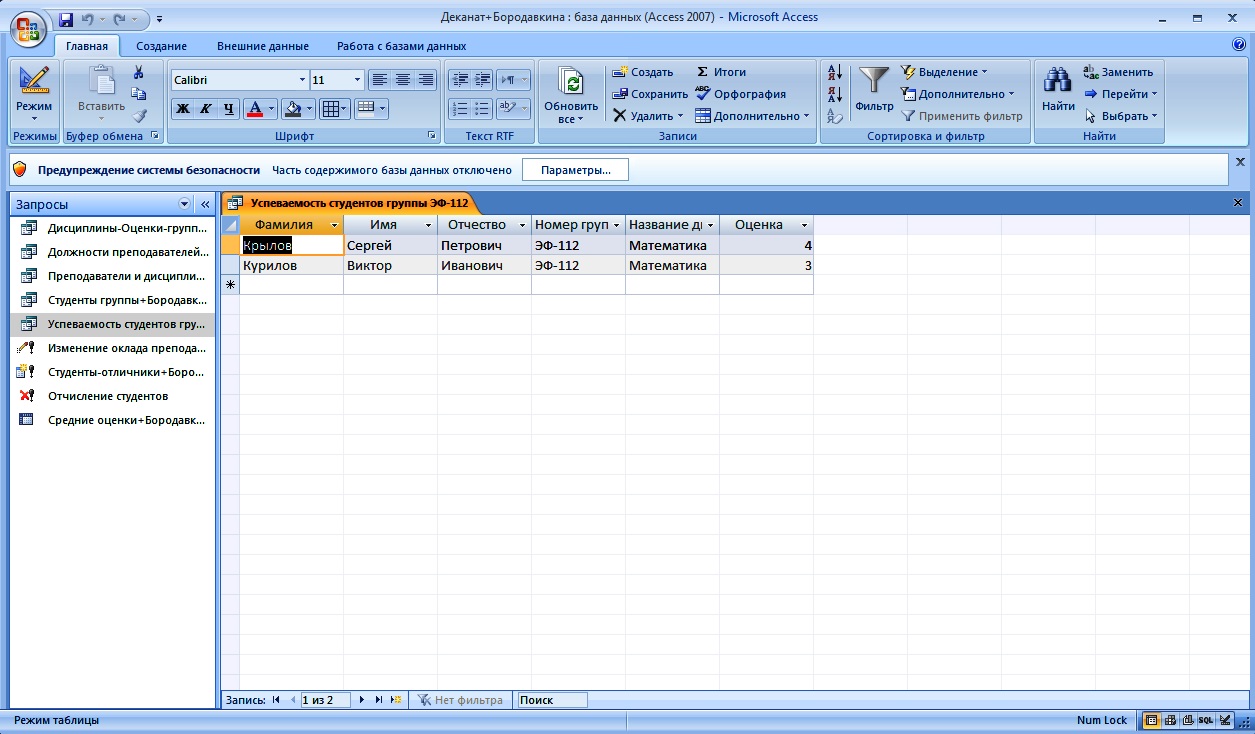
с) повторите этот запрос с новыми данными: группа ЭФ-112 и дисциплина Математика (рисунок 3.25).
Рисунок 3.25 - Успеваемость группы ЭФ-112 по дисциплине Математика
3.6 Создайте перекрестный запрос, в результате которого создается выборка, отражающая средний балл по дисциплинам в группах.
Данный запрос строится на основе двух запросов: простого с формированием полей Номер группы, Название дисциплины и Оценки и перекрёстного, формирующего окончательный результат.
Для простого запроса нужно:
а) выбрать объект Запросы и перейти на вкладку Создание, ЩЛКМ1 по кнопке Мастер запросов;
б) выберите Простой запрос и щелкните по кнопке ОК;
в) в появившемся окне в строке «Таблицы и запросы» выберите соответствующие поля из таблиц: Студенты+Ваша фамилия – поле Номер группы;
- Дисциплины+Ваша фамилия – поле Название дисциплины;
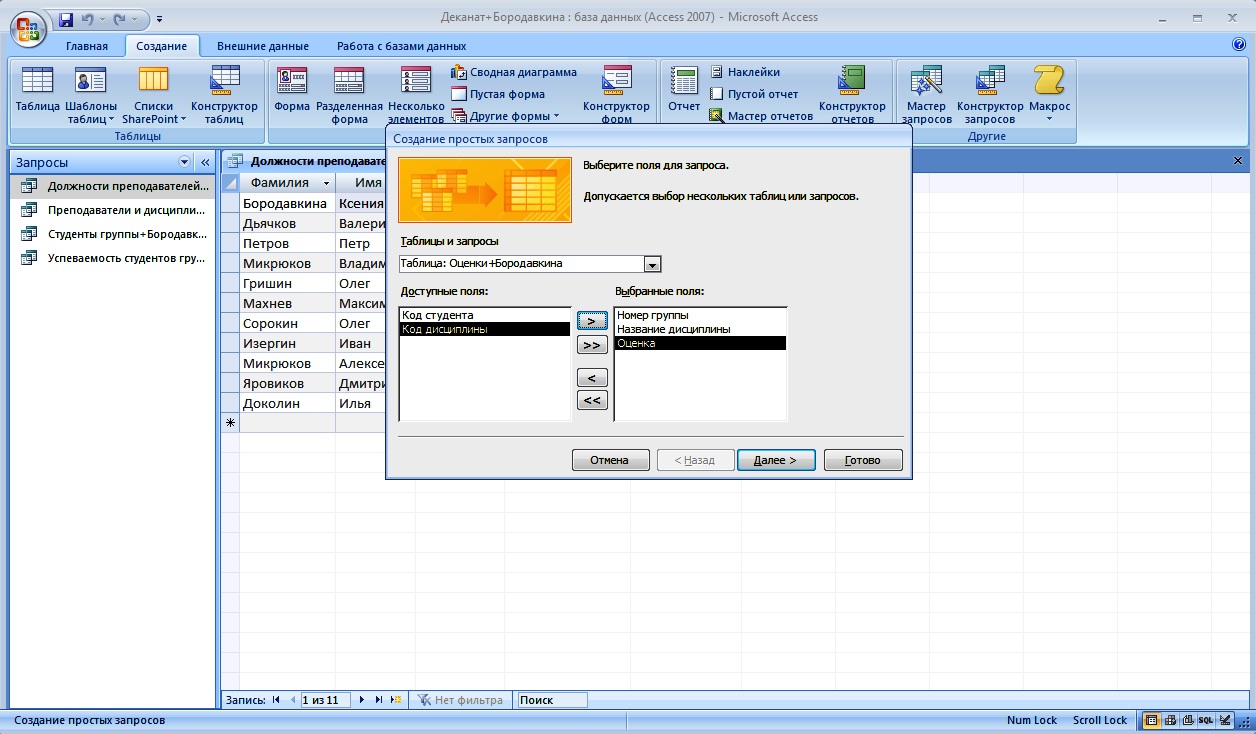
- Оценки+Ваша фамилия – поле Оценки (рисунок 3.26);
Рисунок 3.26 - Отбор полей для Перекрёстного запроса
г) ЩЛКМ2 по кнопке Далее;
д) в появившемся окне введите имя запроса Дисциплины-оценки-группы+Ваша фамилия;
е) щелкните по кнопке Готово;
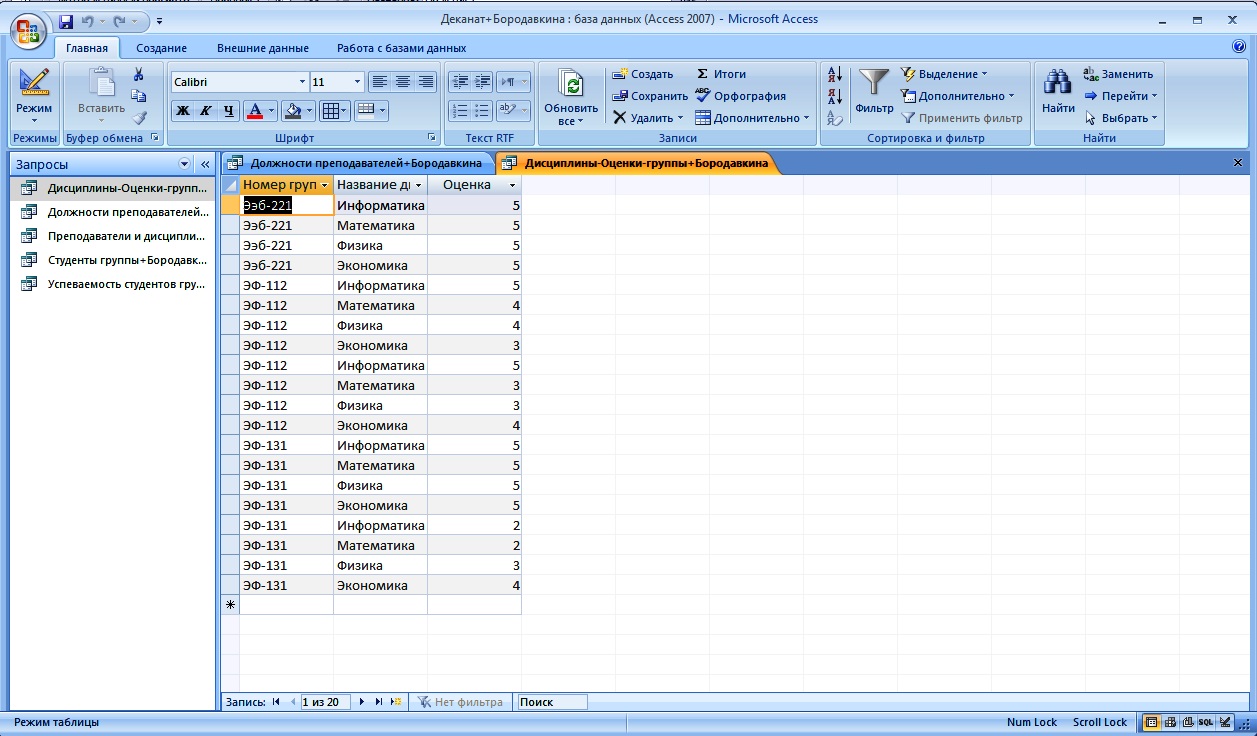
ж) сохраните запрос и закройте таблицу запроса, на экране появится таблица с номерами групп, дисциплинами и оценками (рисунок 3.27).
Для перекрестного запроса необходимо:
з) в объекте Запросы перейти на вкладку Создание, ЩЛКМ1 по кнопке Мастер запросов;
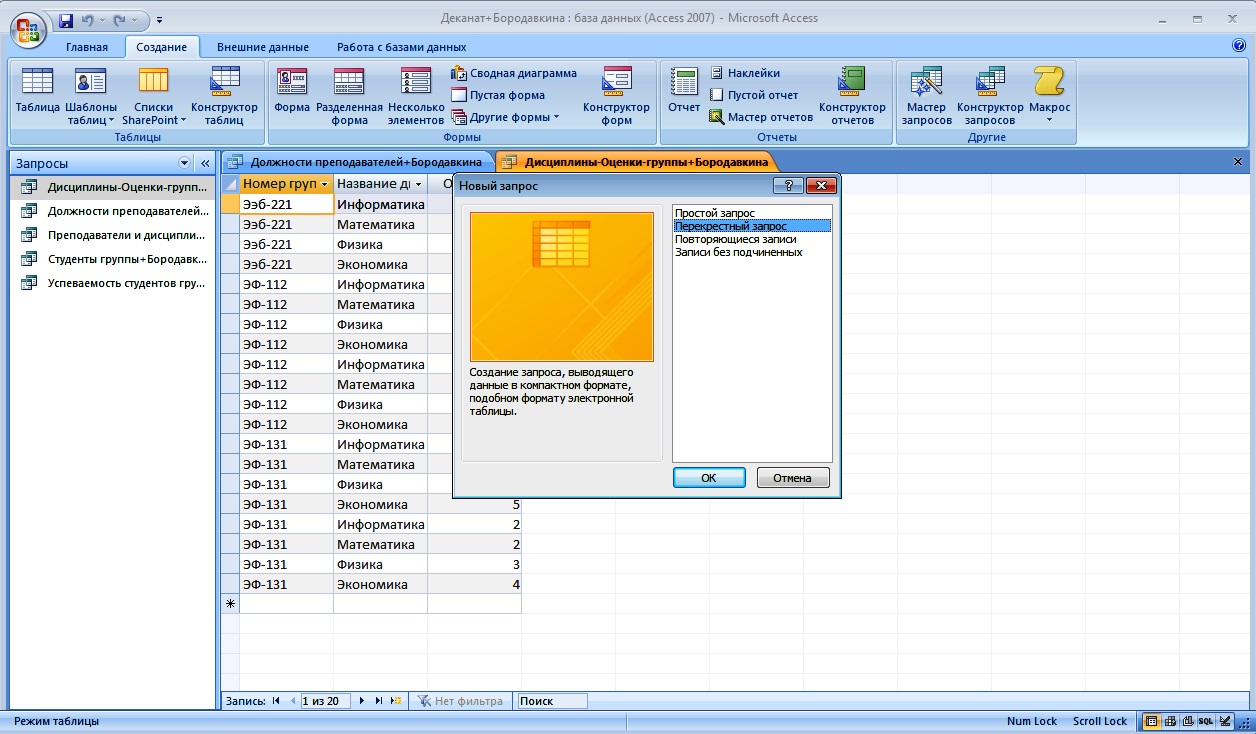
Рисунок 3.27 - Формирование промежуточной таблицы Дисциплины-оценки-группыи) выберите Перекрестный запрос и щелкните по кнопке ОК (рисунок 3.28);
Рисунок 3.28 - Окно перехода на Перекрёстный запрос
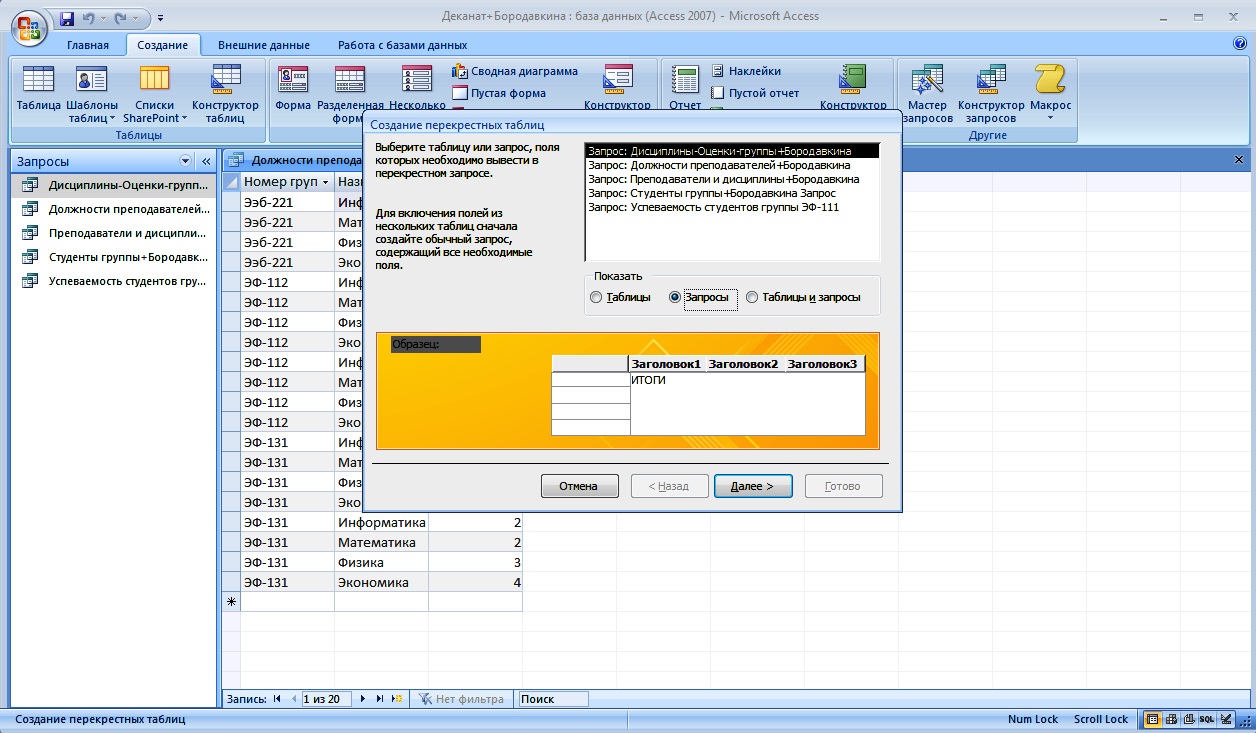
к) перенесите точку с объекта Таблицы на объект Запросы, ЩЛКМ2 по названию запроса Дисциплины оценки группы, откроется окно Создание перекрестных таблиц с тремя полями: доступные, выбранные и образец (рисунок 3.29);
Рисунок 3.29 - Открытие окна Создание перекрёстных таблиц
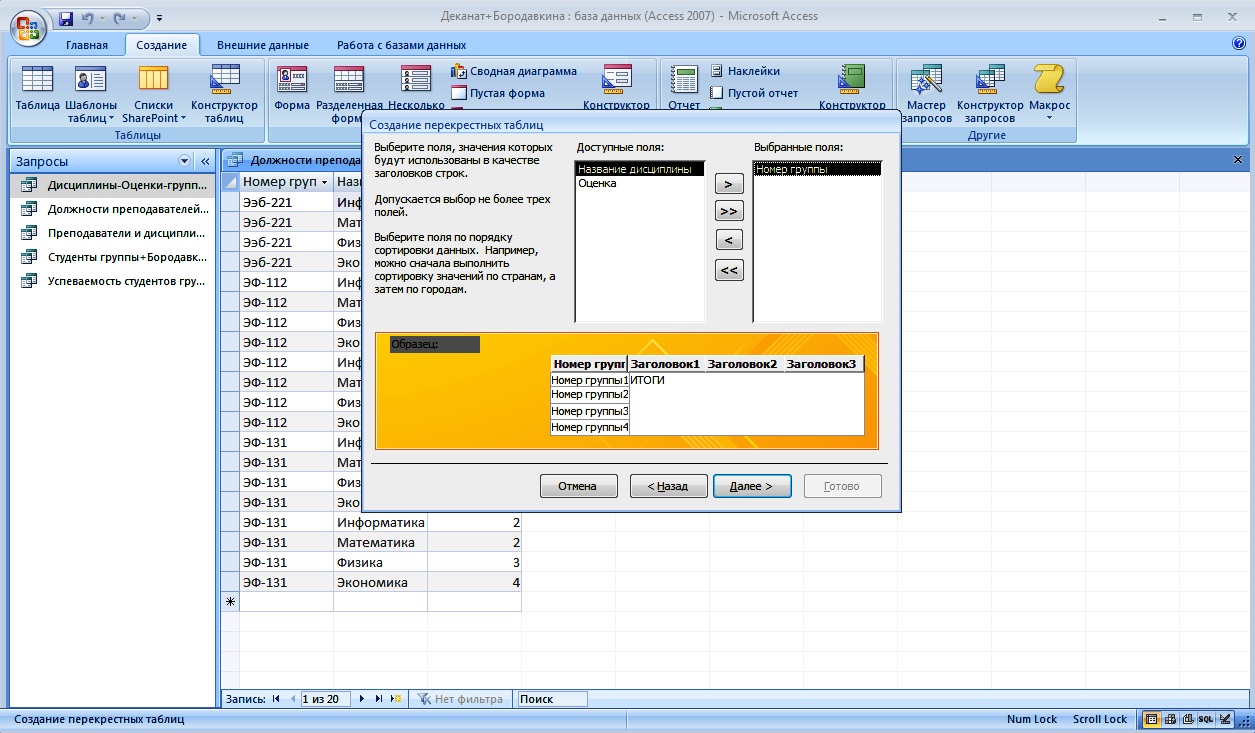
л) перенесите название поля Номер группы из Доступных полей в Выбранные поля и ЩЛКМ2 по кнопке Далее, первое поле Номер группы перейдет в заголовок таблицы и будет располагаться в головке таблицы первого столбца (рисунок 3.30);
м) перенесите поле Название дисциплины из Доступных полей в Выбранные и присвойте имена (в виде названий дисциплин) второму, третьему, четвёртому, пятому и шестому столбцам (рисунок 3.31);
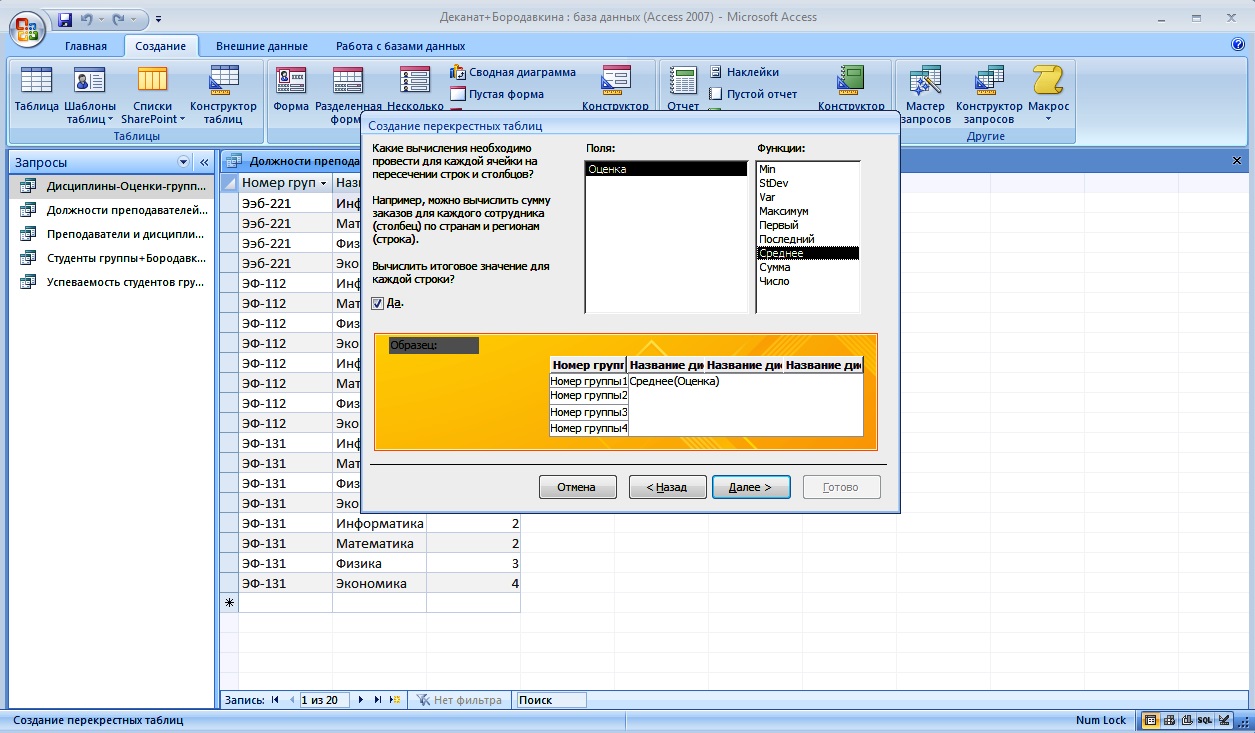
н) в окне Создание перекрестных таблиц в перечне Функций выберите функцию Среднее (рисунок 3.31) и ЩЛКМ1 по кнопке Далее (рисунок 3.32);
Рисунок 3.30 - Перенос первого поля Номер группы в заголовок таблицы
Рисунок 3.31 - Выбор функции Среднего значения
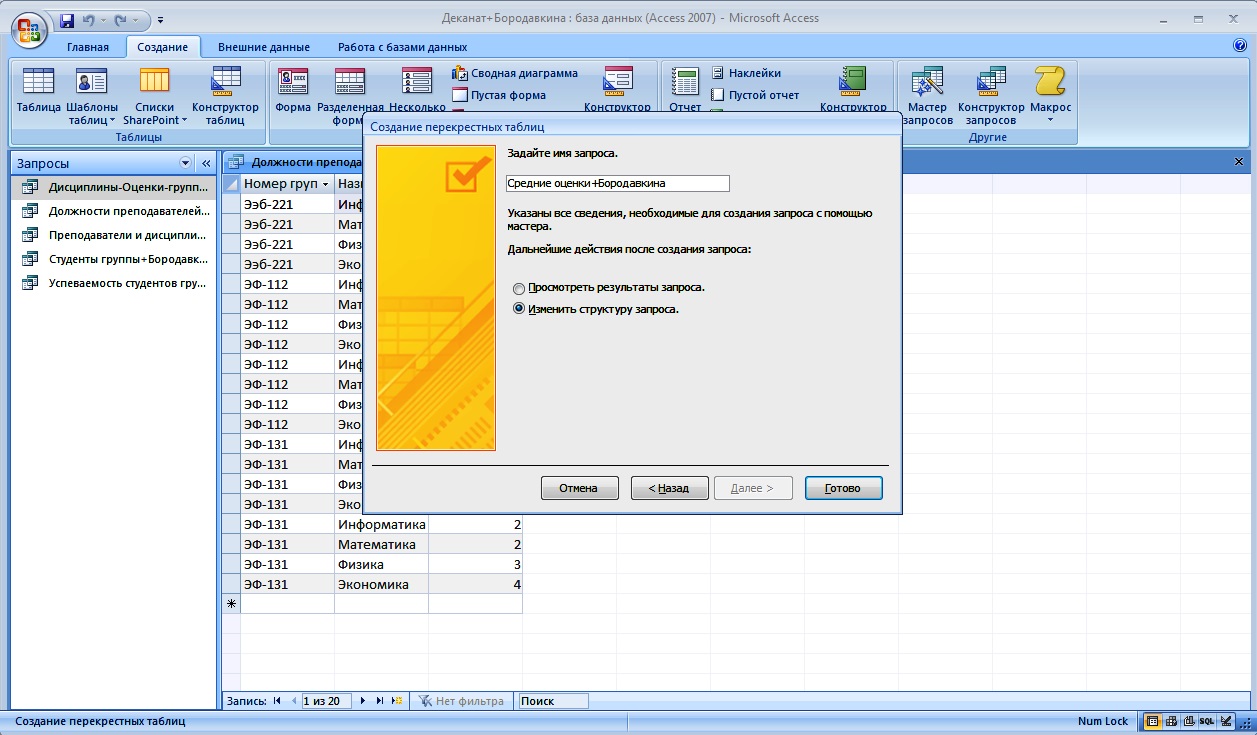
Рисунок 3.32 - Набор названия запроса Средние оценки+Бородавкина
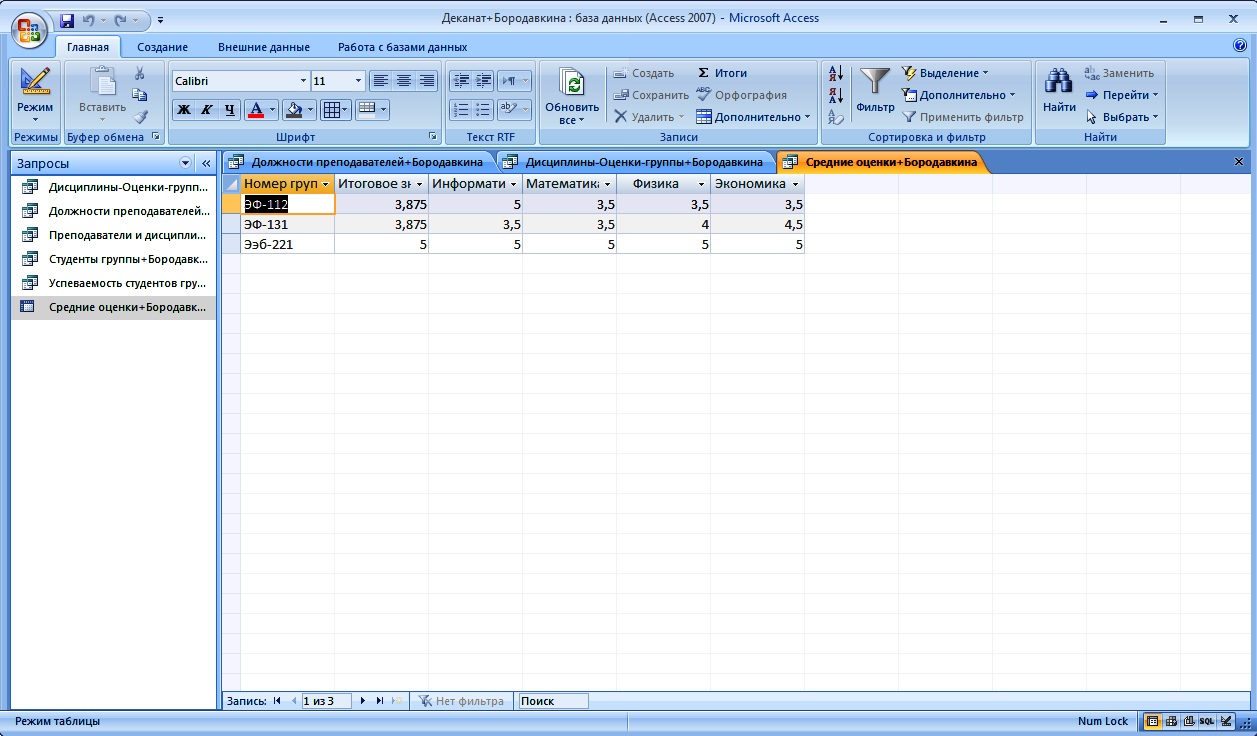
Рисунок 3.33 - Таблица Средние оценки+Бородавкина по дисциплинам
о) введите название запроса Средние оценки+Бородавкина и ЩЛКМ1 по кнопке Готово (рисунок 3.32). В результате выполнения запроса будет выведена таблица со средними оценками по всем дисциплинам (рисунок 3.33);
п) закройте таблицу запроса.
3.7 Разработайте запрос на увеличение оклада на 10% у тех преподавателей, которые получают менее 6500 руб.
Для создания запроса необходимо:
а) выбрать объект Запросы и перейти на вкладку Создание, ЩЛКМ1 по кнопке Мастер запросов;
б) выберите Простой запрос и щелкните по кнопке ОК;
в) в появившемся окне в строке Таблицы и запросы выберите таблицу Преподаватели+Ваша фамилия;
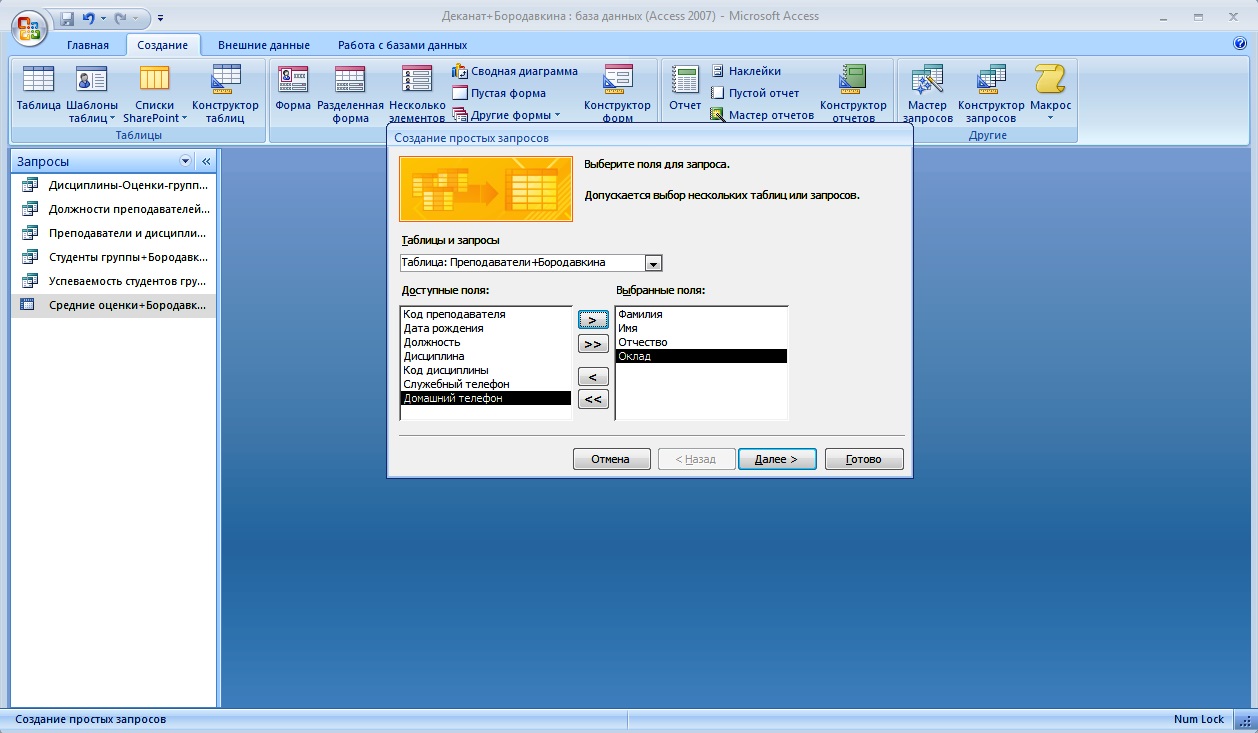
г) в окне Доступные поля выберите поля Фамилия, Имя, Отчество, Оклад и перенесите их в окно Выделенные поля (выделяя нужное поле и щелкая по кнопке(рисунок 3.34);
Рисунок 3.34 - Создание полей для изменения Оклада
д) ЩЛКМ2 по кнопке Далее;
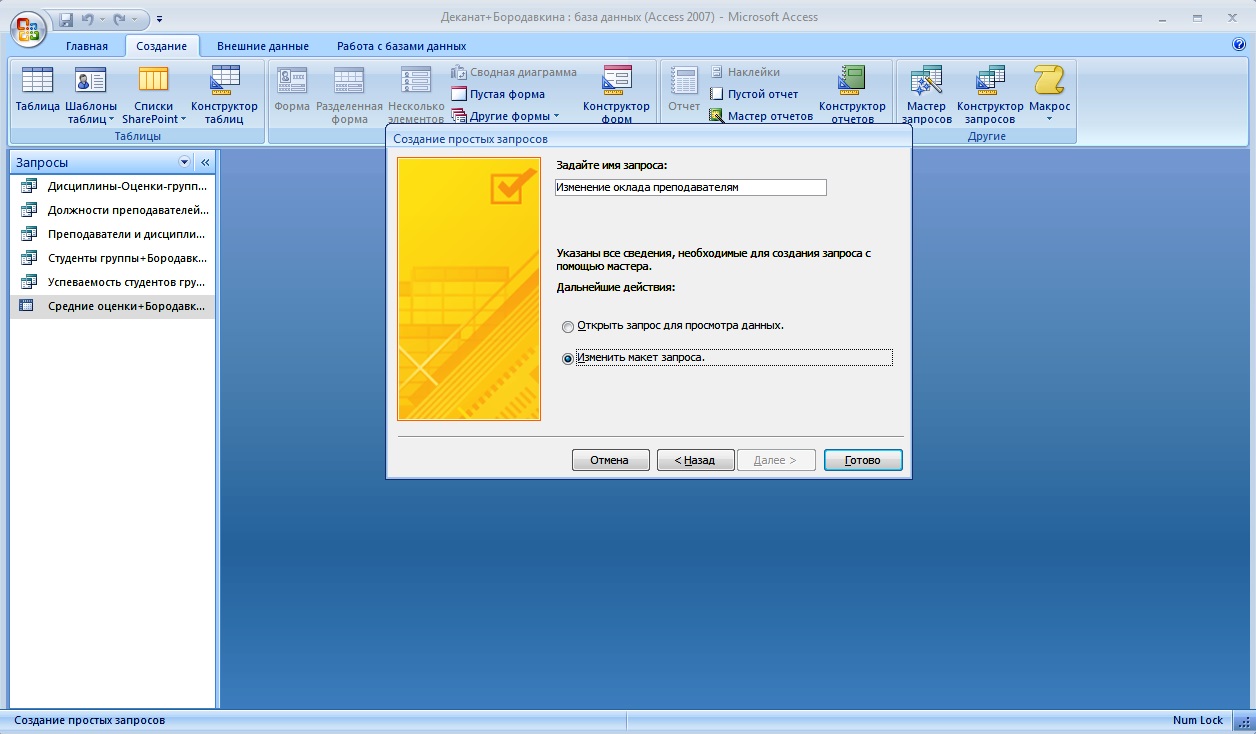
е) задайте имя запросу Изменение оклада преподавателям (смотрите рисунок 3.35);
Рисунок 3.35 - Изменение макета запроса и присвоение ему имени
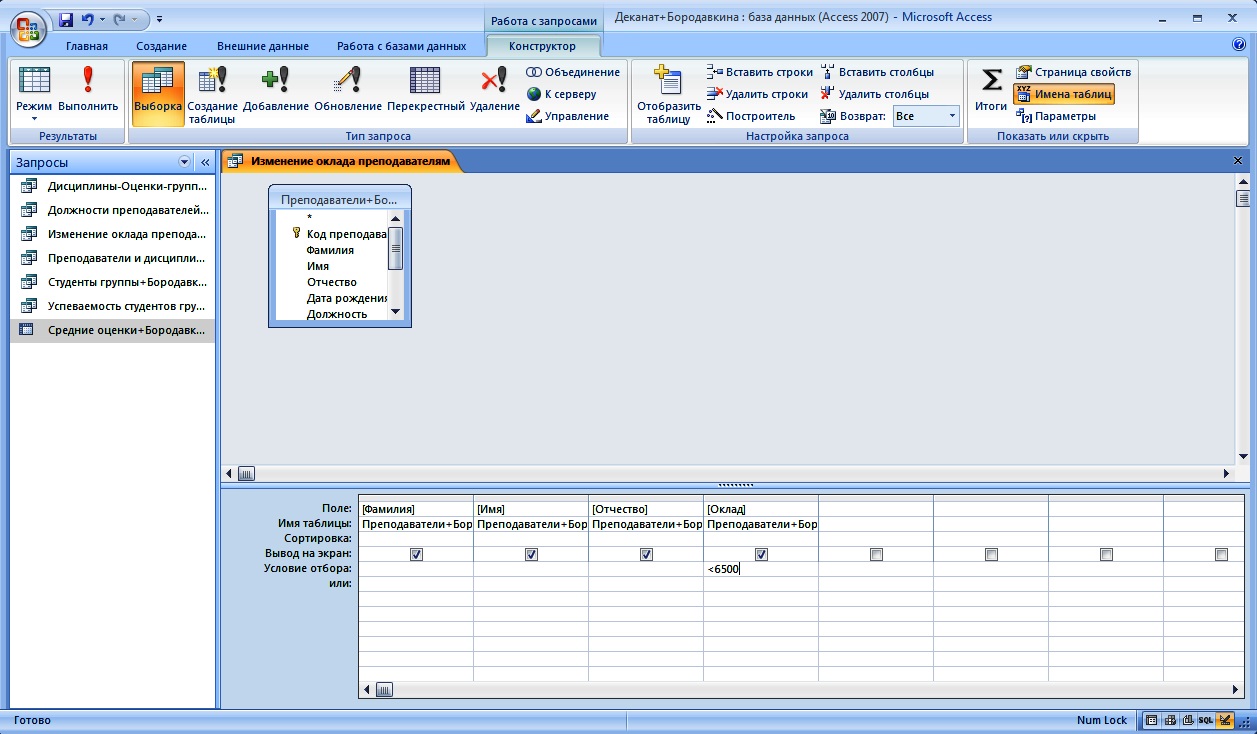
Рисунок 3.36 - Изменение структуры макета Запроса
ж) перенесите точку из положения Открыть запрос для просмотра данных в положение Изменить макет запроса;
з) ЩЛКМ1 по кнопке Готово;
и) в поле Оклад в строке Условия отбора введите <6500 (рисунок 3.36);
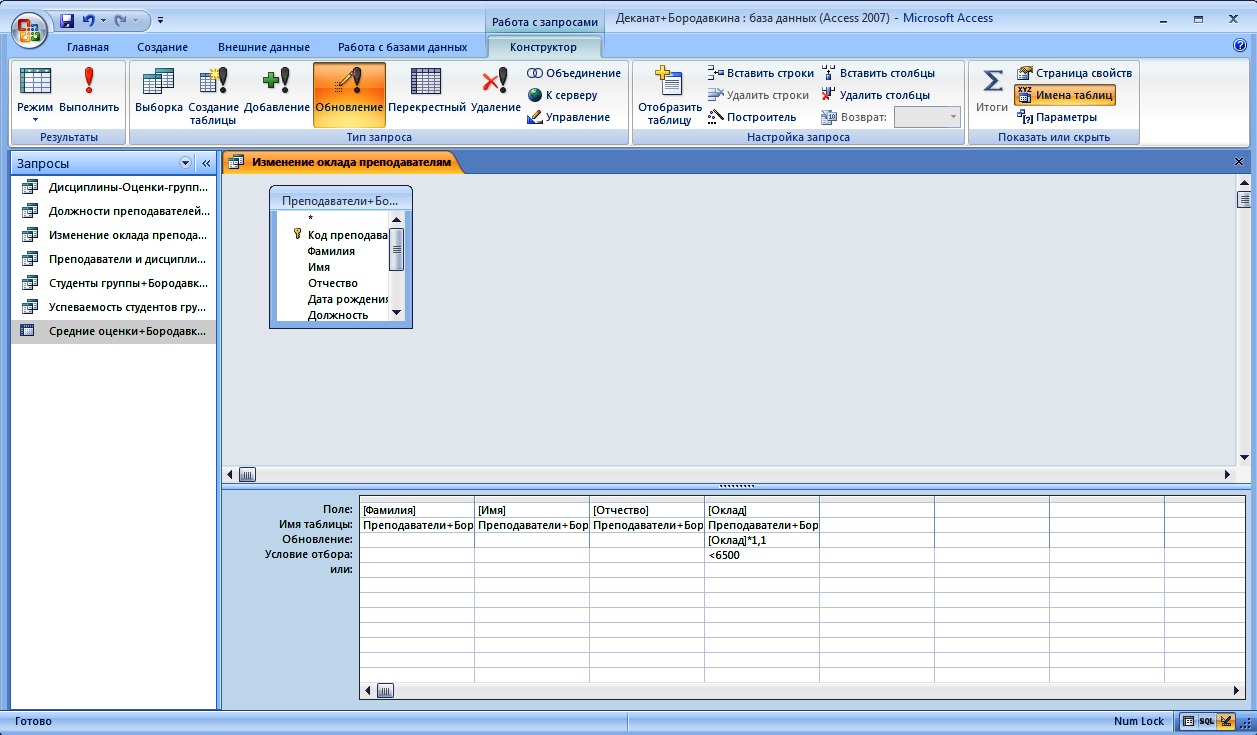
к) выполните запрос, щелкнув по кнопке Обновление (рисунок 3.37);
л) в строке конструктора запроса Обновление в поле Оклад введите: [Оклад]*1,1 (рисунок 3.37);
м) выполните запрос ЩЛКМ1 по кнопке Выполнить (в левой части Ленты кнопка с Восклицательным знаком), появляется окно Будет обновлено следующее число записей: 9 (рисунок 3.38), подтвердите готовность на обновление данных ЩЛКМ1 по кнопке Да;
н) закройте запрос, подтвердив его сохранение;
Рисунок 3.37 - Выполнение функции обновления данных в БД Деканат+Бородавкина
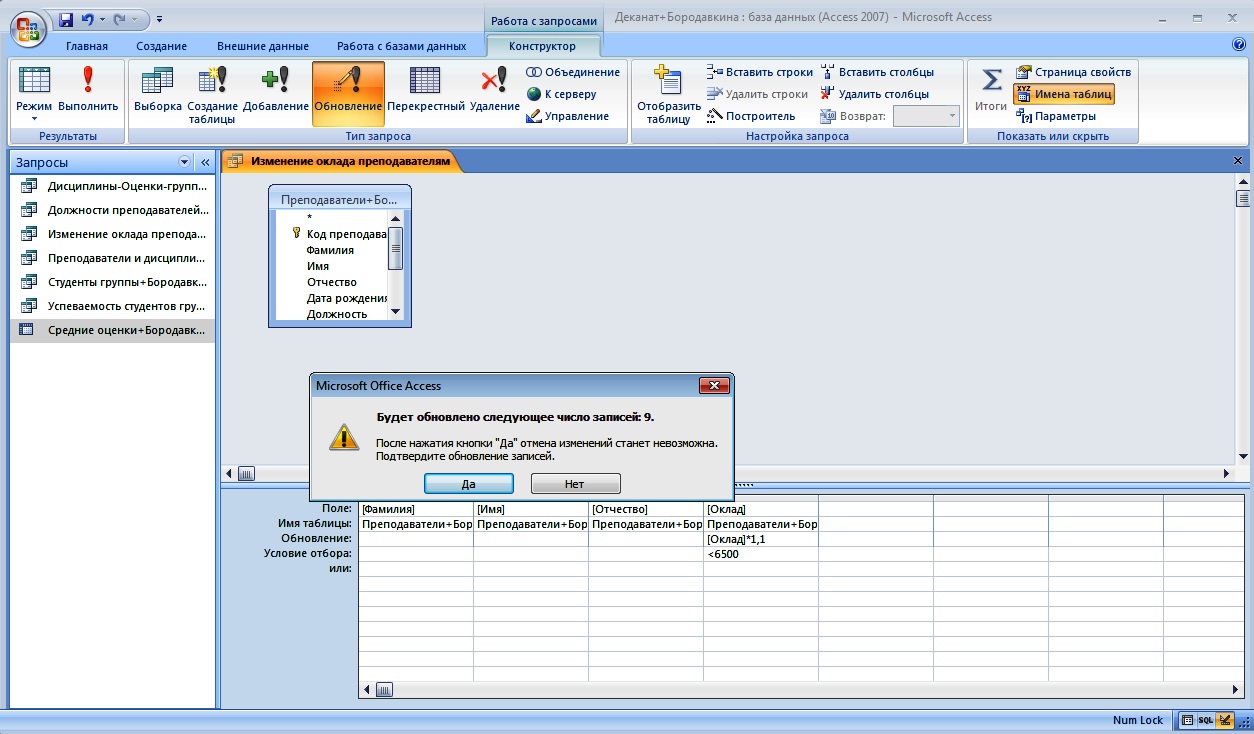
Рисунок 3.38 - Подтверждение на обновление записей в базе данных о) откройте таблицу Преподаватели + Ваша фамилия, выберите объектом Запрос на изменение оклада преподавателям и ЩЛКМ2 по нему, откроется окно подтверждения запроса (рисунок 3.39);
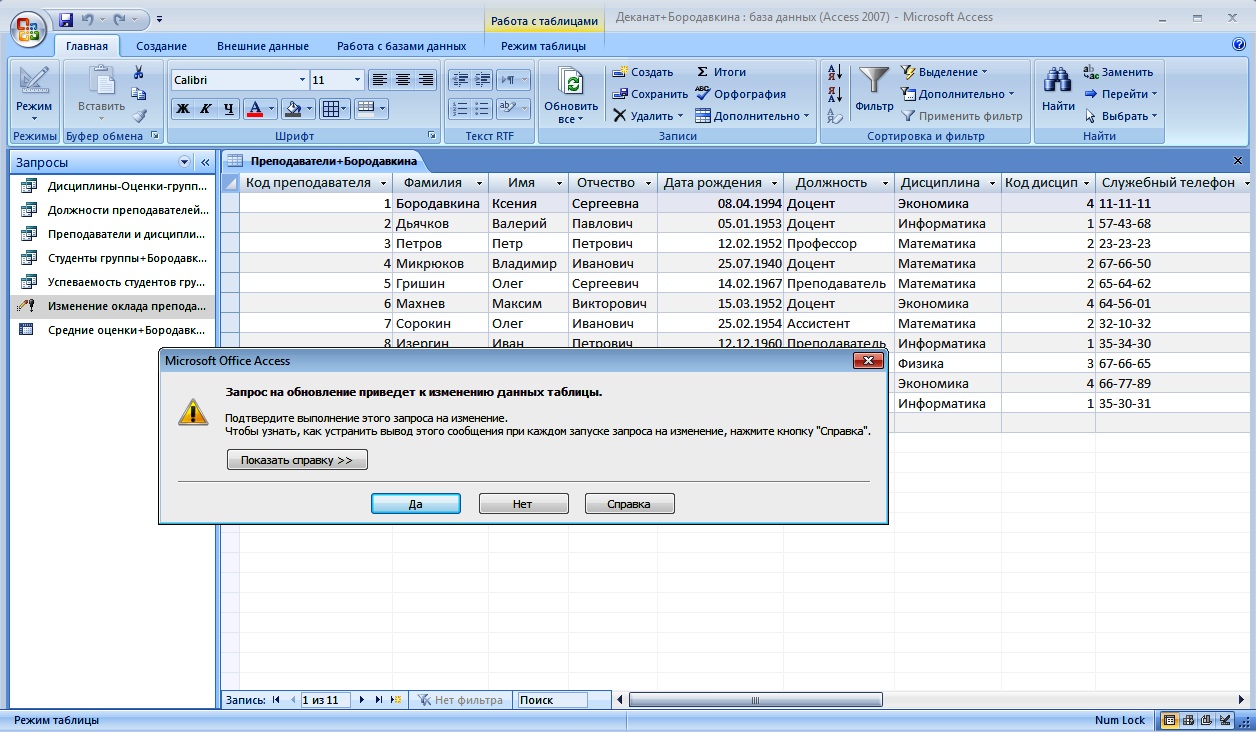
Рисунок 3.39 - Вывод окна на подтверждение запроса п) ЩЛКМ1 по кнопке Да;
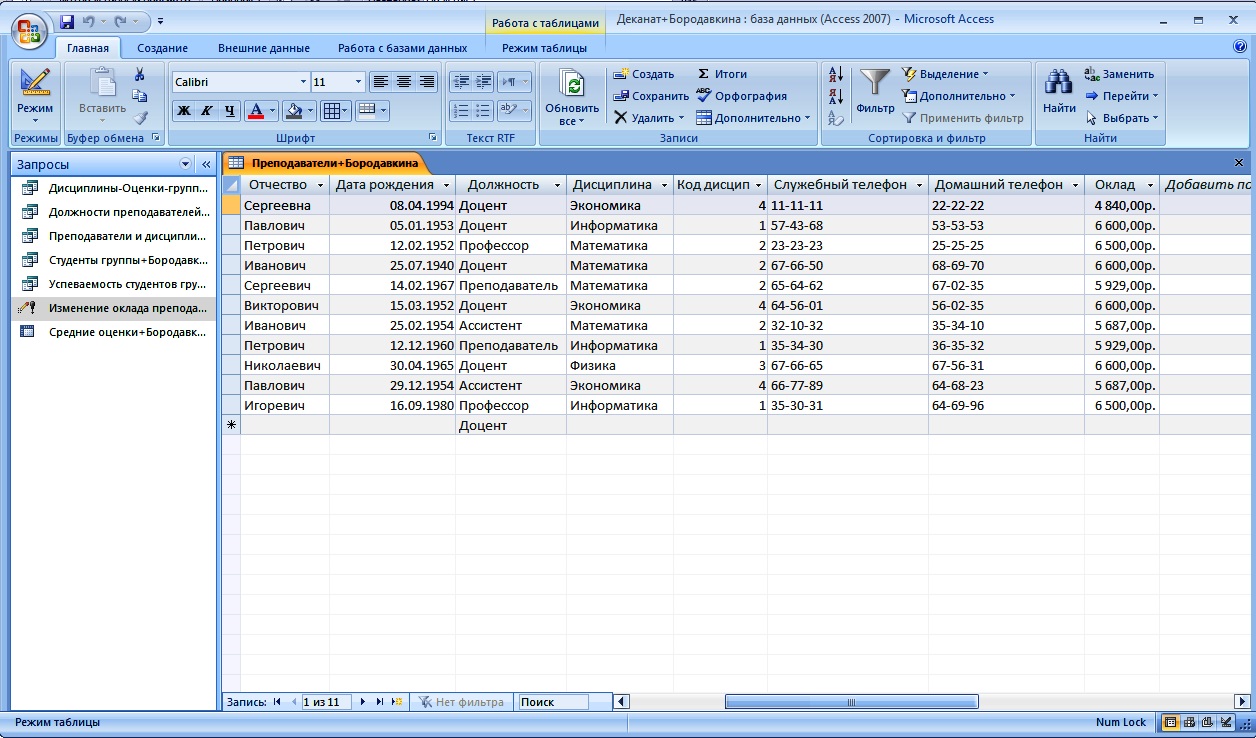
р) просмотрите изменение окладов у преподавателей, чей оклад был ниже заданного условия, т.е. меньше 6500р. (рисунок 3.40);
с) закройте таблицу.
Рисунок 3.40 - Изменение окладов в таблице Преподаватели+Бородавкина
3.8 Создайте запрос на удаление из списка отчисленных студентов.
Для создания запроса на удаление студента группы ЭФ-131 Патрушева Олега Викторовича из списка студентов:
а) выберите объект Запросы и перейти на вкладку Создание, ЩЛКМ1 по кнопке Мастер запросов;
б) выберите Простой запрос и щелкните по кнопке ОК;
в) в появившемся окне в строке Таблицы и запросы выберите таблицу Студенты+Ваша фамилия;
г) в окне Доступные поля выберите поля Фамилия, Имя, Отчество, Номер группы и перенесите их в окно Выделенные поля;
д) ЩЛКМ1 по кнопке Далее;
е) задайте имя запросу Отчисление студентов;
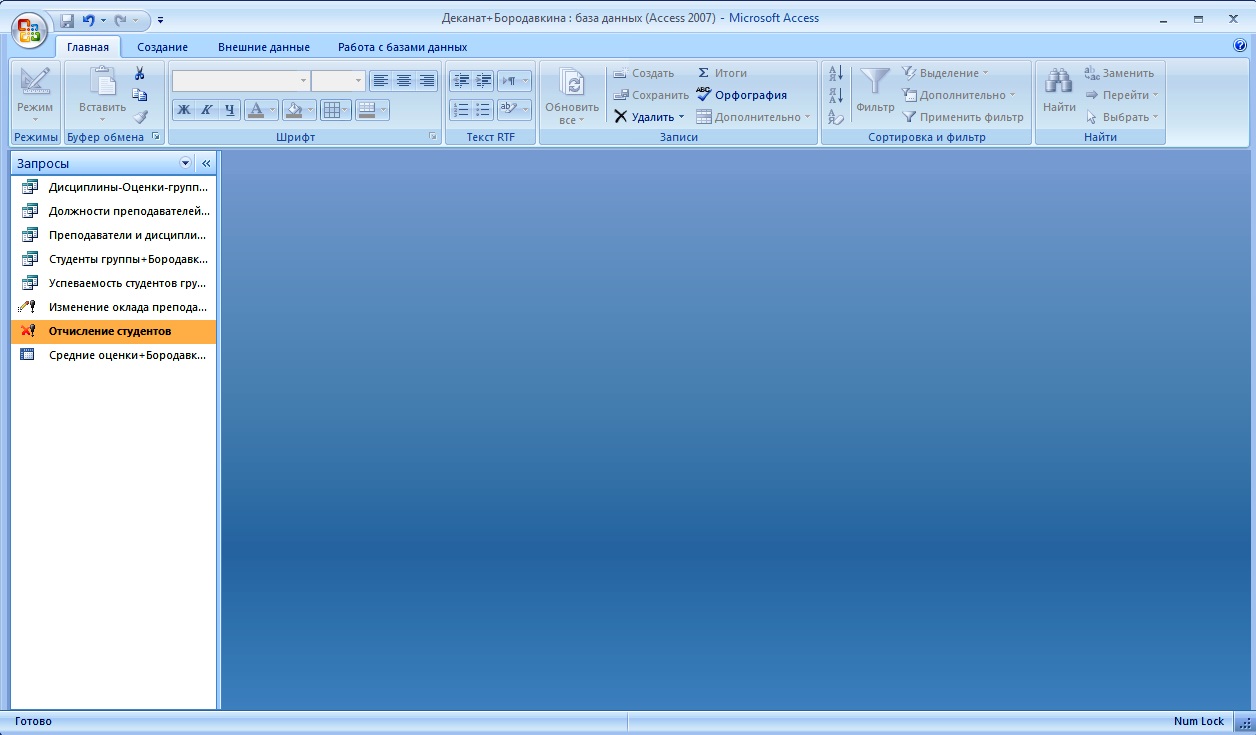
ж) перенесите точку из положения Открыть запрос для просмотра данных в положение Изменить макет запроса и ЩЛКМ1 по кнопке Готово (рисунок 3.41);
Рисунок 3.41 - Задание имени запросу и изменение макета запроса
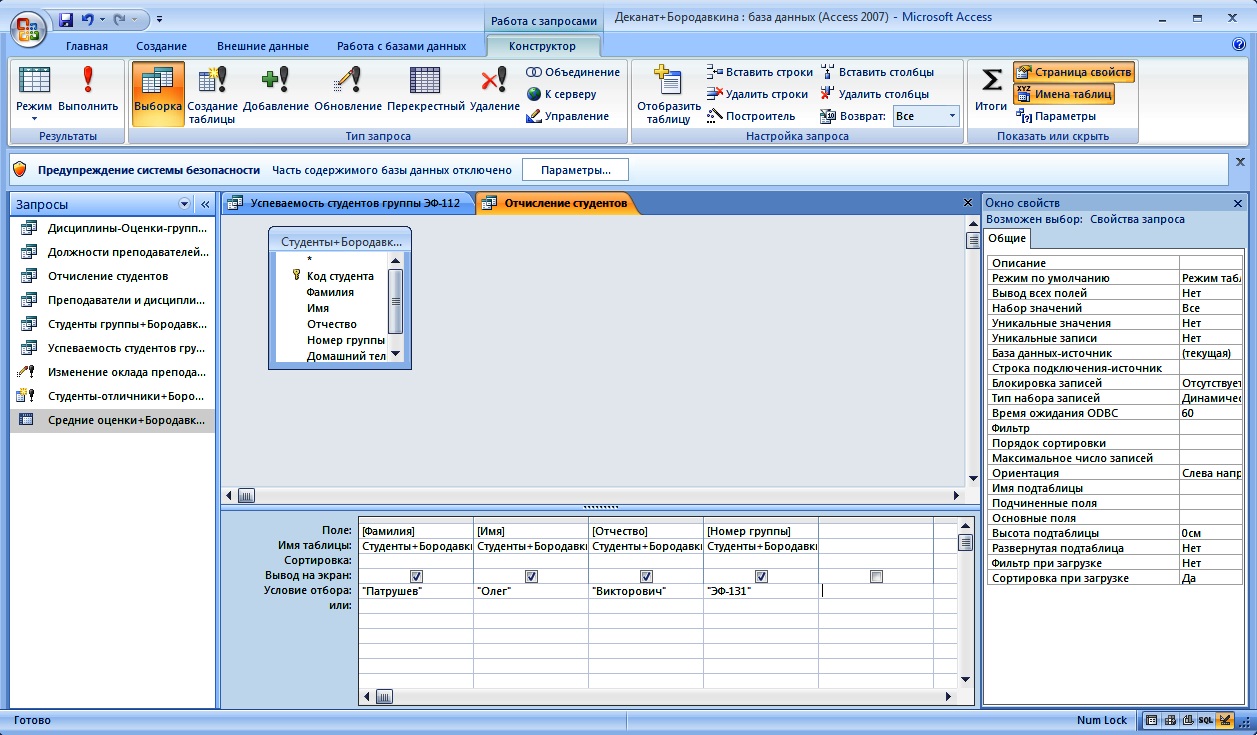
з) в строке Условия отбора введите: в поле Фамилия – Патрушев, в поле Имя – Олег, в поле Отчество – Викторович, в поле Номер группы - ЭФ-131 (рисунок 3.42);
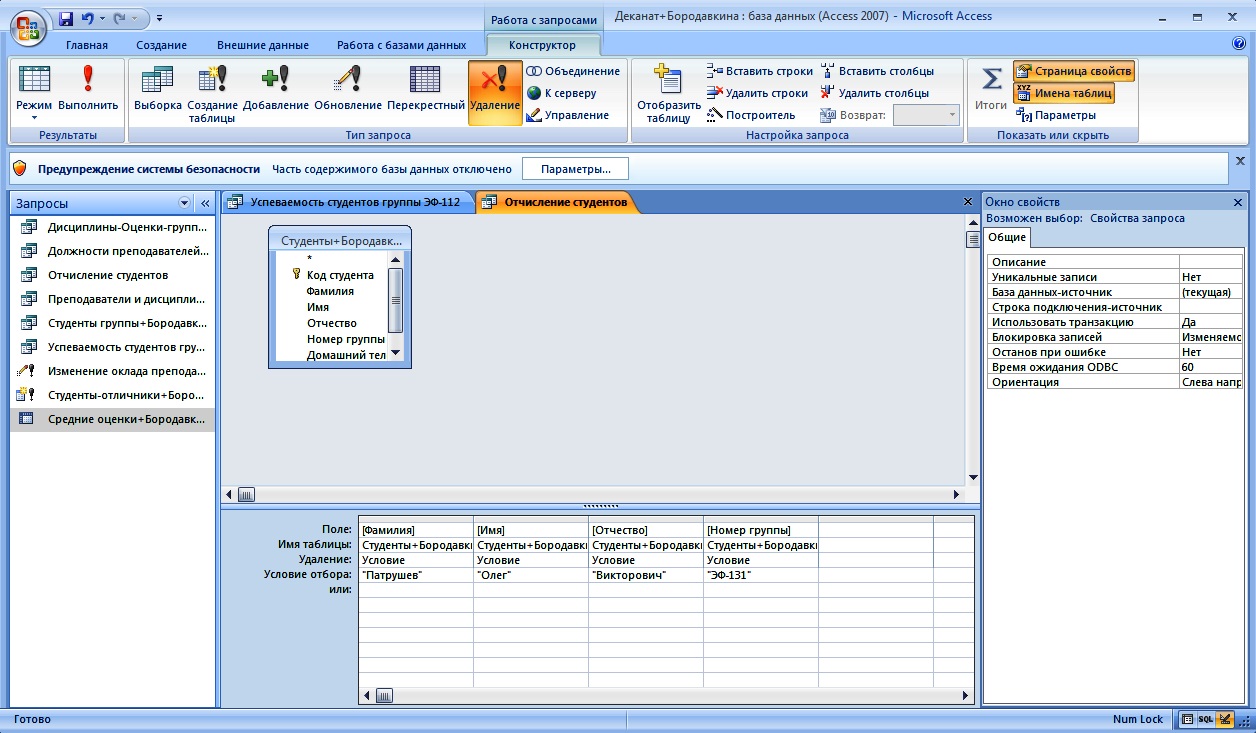
и) в группе команд Тип запроса выберите Удаление, окно запроса несколько изменит своё содержание, опишите это изменение (рисунок 3.43);
к) закройте таблицу с запросом, сохранив его под тем же именем Отчисленные студенты;
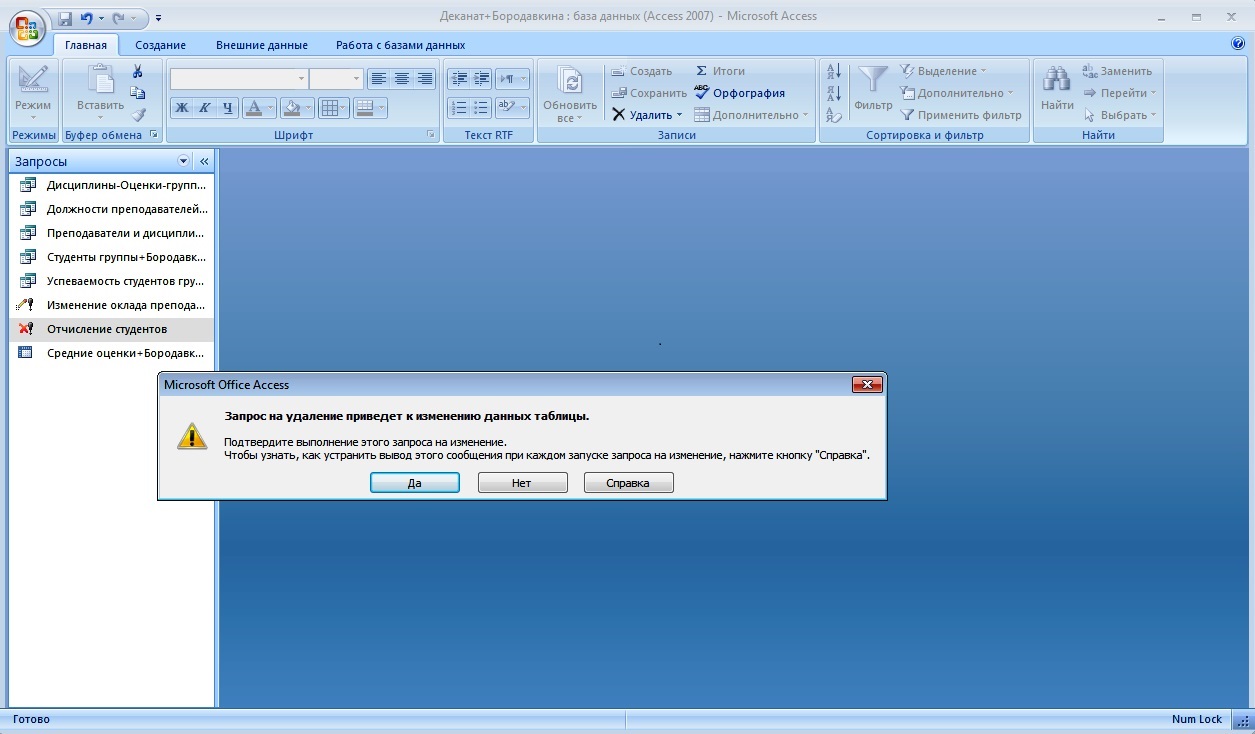
л) запустите Запрос на удаление, для этого ЩЛКМ2 по его названию, появится окно Запрос на удаление приведёт к изменению данных таблицы, предупреждающее об изменении данных при запуске запроса на исполнение (рисунок 3.44);
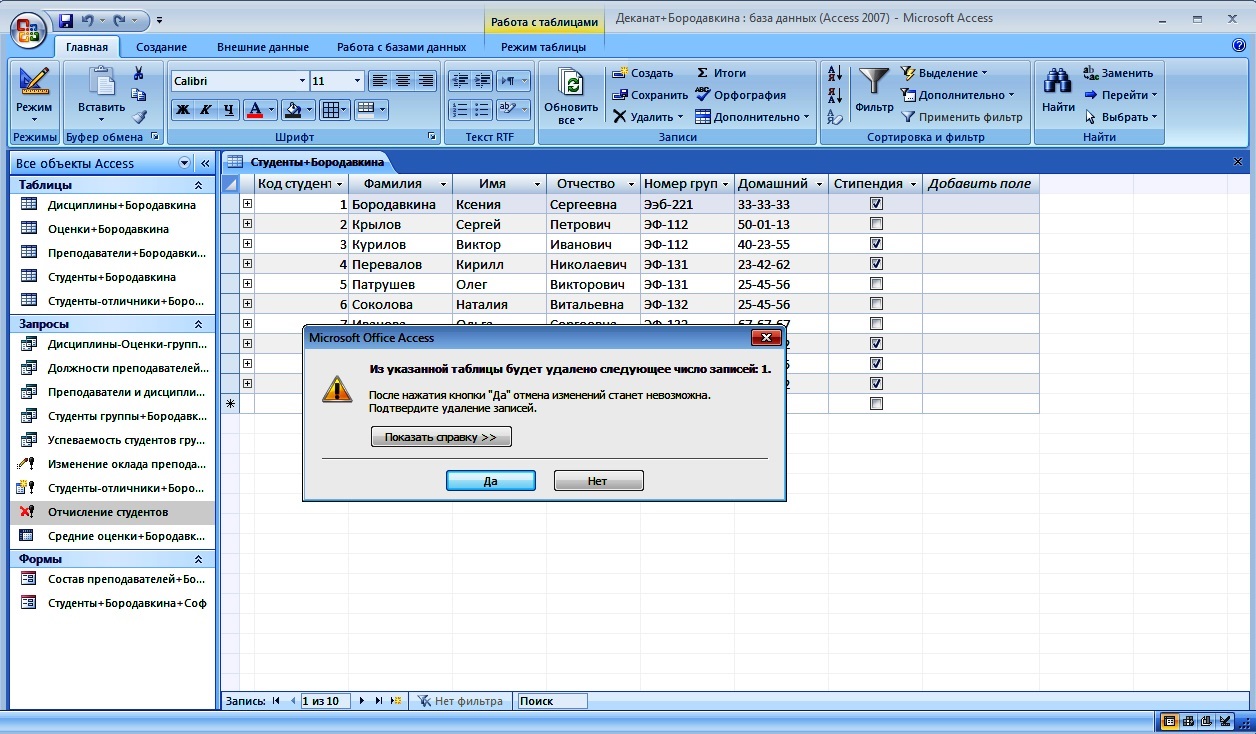
м) при нажатии на кнопку Да появится предупреждающая надпись, что «Из указанной таблицы будет удалено следующее число записей: 1.» (рисунок 3.45);
н) при повторном нажатии на кнопку Да на экране в Рабочей области ничего не будет (рисунок 3.46);
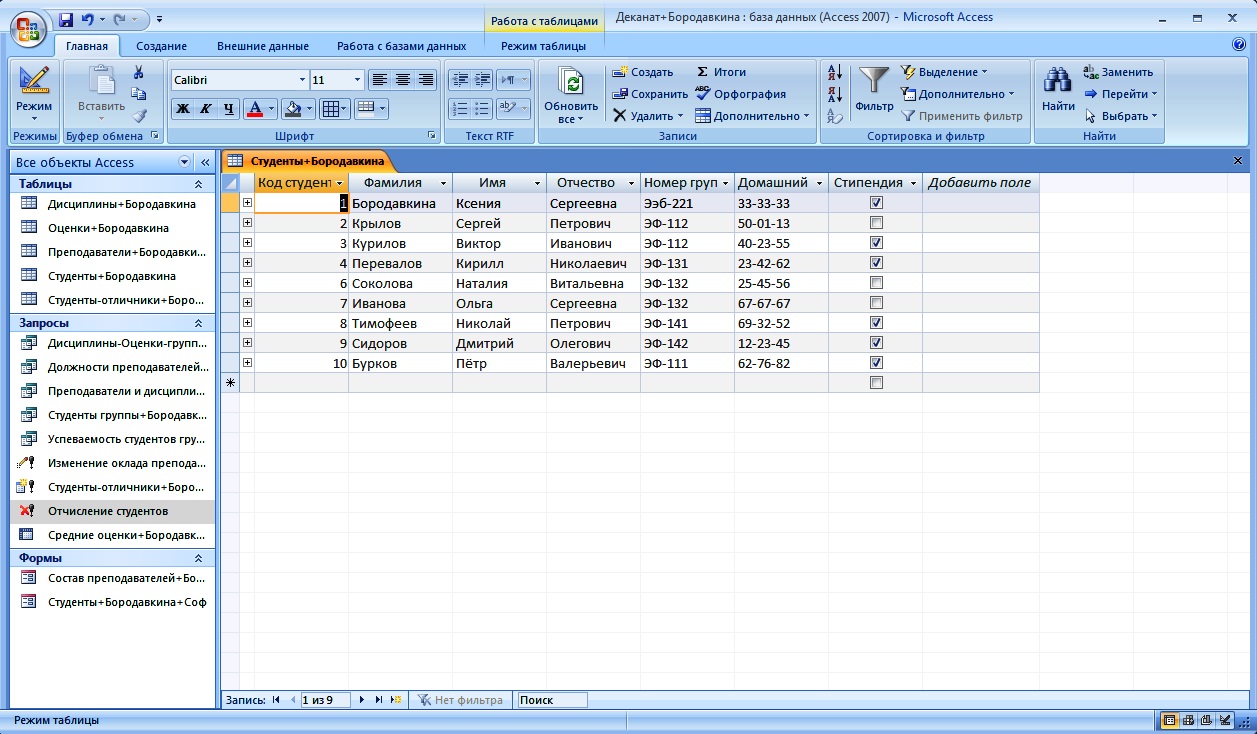
о) откройте таблицу Студенты+Ваша фамилия и просмотрите, есть ли в ней удаленная запись студента под № 5 (рисунок 3.47). Если все данные об отчисляемом студенте в запросе были заданы правильно, то запись о нем в таблице Студенты+Ваша фамилия должна отсутствовать. Если условия отбора были указаны неправильно, то измените их и повторите процедуру удаления студента вновь;
п) закройте запрос.
Рисунок 3.42 - Ввод данных по отчисляемому студенту
Рисунок 3.43 - Изменение окна после задания типа запроса на Удаление
Рисунок 3.44 - Предупреждение об изменениях в данных таблицы после выполнения запроса на Удаление
Рисунок 3.45 - Окно с предупреждением об удалении одной записи
Рисунок 3.46 - Рабочая область чистая, на ней ничего нет
Рисунок 3.47 - В таблице отсутствует запись о студенте под № 5 Патрушеве Олеге Викторовиче из группы ЭФ-131
3.9 Разработайте запрос на создание таблицы отличников.
Для создания запроса на создание таблицы отличников:
а) выбрать объект Запросы и перейти на вкладку Создание, ЩЛКМ1 по кнопке Мастер запросов;
б) выберите Простой запрос и щелкните по кнопке ОК;
в) в появившемся окне в строке Таблицы и запросы выберите таблицу Студенты+Ваша фамилия;
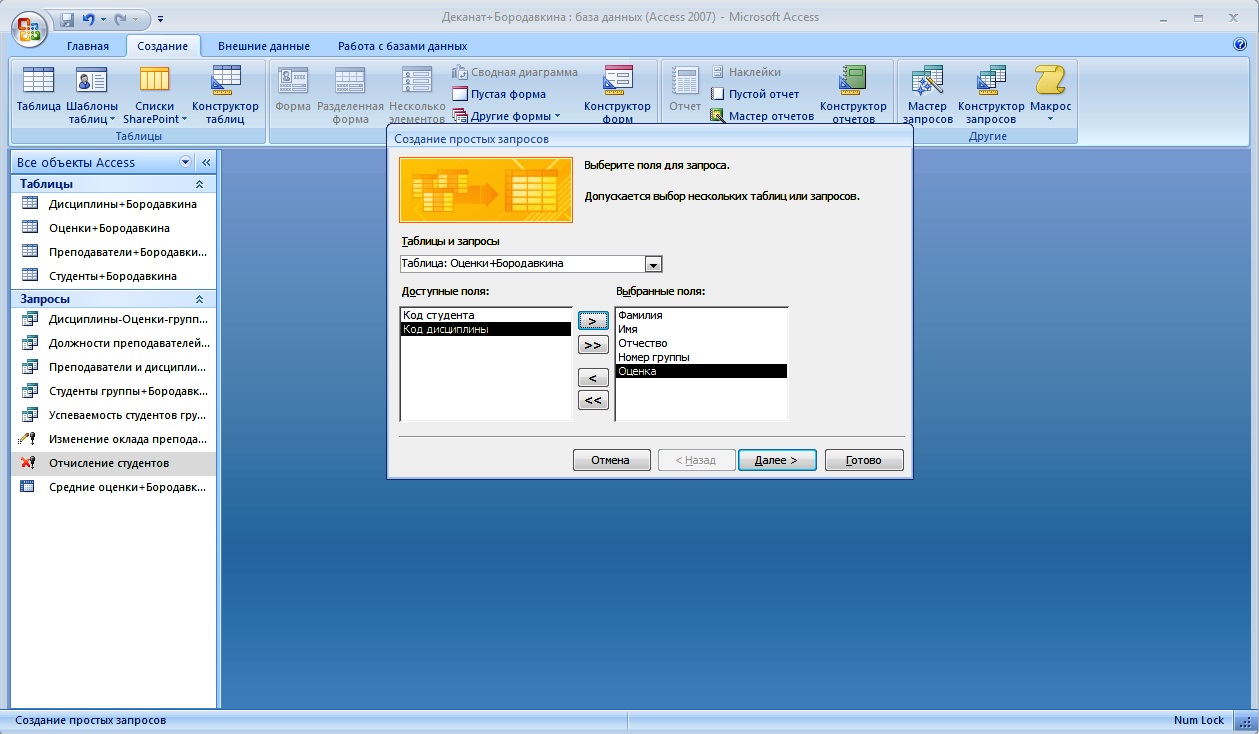
г) в окне Доступные поля выберите поля Фамилия, Имя, Отчество, Номер группы и перенесите их в окно Выделенные поля (выделяя нужное поле и щелкая по кнопке, а в таблице Оценки+Ваша фамилия — поле Оценки (рисунок 3.48);
д) ЩЛКМ1 по кнопке Далее;
е) в окне Выберите подробный или итоговый отчет ЩЛКМ1 по кнопке Далее;
Рисунок 3.48 - Формирование полей к запросу Студенты-отличники+Бородавкина
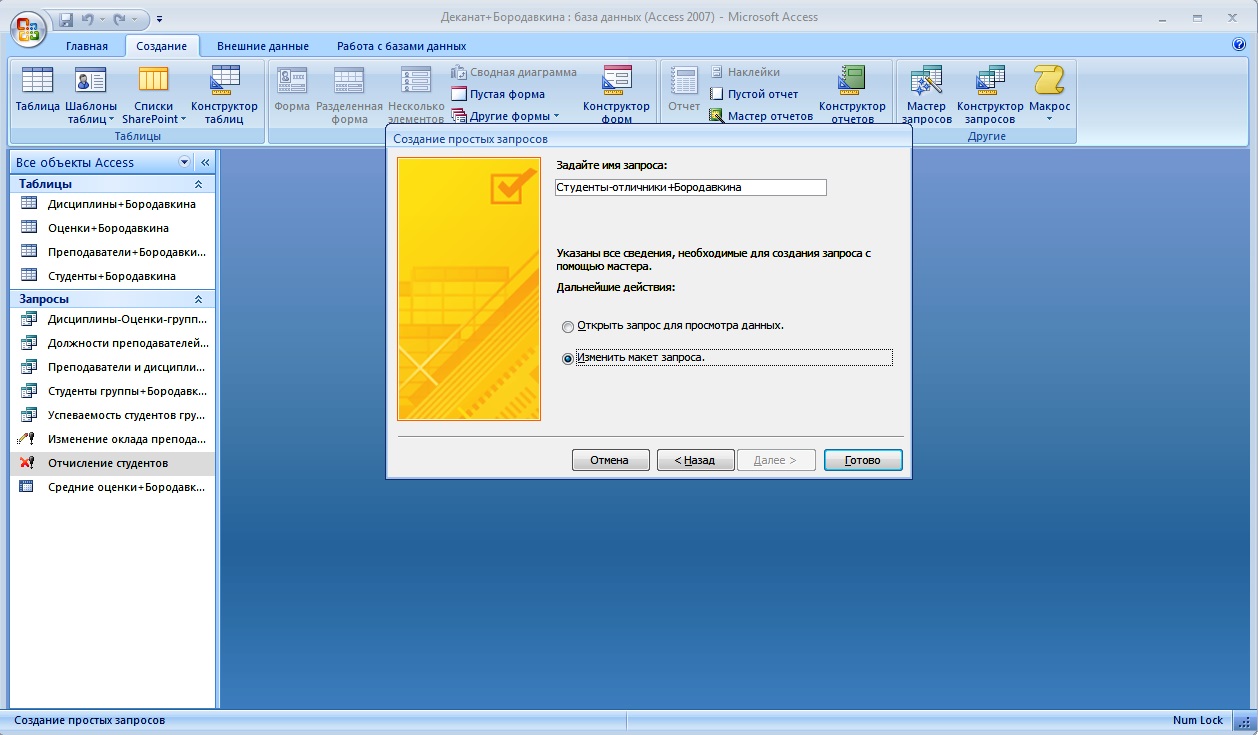
ж) задайте имя запросу Студенты-отличники+Ваша фамилия;
з) перенесите точку из положения Открыть запрос для просмотра данных в положение Изменить макет запроса (рисунок 3.49);
и) ЩЛКМ1 по кнопке Готово;
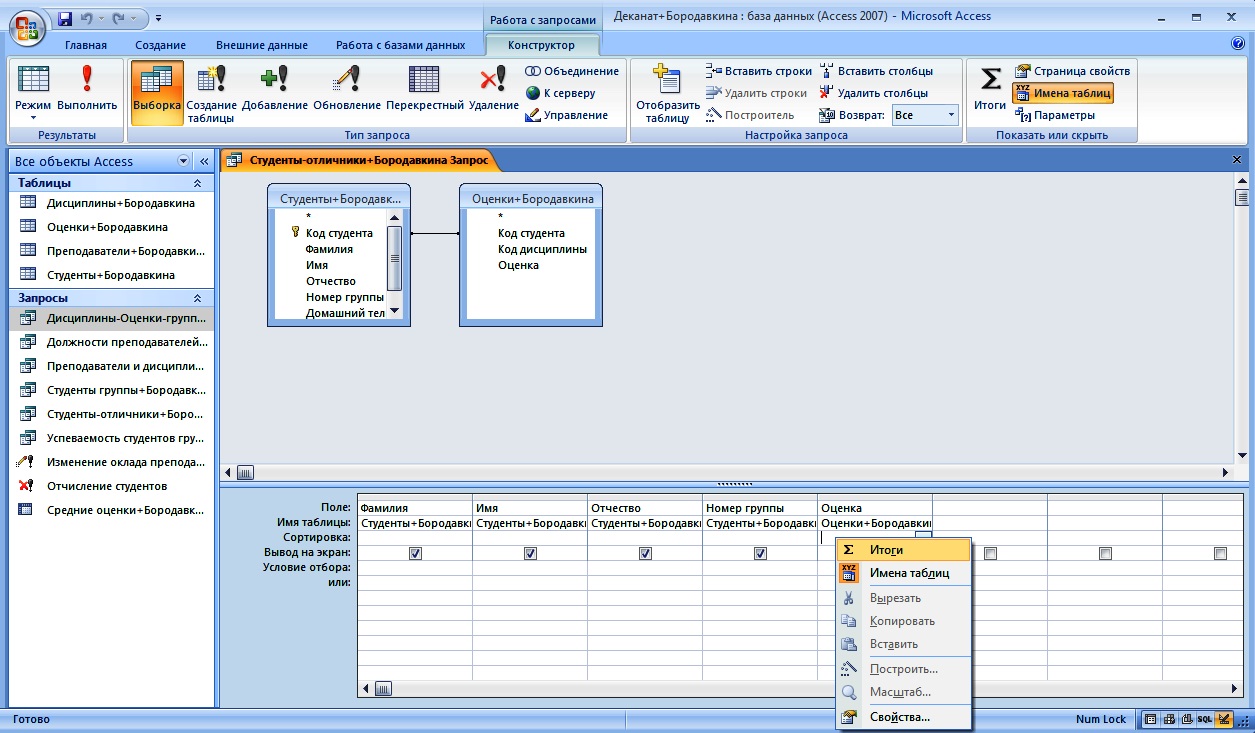
к) поставьте курсор в столбец Оценки в строку Сортировка, ЩЛКМ1 по кнопке со значком Итоги(рисунок 3.50), появляется новая строка Группировка;
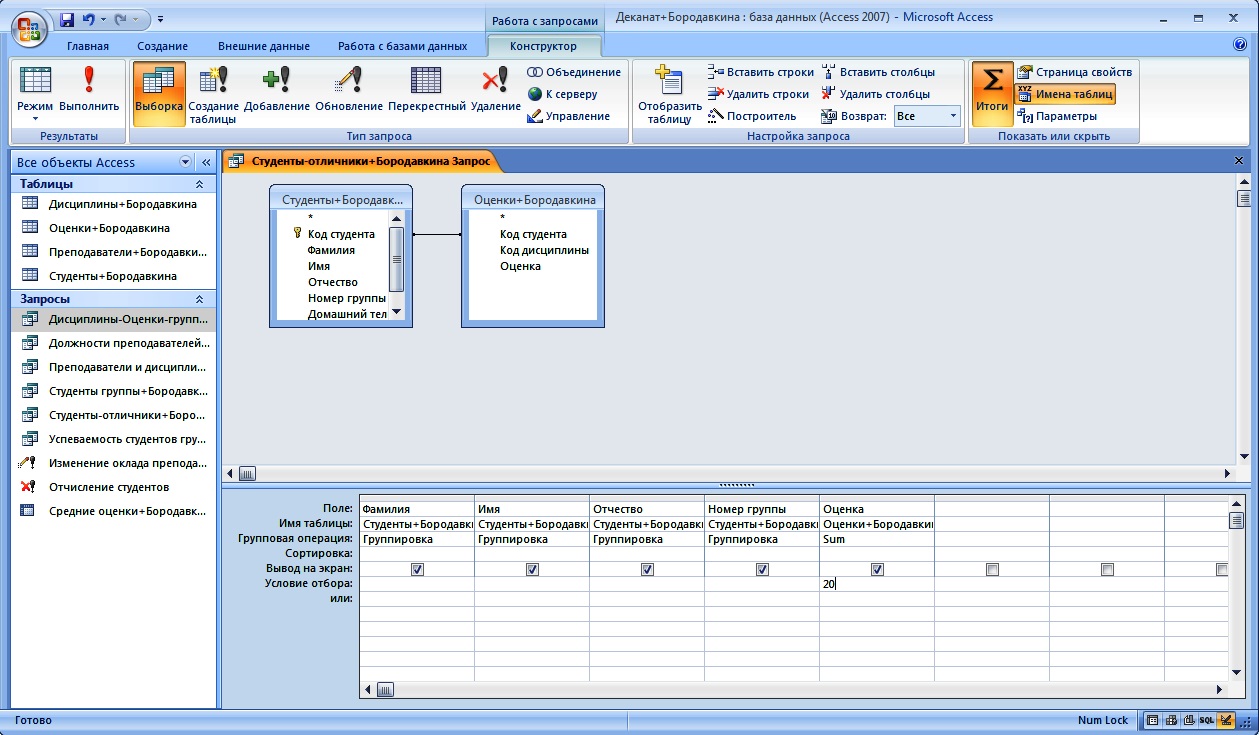
л) в строке Групповые операции поля Оценки щелкните по ячейке Групповые операции, в раскрывшемся списке выберите функцию SUM;
м) в строке Условия отбора поля Оценки введите число 20 (рисунок 3.51);
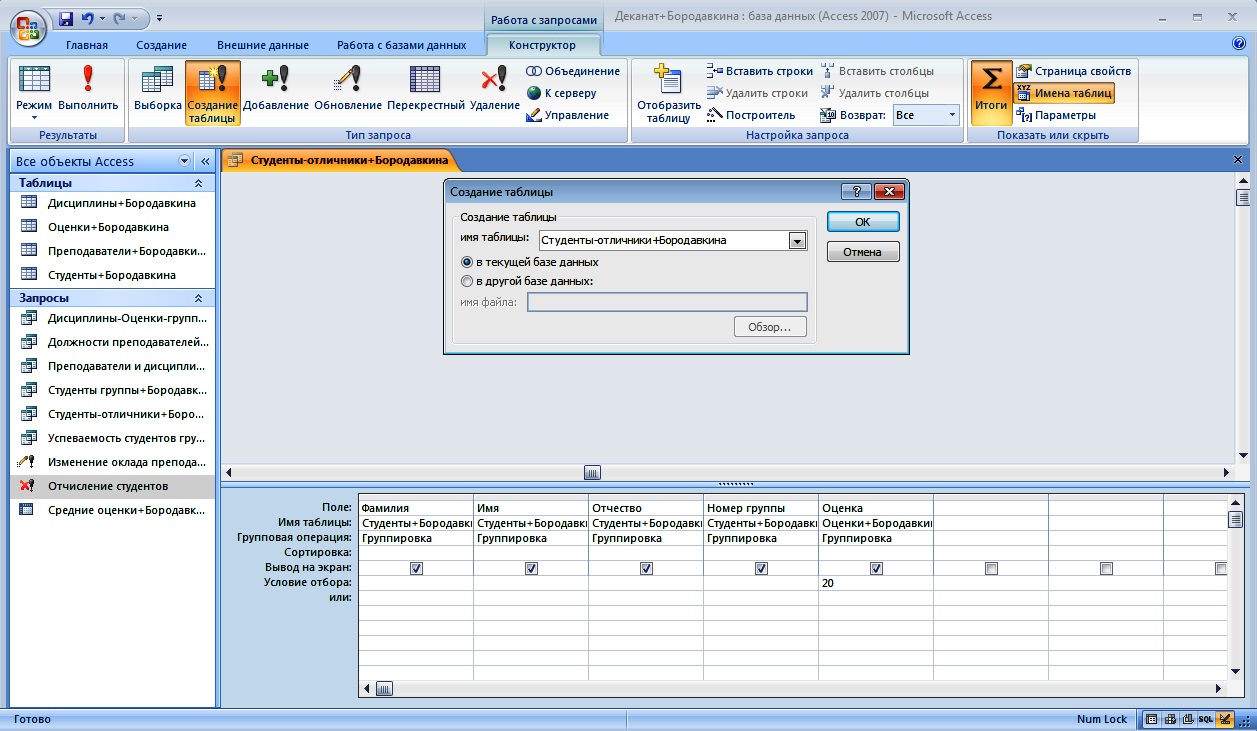
н) в группе команд Тип запроса выберите Создание таблицы, в раскрывшемся окне введите имя таблицы Студенты-отличники+Ваша фамилия (рисунок 3.52) и ЩЛКМ1 по кнопке ОК;
Рисунок 3.49 - Изменение макета запроса и его переименование
Рисунок 3.50 - Вызов строки Группировка
Рисунок 3.51 - Задание условий формирования таблицы Студенты-отличники+Бородавкина
Рисунок 3.52 - Создание таблицы Студенты-отличники+Бородавкина
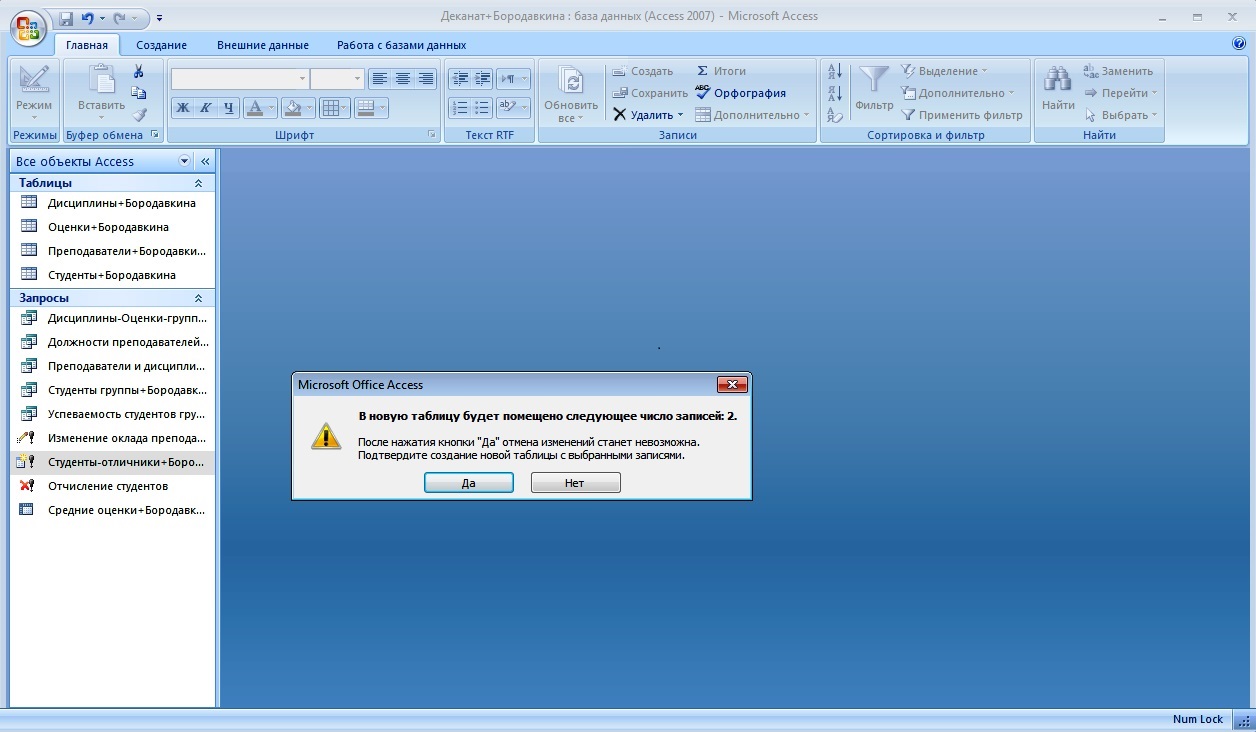
Рисунок 3.53 - Диалоговое окно сообщает о количестве записей в новой таблице
о) закрыть таблицу с запросом, сохранив его под тем же именем Отличники, в диалоговом окне ЩЛКМ1 по кнопке Да, в появившемся окне будет указано, сколько новых записей будет создано в таблице Студенты-отличники (рисунок 3.53);
п) перейдите на объект Таблицы, ЩЛКМ2 по таблице названию таблицы Студенты–отличники и просмотрите её содержание. Закройте таблицу.
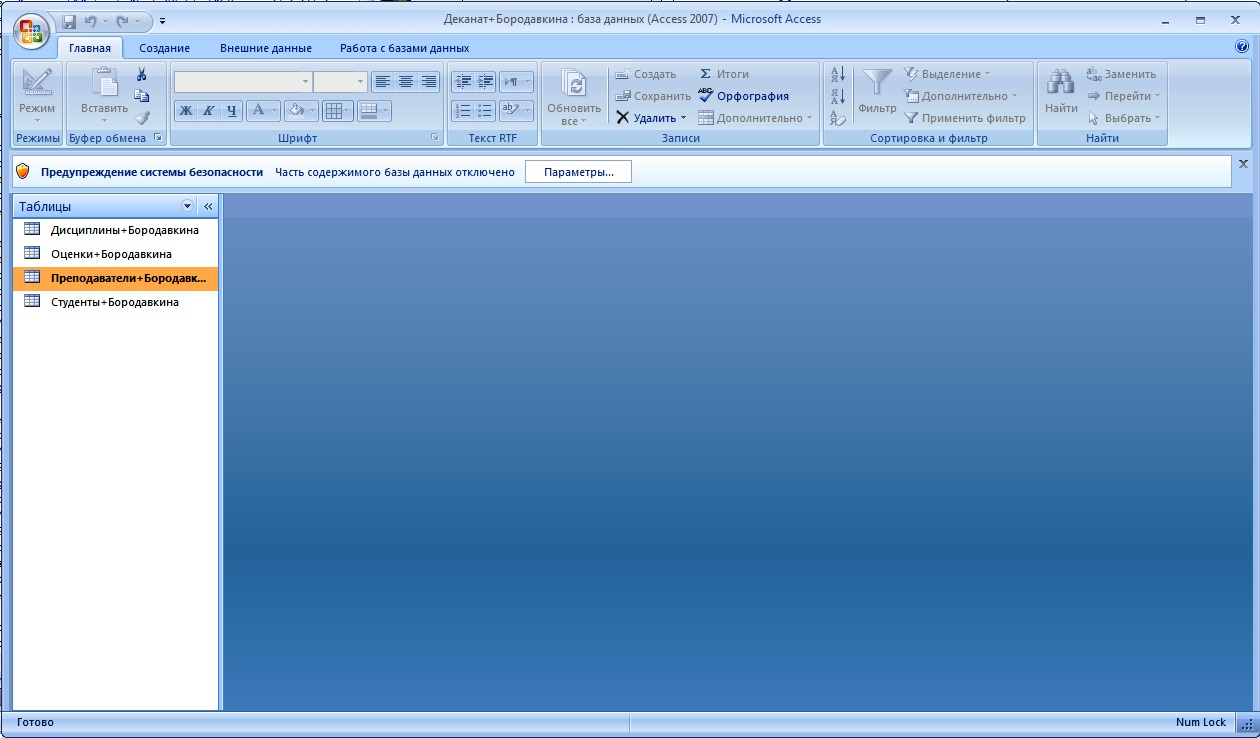


Copyright © 2013. Make by Kseniya