ПРОЕКТИРОВАНИЕ ФОРМ И РАБОТА С НИМИ
4.1 С помощью «Мастера форм» создайте форму «Состав преподавателей+Ваша фамилия» (тип - форма в один столбец).
Для создания этой формы:
а) откройте БД «Деканат+ Ваша фамилия», запустив программу MS Access, ЩЛКМ2 по надписи Деканат+Бородавкина (рисунок 4.1);
б) ЩЛКМ1 по круглой кнопке с черным треугольником в строке «Запросов» и выберите объект «Формы» в левой части окна «Access» (рисунок 4.2);
в) перейдите с вкладки «Главная» на вкладку «Создание» и ЩЛКМ1 по кнопке с черным треугольником в группе командных кнопок «Формы» справа от кнопки «Другие формы» (рисунок 4.3);
г) выберите пункт «Мастер форм» (подведите курсор мыши и ЩЛКМ1);
д) в окне «Создание форм» в строке «Таблицы и запросы» выберите таблицу «Преподаватели + Ваша фамилия»;
е) перенесите все поля из «Доступных полей» в «Выбранные поля» и ЩЛКМ1 по кнопке «Далее» (рисунок 4.4);
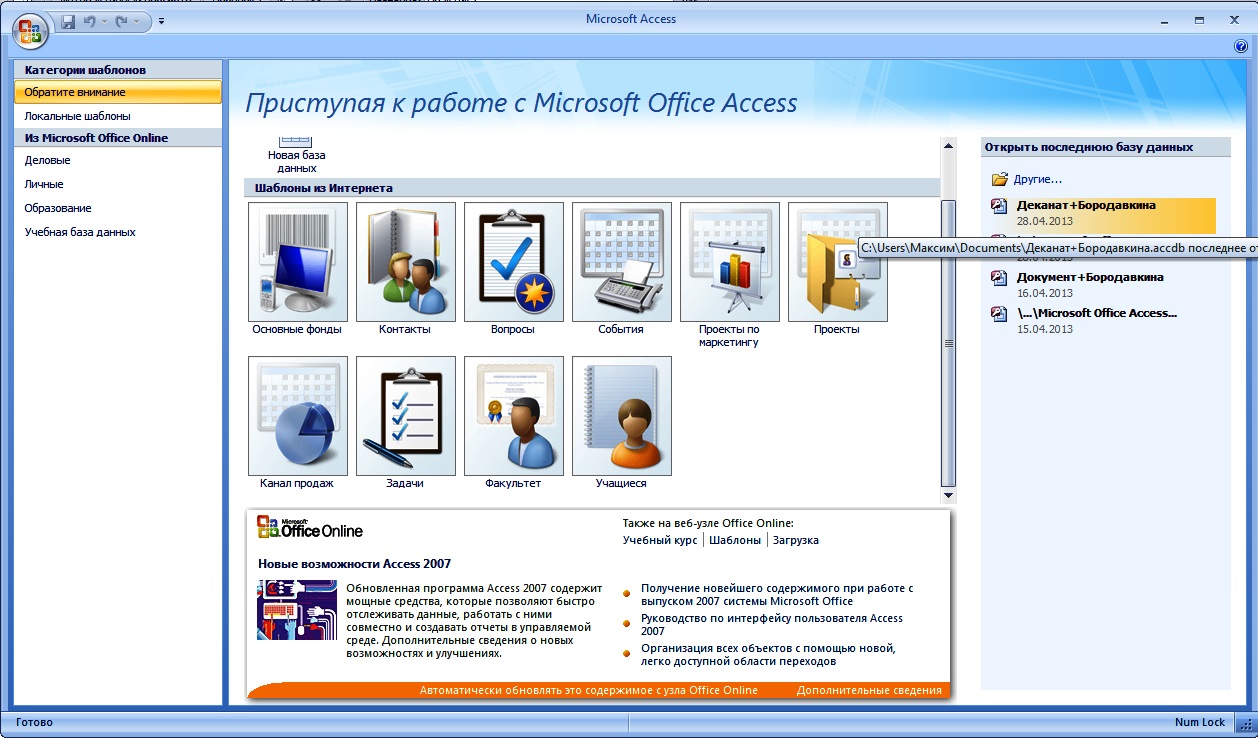
Рисунок 4.1 - Открытие базы данных Деканат+Бородавкина
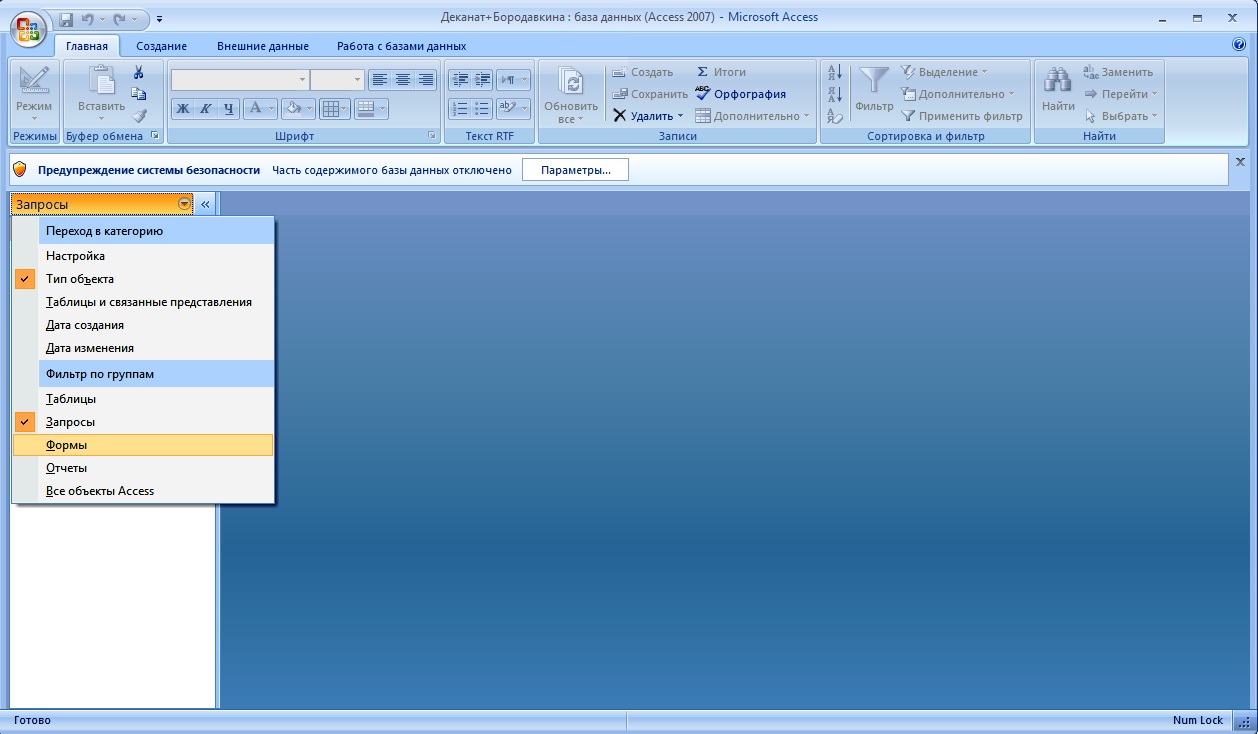
Рисунок 4.2 - Выбор объекта Формы в MS Office Access
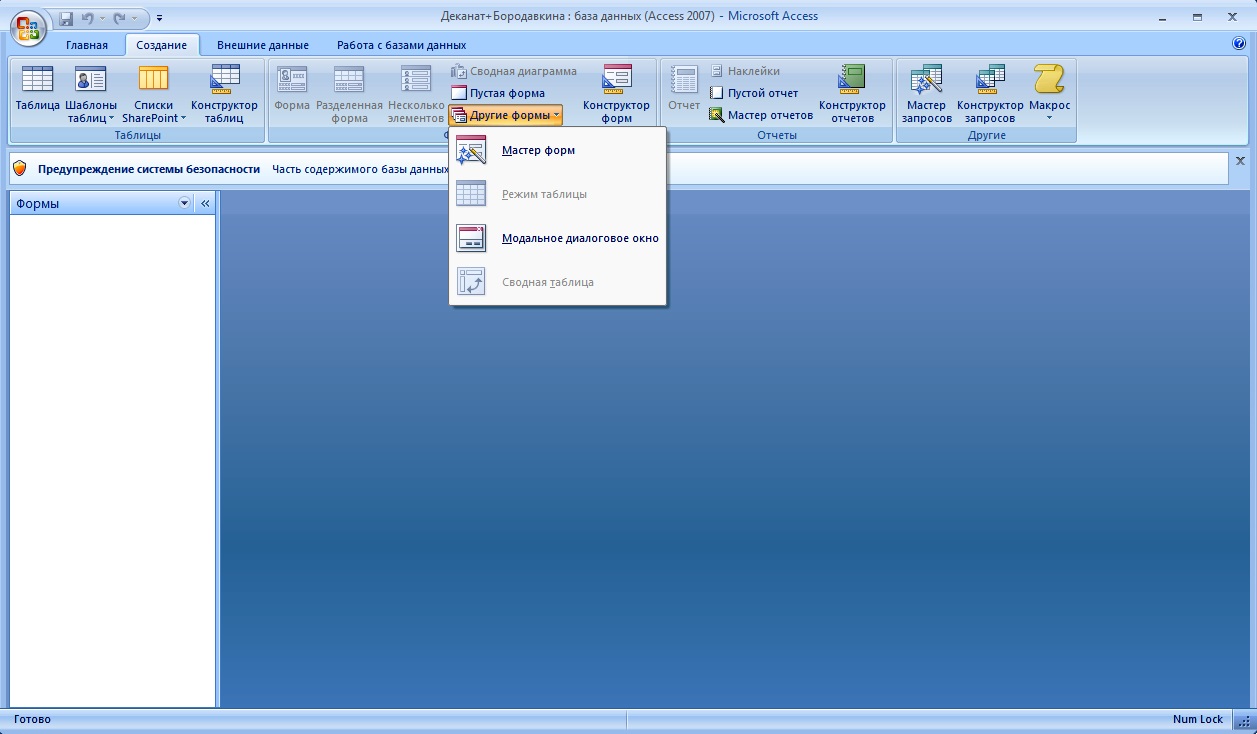
Рисунок 4.3 - Подготовка к запуску Мастера форм
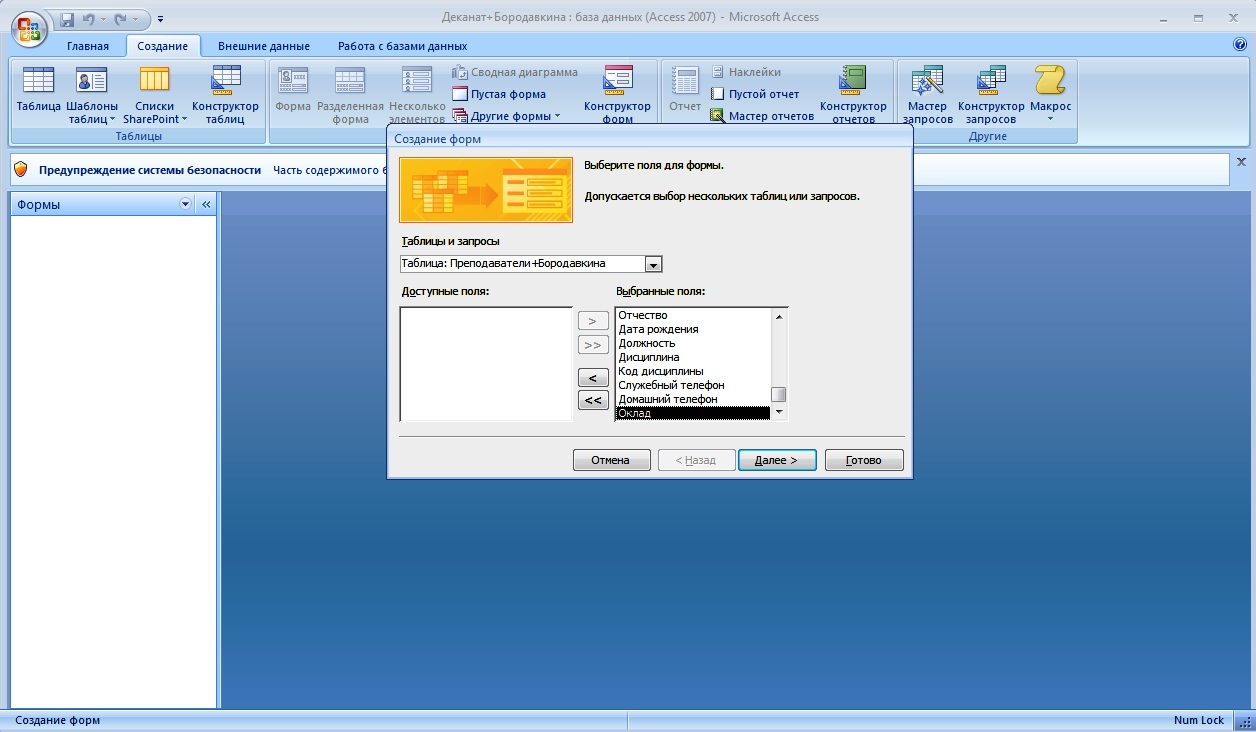
Рисунок 4.4 - Формирование полей в окне Создание форм
ж) в окне «Выберите внешний вид Формы» переставьте точку в нужный вид формы, например «В один столбец», и ЩЛКМ1 по кнопке «Далее» (рисунок 4.5);
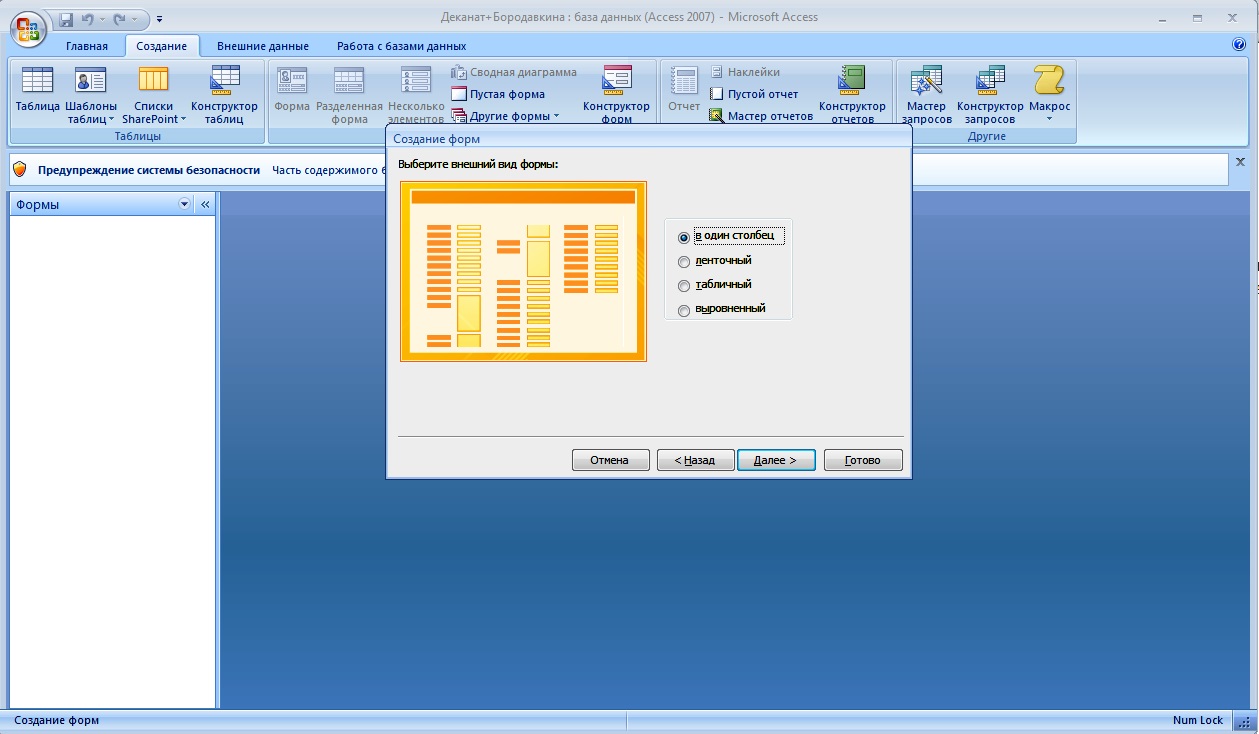
Рисунок 4.5 - Выбор внешнего вида формы
з) в окне «Выберите требуемый стиль» выберите стиль оформления «Стандартная» и ЩЛКМ1 (перемещение можно выполнить по словам, обозначающим стили, либо с помощью стрелок вверх или вниз на клавиатуре) (рисунок 4.6);
и) ЩЛКМ1 по кнопке «Далее»;
к) задайте имя формы, набрав на клавиатуре «Состав преподавателей+Ваша фамилия». Остальные параметры в окне оставьте без изменений (рисунок 4.7);
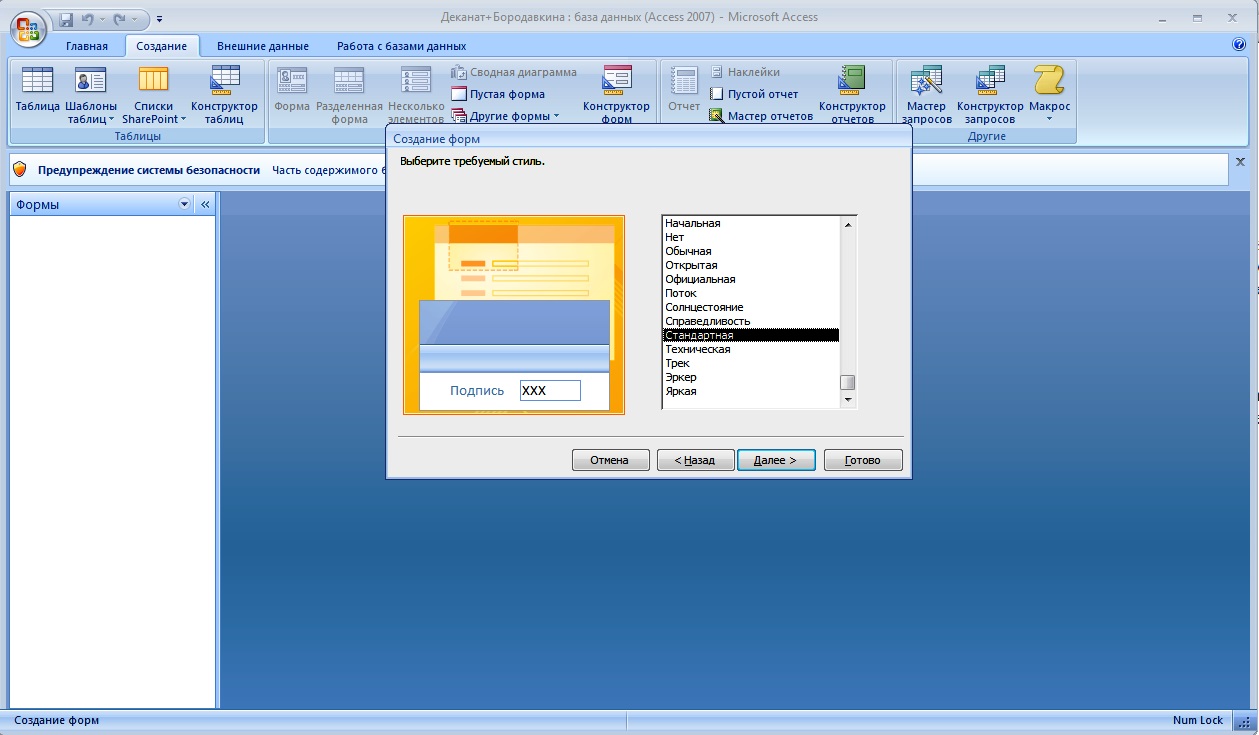
Рисунок 4.6 - Выбор стиля оформления формы Стандартная
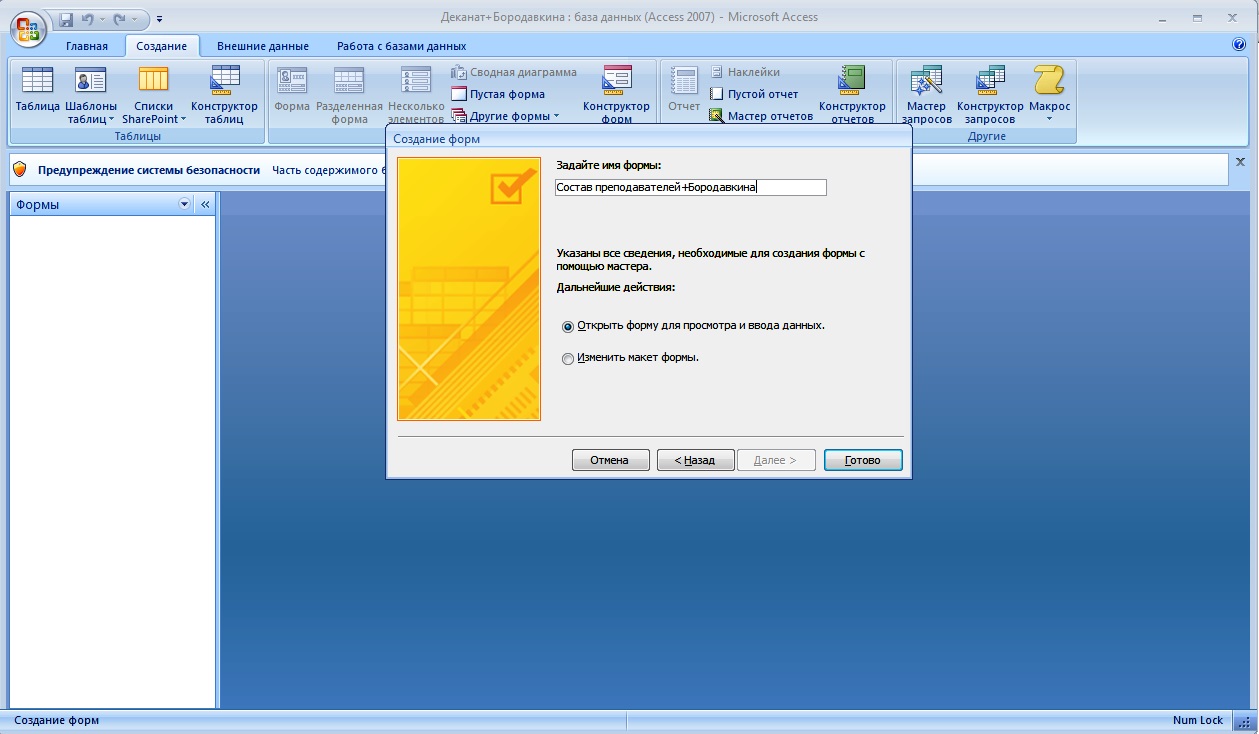
Рисунок 4.7 - Присвоение форме имени Состав преподавателей+Бородавкина
л) ЩЛКМ1 по кнопке «Готово». Перед Вами откроется форма в один столбец. Столбец слева - это названия полей, столбец справа - данные первой записи (рисунок 4.8). Выбор или просмотр записей можно произвести с помощью клавиш PgUp и PgDn или «Панели управления поиском», которая расположена в левой нижней части окна.
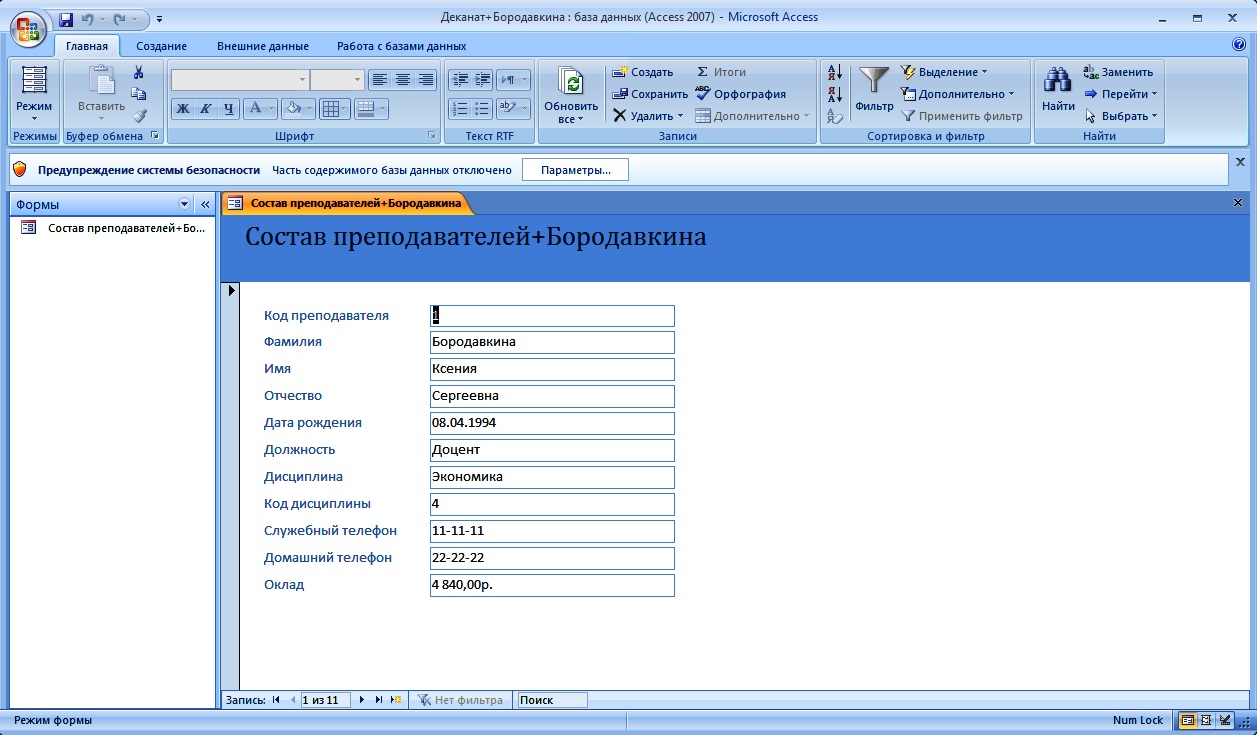
Рисунок 4.8 - Форма в столбец Состав преподавателей+Бородавкина
4.2 Найдите все записи о доцентах Микрюковых в режиме формы.
Поиск преподавателей Микрюковых можно выполнить двумя способами с помощью:
1) кнопки Найти:
- переведите курсор в первую строку поля «Фамилия»;
- на вкладке «Главная» в группе «Найти» ЩЛКМ1 по кнопке «Найти» в окне «Поиск и замена» в строке «Образец» введите фамилию «Микрюков»;
- в строке параметра «Поиск» укажите название таблицы «Состав преподавателей+Ваша фамилия»;
- в строке параметра «Совпадение» выберите из списка параметр «С любой частью поля»;
- в строке параметра «Просмотр» установите слово «Все»;
- ЩЛКМ1 по кнопке «Найти далее». Курсор перейдет на четвертую запись в таблице и выделит слово Микрюков;
- ЩЛКМ1 по кнопке «Найти далее». Курсор перейдет на девятую запись и также выделит слово Микрюков;
- ЩЛКМ1 по кнопке в «Заглавной строке окна» (крестику) или через контекстное меню «3акрыть» для выхода из режима поиска;
2) Строки поиска в нижней части окна с формой (рисунок 4.9).
При наборе нужной записи достаточно задать начальные буквы, чтобы в столбце появились все данные о преподавателе с фамилией Микрюков. После нахождения этого преподавателя щелкните по кнопке Enter, и на экране появится снова преподаватель Микрюков, но уже другой с другим именем и отчеством, т.к. в списке преподавателей в первой работе было указано два человека с одинаковыми фамилиями. Поэтому при поиске в базе данных одинаковых элементов в записях необходимо просматривать все записи до конца, нажимая кнопку ввода команд.
4.3 Измените оклады Ассистентам с 5 170,00р. на 5 500,00р.
Для замены зарплаты ассистенту Сорокину с 5 170,00р. на 5500,00р. (смотри Лабораторная работа № 1 п. 1.09):
а) переведите курсор в строку поля «Оклад» в форме «Состав преподавателей+Ваша фамилия»;
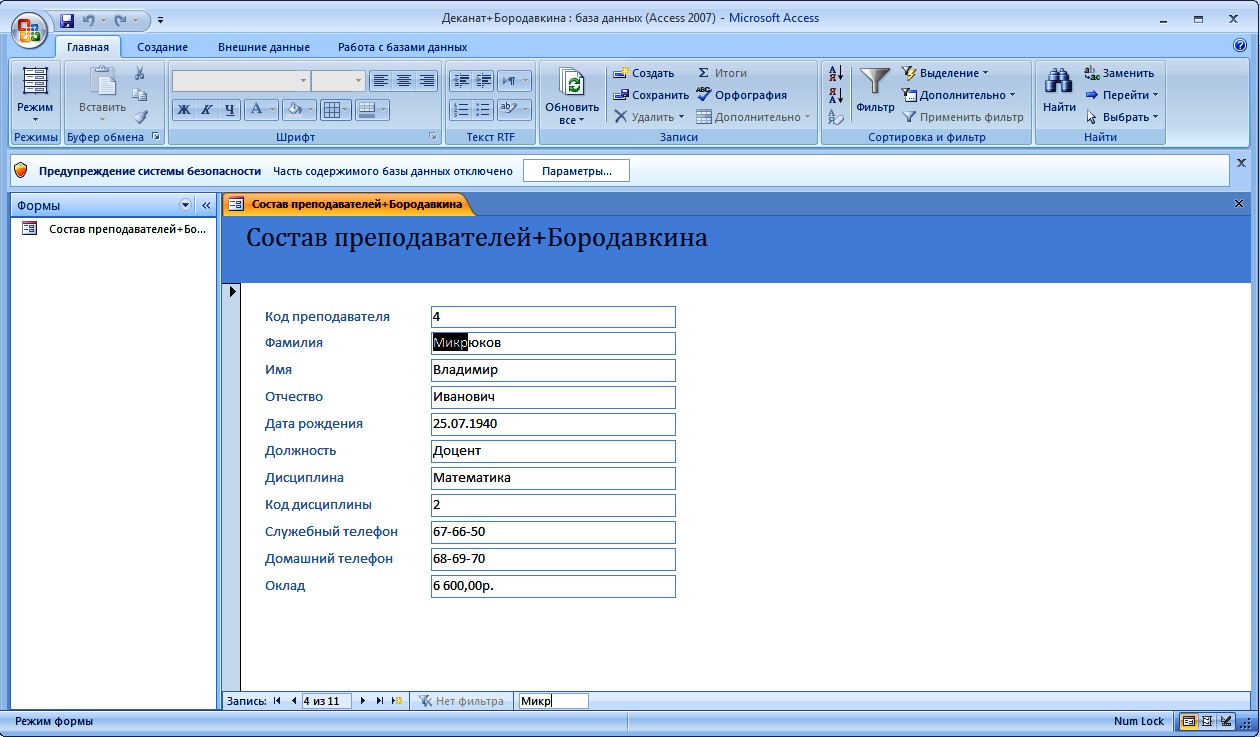
Рисунок 4.9 - Поиск преподавателя Микрюкова
б) на вкладке «Главная» в группе «Найти» ЩЛКМ1 по кнопке «Найти» в окне «Поиск и замена», а затем перейдите с вкладки «Поиск» на вкладку «Замена»;
в) в появившемся окне в строке параметра «Образец» введите 5 170,00р. (создавая пробел между количеством тысяч и указывая запятую между целыми рублями и копейками, букву «р» с точкой в конце);
г) в строке параметра «Заменить на» введите 5 500,00р. (причем набирать нужно так, как указано в описании работы, т.е. с пробелом, запятой, буквой «р» и точкой). Обратите внимание на остальные опции - Вам надо вести поиск по всем записям данного поля;
д) ЩЛКМ1 по кнопке «Найти далее». Курсор перейдет на седьмую запись;
е) ЩЛКМ1 по кнопке «3аменить». Данные будут изменены;
ж) ЩЛКМ1 по кнопке «3акрыть»;
з) ЩЛКМ1 по кнопке «Заменить все», в форме изменится оклад у всех преподавателей, у которых он был равен сумме 5 170,00р.
и) проверьте изменение окладов у всех преподавателей с 5 170р. на 5 500р.
4.4 Произведите сортировку данных в поле «К выдаче» по убыванию аналогично, как Вы делали в первой работе пункт 1.11.10 с полем по «Дате рождения»
4.5 Произведите фильтрацию данных по полю «Ученая степень» и «Ученое звание» аналогично, как Вы выполняли в первой работе по полю «Должность» и «Дисциплина» с установкой соответствующих фильтров. В результате в таблице должны остаться преподаватели, имеющие ученую степень «Доктор наук» и ученое звание «Профессор». Если этого не произойдет, то необходимо выполнить изменения в таблице «Преподаватели+Ваша фамилия» таким образом, чтобы в результате фильтрации появилась хотя бы одна запись.
4.6 Измените название поля «Дисциплина» на название поля «Преподаваемая дисциплина». Для этого:
а) перейдите в режим конструктора, ЩЛКМ1 по кнопке  в группе кнопок «Режимы» на вкладке «Конструктор»(рисунок 4.10);
б) ЩЛКМ2 в поле «Дисциплина»
в) исправьте слово «Дисциплина» на новое название «Преподаваемая дисциплина» и нажмите кнопку Enter (рисунок 4.11);
г) закройте «Окно формы» ЩЛКМ1 по крестику этого окна;
д) появится диалоговое окно сохранения макета или структуры формы Преподаватели+Бородавкина, нажмите кнопку Да;
е) проверьте изменение надписи с прежнего названия «Дисциплина» на новое «Преподаваемая дисциплина»;
ж) перейдите в режим формы и просмотрите изменение поля Дисциплина на название Преподаваемая дисциплина (рисунок 4.12).
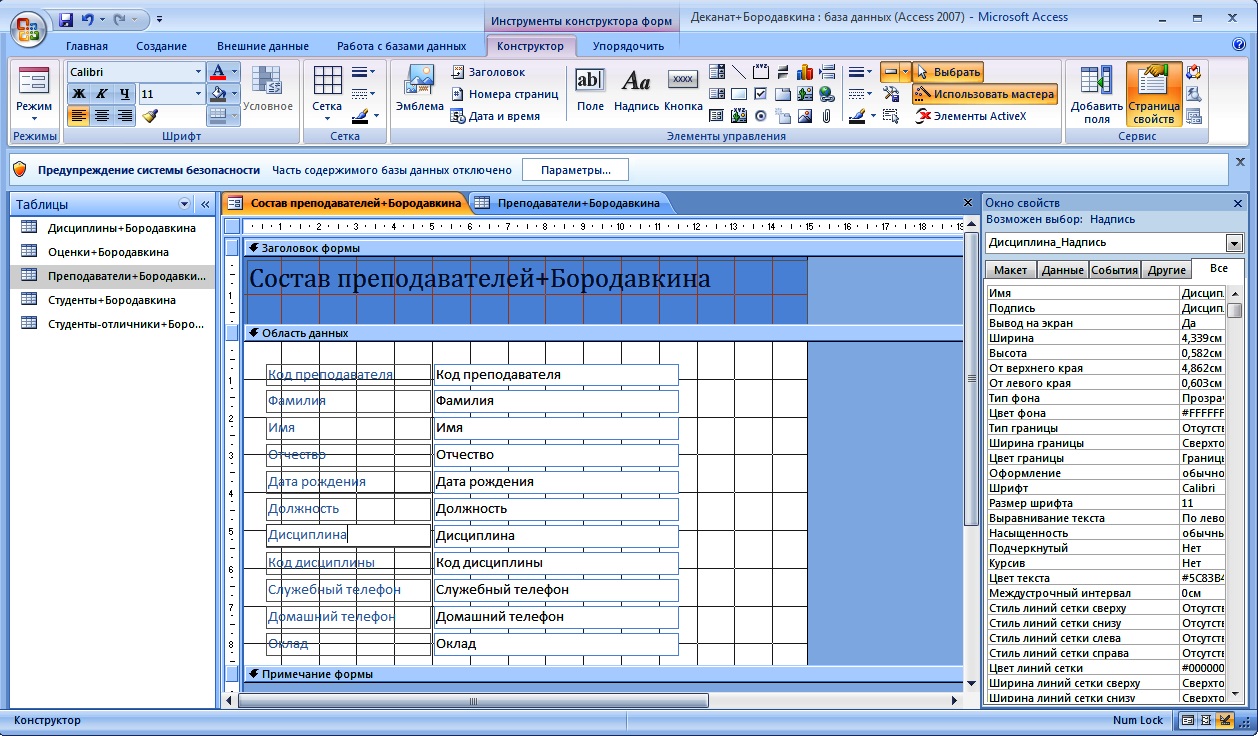
Рисунок 4.10 - Открытие формы в режиме Конструктора
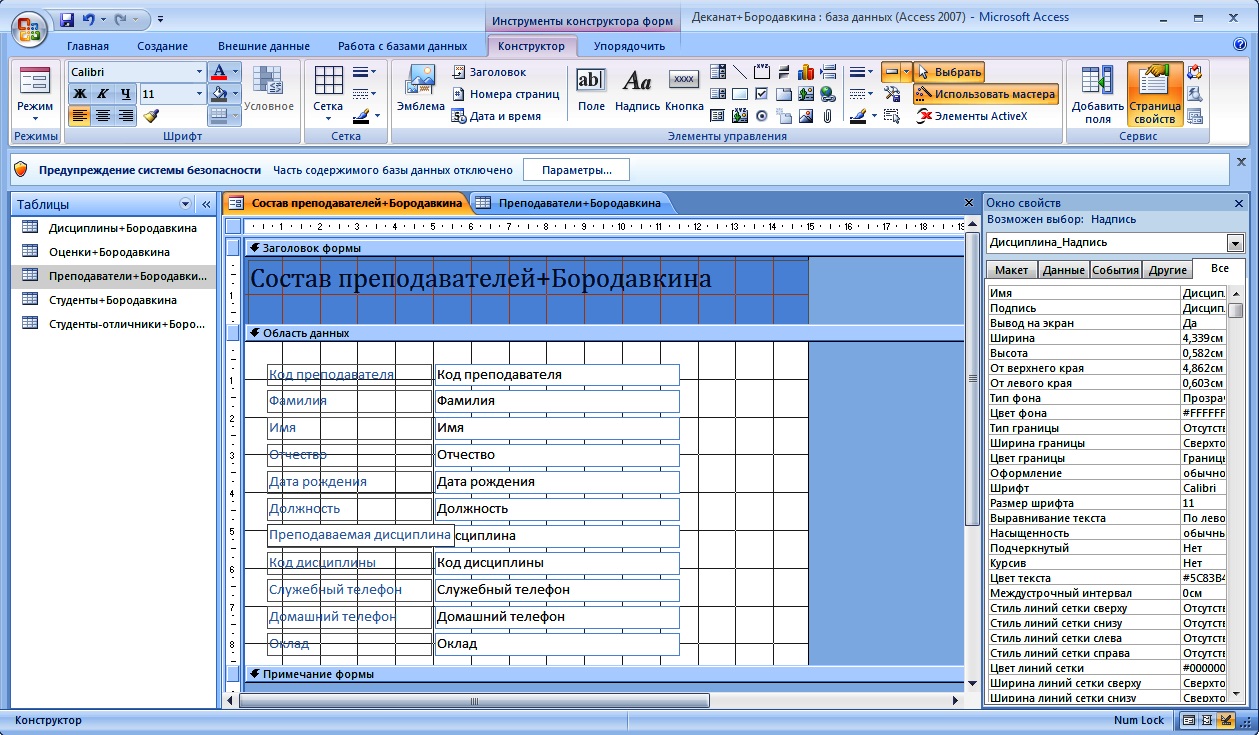
Рисунок 4.11 - Редактирование содержания формы
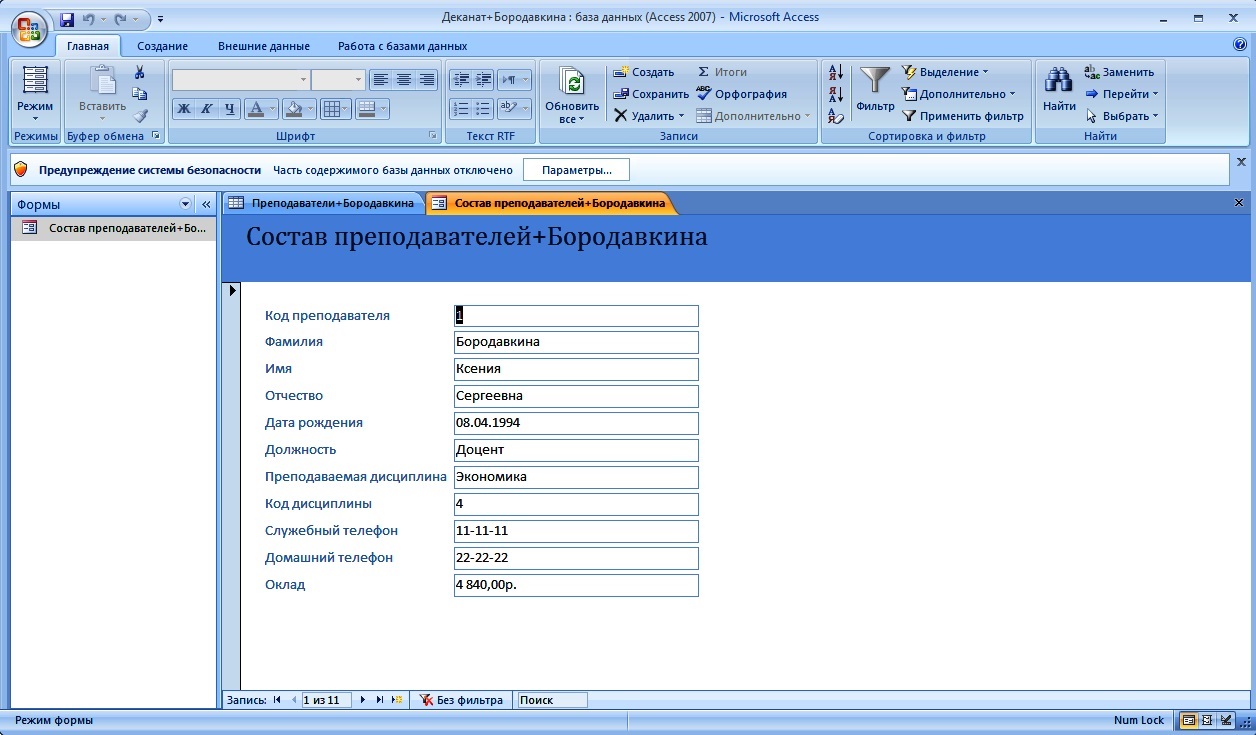
Рисунок 4.12 - Измененная форма Состав преподавателей+Бородавкина
4.7 Просмотрите форму Состав преподавателей+Бородавкина с точки зрения того, как она будет выглядеть на листе бумаги. Для просмотра созданной формы:
а) ЩЛКМ1 по кнопке «Office», выбрать пункт «Печать», а затем ЩЛКМ1 по кнопке Предварительный просмотр. Вы увидите форму как бы на листе бумаги (смотри рисунки 4.13 и 4.14);
б) закройте окно просмотра.
Примечание. Не удивляйтесь полученному результату, так как на листе поместилось несколько страниц формы. Распечатывать форму не будем, потому что основное назначение подобной формы – удобный построчный ввод и просмотр данных, а не сохранение данных в виде бумажного документа. Если Вас не устраивает вид полученной формы, Вы можете её отредактировать путем перехода в режим «Конструктор», перетаскивая и изменяя размеры элементов можно добиться желаемого результата.
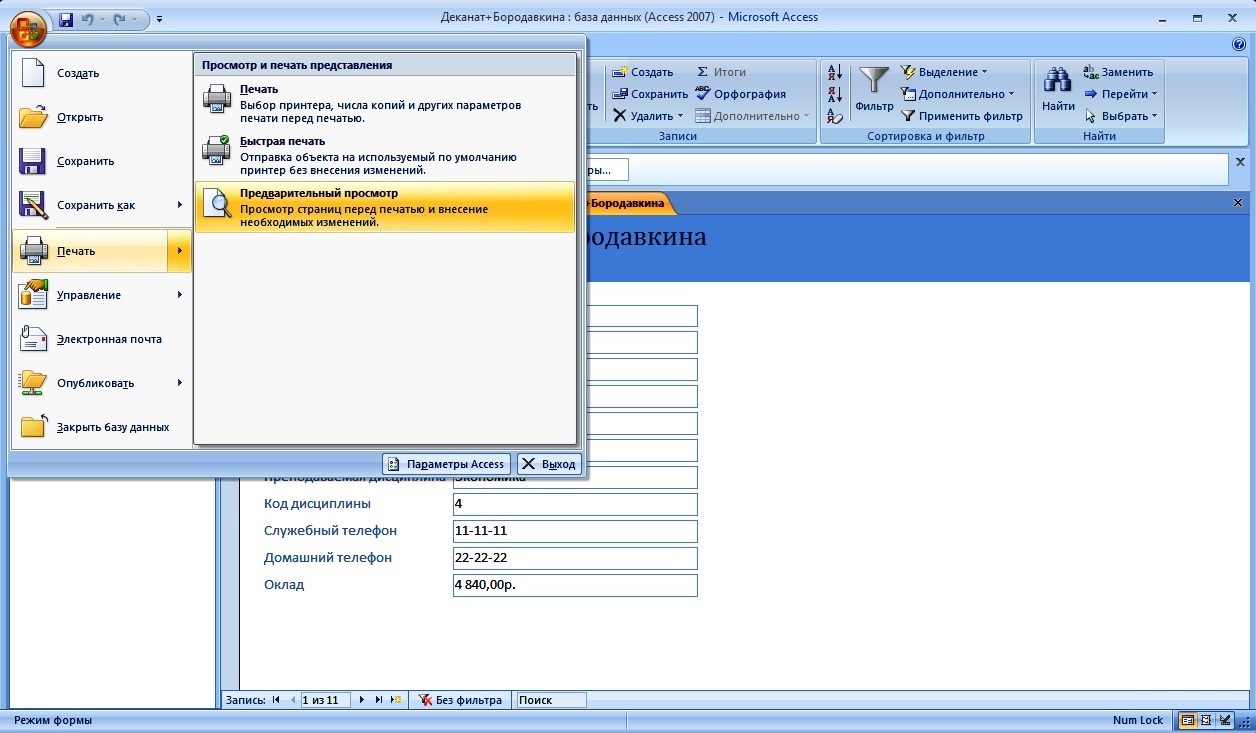
Рисунок 4.13 - Выбор режима Предварительный просмотр формы перед печатью
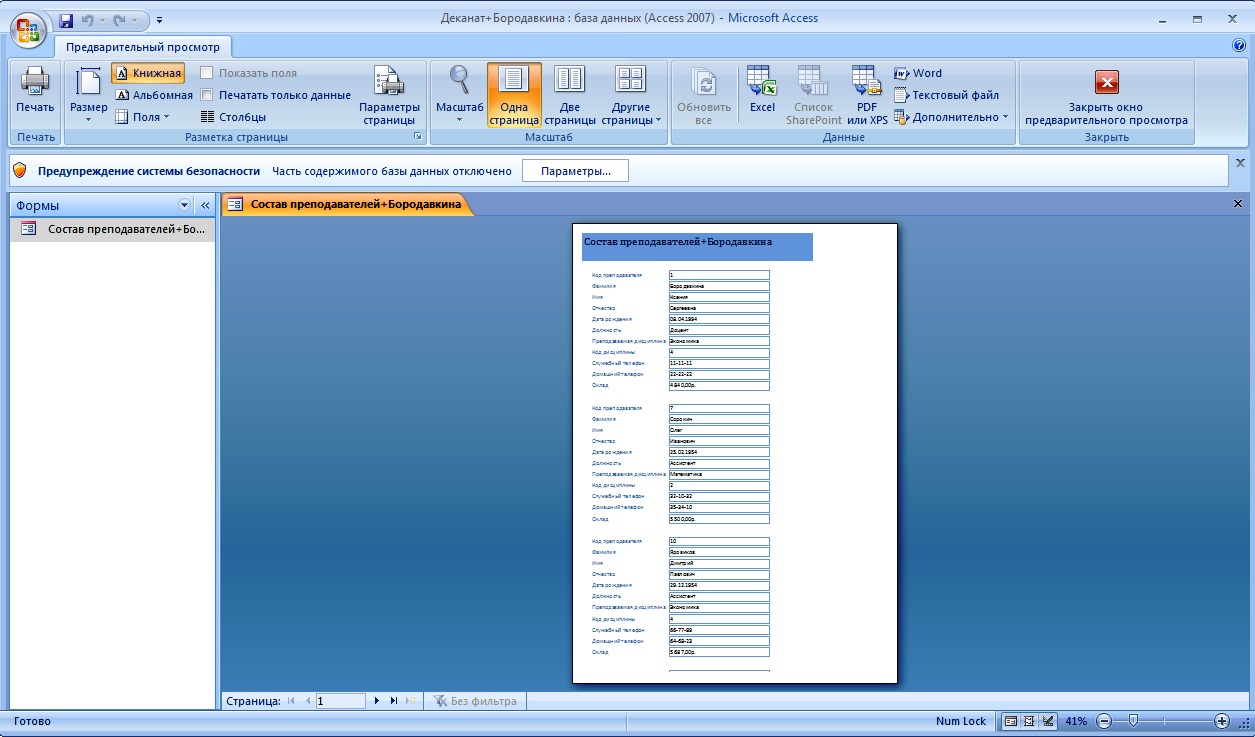
Рисунок 4.14 - Вид формы перед печатью
4.8 Создайте форму Студенты + Ваша фамилия, представив её во всех предложенных разновидностях: в столбец, в ленточной, в табличной или выровненной формах. Для этого используйте инструкции, указанные в пункте 4.1. данной работы, но для других таблиц, например, таблицы Студенты+Ваша фамилия:
а) ЩЛКМ1 по круглой кнопке с черным треугольником в строке «Запросов» и выберите объект «Формы» в левой части окна «Access»;
б) перейдите с вкладки «Главная» на вкладку «Создание» и ЩЛКМ1 по кнопке с черным треугольником в группе командных кнопок «Формы» справа от кнопки «Другие формы»;
в) выберите пункт «Мастер форм» (подведите курсор мыши и ЩЛКМ1);
г) в окне «Создание форм» в строке «Таблицы и запросы» выберите таблицу «Студенты + Ваша фамилия»;
д) перенесите все поля, ЩЛКМ1 по кнопке  из «Доступных полей» в «Выбранные поля» и ЩЛКМ1 по кнопке «Далее» (рисунок 4.15);
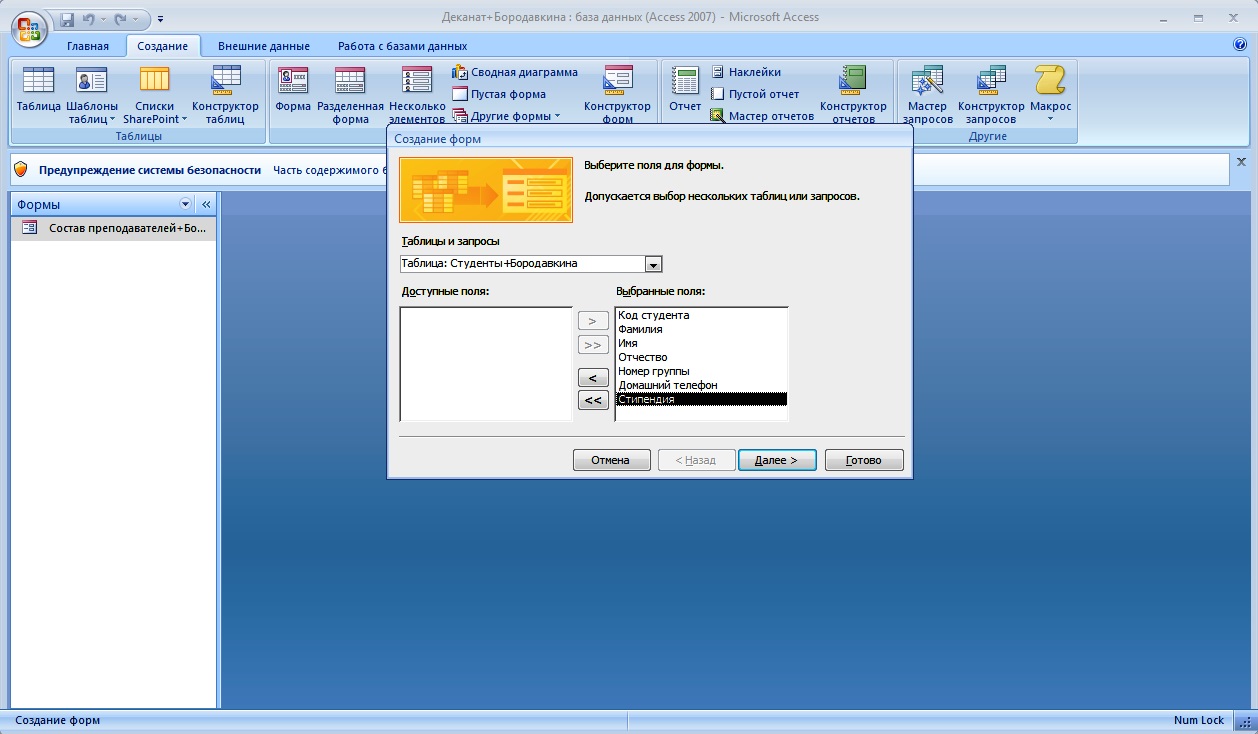
Рисунок 4.15 - Формирование полей формы Студенты+Ваша фамилия
е) в окне «Выберите внешний вид Формы» переставьте точку в нужный вид формы, например «В один столбец» и ЩЛКМ1 по кнопке «Далее» (рисунок 4.16);
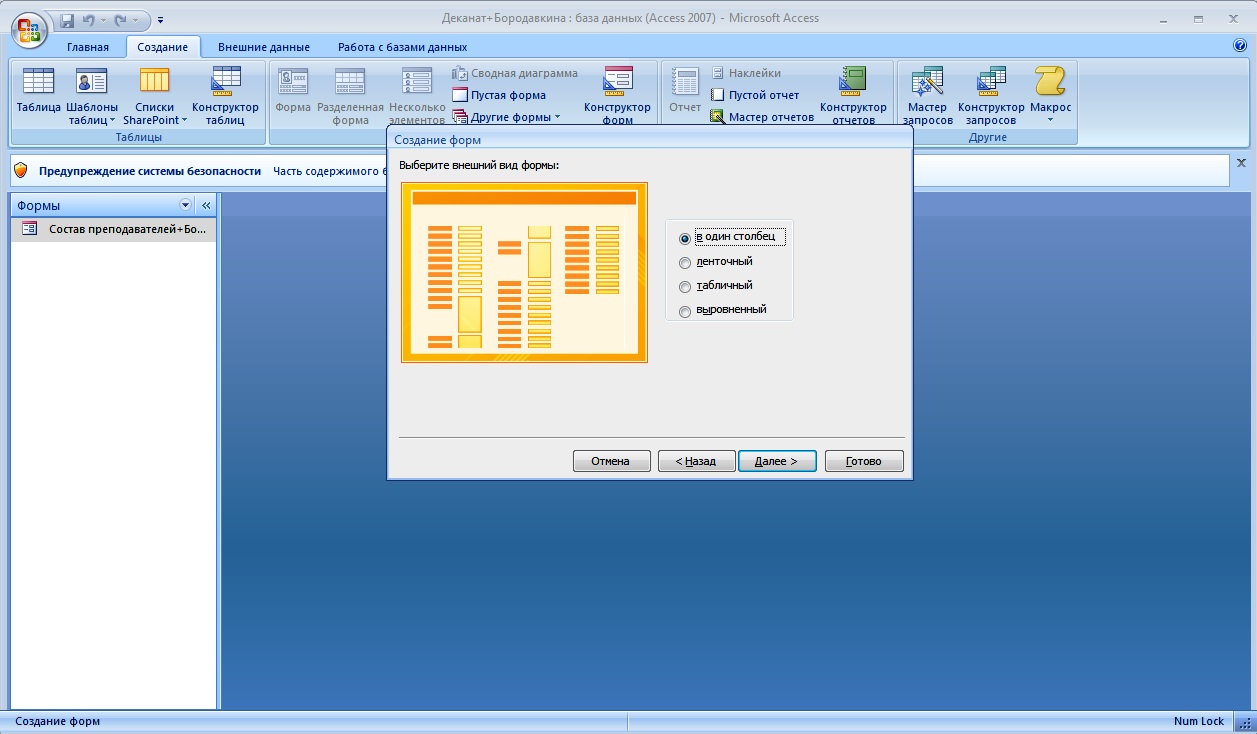
Рисунок 4.16 - Выбор внешнего вида формы в окне Создание форм
ж) в окне «Выберите требуемый стиль» выберите стиль оформления «Официальная» (рисунок 4.17) и ЩЛКМ1 (перемещение можно выполнить по словам, обозначающим стили, либо с помощью стрелок вверх или вниз на клавиатуре).
з) ЩЛКМ1 по кнопке «Далее»;
и) задайте имя формы, набрав на клавиатуре «Студенты+Ваша фамилия+СОф» (последние буквы в имени обозначают вид формы С- в столбец, а Оф – стиль Официальная). Остальные параметры в окне оставьте без изменений (рисунок 4.18);
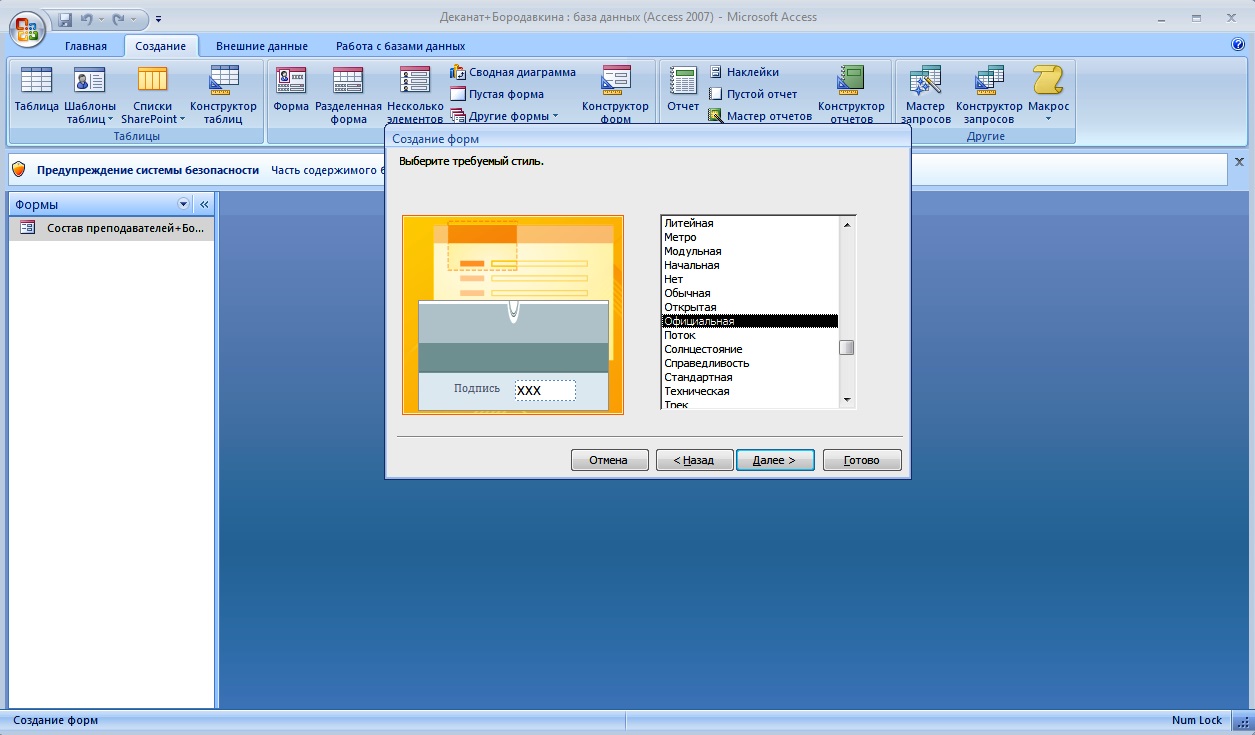
Рисунок 4.17 - Выбор требуемого стиля в окне Создание форм
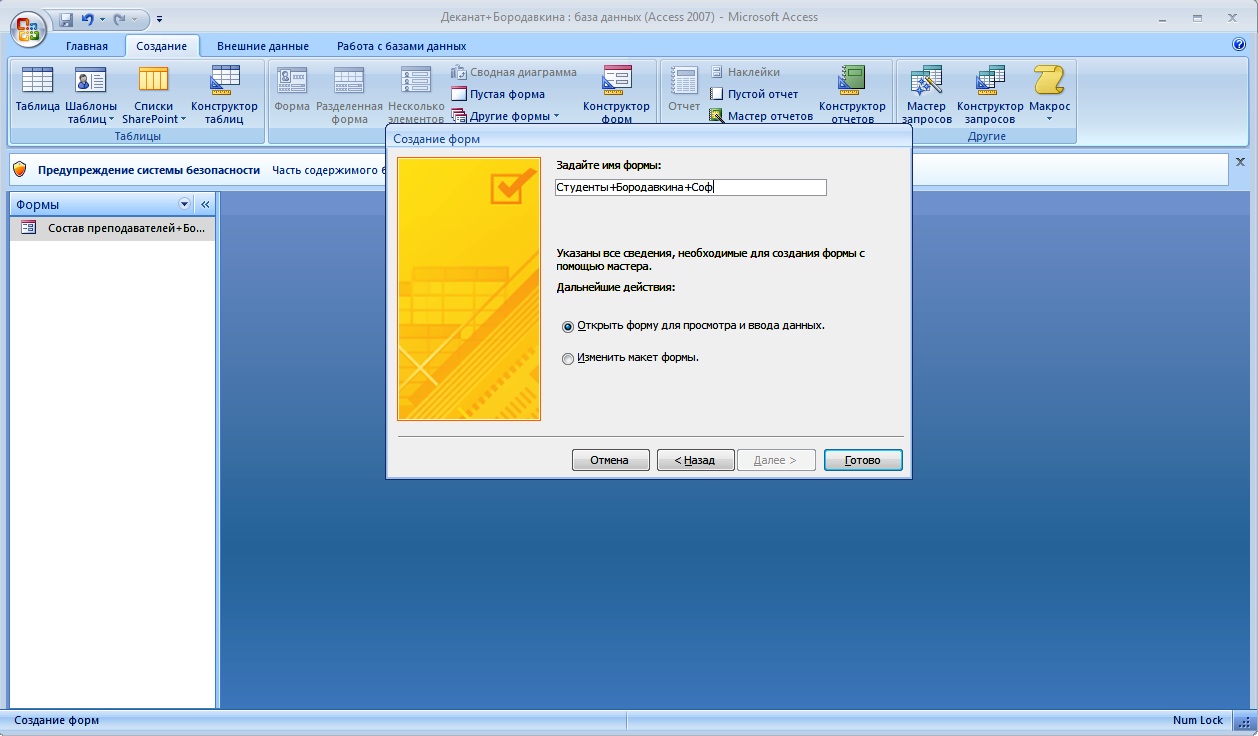
Рисунок 4.18 - Задание имени форме Студенты+Бородавкина+Соф
к) ЩЛКМ1 по кнопке «Готово». Перед Вами откроется форма в один столбец в стиле Официальная (рисунок 4.19).
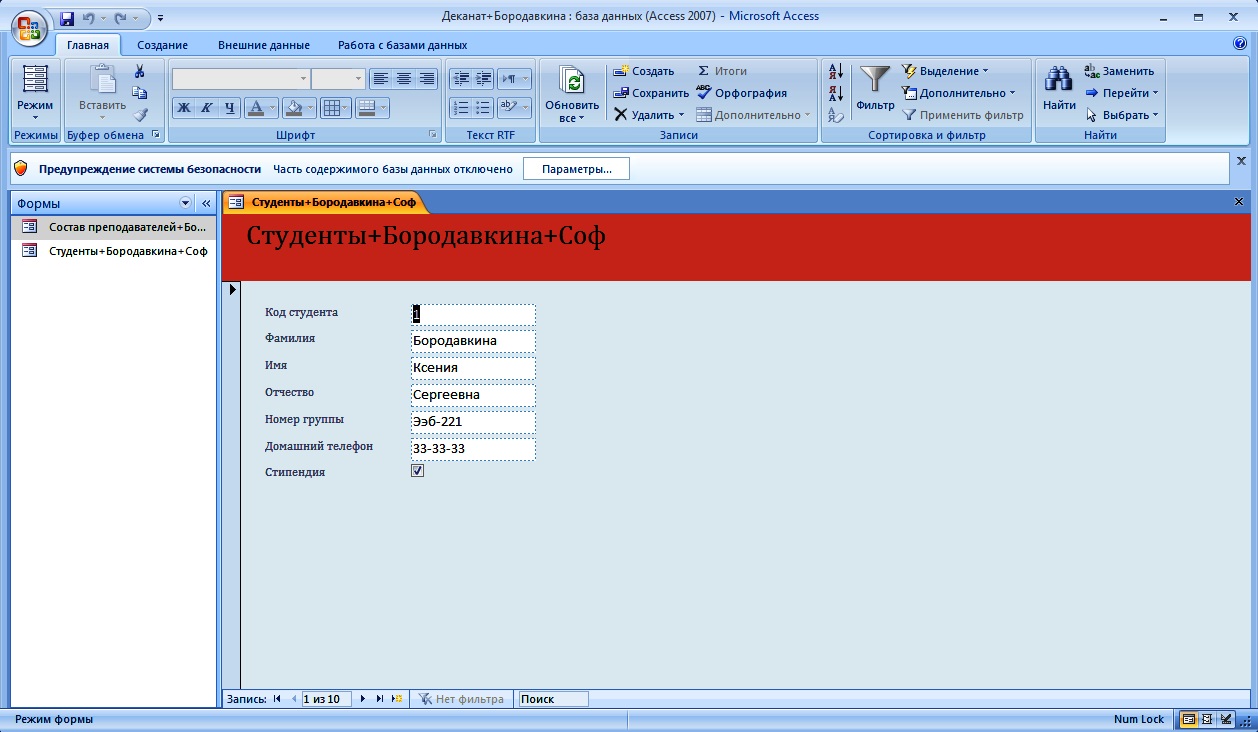
Рисунок 4.19 - Форма Студенты+Бородавкина в стиле Официальная
Повторите процедуру создания различных форм аналогично для других видов форм ленточной, табличной, выровненной и различных стилей на Ваш вкус, введя соответствующее обозначение в имени формы по приведённому выше примеру.
Примечание. Если Вас не удовлетворяет макет, Вы можете перейти в режим конструктора и изменить макет, передвигая и изменяя размеры элементов - заголовков полей и ячеек для ввода данных. Достаточно щелкнуть по элементу - он выделяется прямоугольной рамкой, и Вы можете изменять размеры и двигать элемент. Если Вы хотите изменить другие параметры элемента, надо по выделенному элементу щелкнуть правой клавишей мыши, и откроется окно свойств элемента. В силу ограниченности объема раздела описать все свойства нет возможности, но их можно изучить самостоятельно по справочной системе, а многие свойства понятны уже из своего названия.
4.9 Создайте таблицу «Дисциплины+Ваша фамилия» в различных её формах и стилях, аналогично п. 4.8.
4.10 Создайте форму Оценки+Ваша фамилия аналогично п. 4.8.
4.11 Сравните полученные формы между собой и подготовьте ответ на вопрос: «Какая из этих форм наиболее наглядная и почему?»