РАЗРАБОТКА ТРЁХ МОДЕЛЕЙ МНОГОТАБЛИЧНОЙ БАЗЫ ДАННЫХ
2.1 Откройте базу данных Деканат+Ваша фамилия, например Деканат+Бородавкина, которая была создана в первой работе.
Для этого выполните следующие действия:
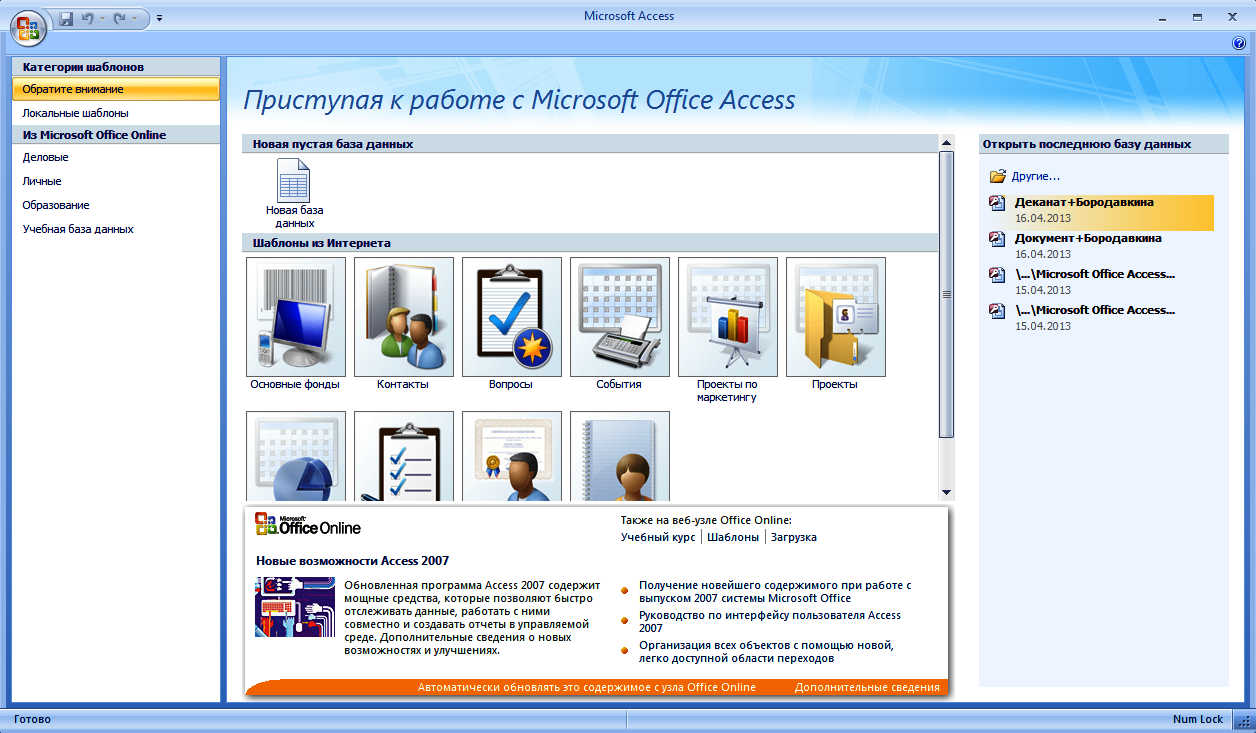
а) загрузите MS Office Access 2007 (Пуск>Все программы>Microsoft Office> Microsoft Office Access 2007);
б) в появившемся окне ЩЛКМ1 по кнопке «Office», выберите пункт Открыть базу данных Деканат+Ваша фамилия, например Деканат+Бородавкина (рисунок 2.4);
2.2 Создайте структуру таблицы Студенты + Ваша фамилия по таблице 2.1и заполните ее данными из таблицы 2.2.
Для этого:
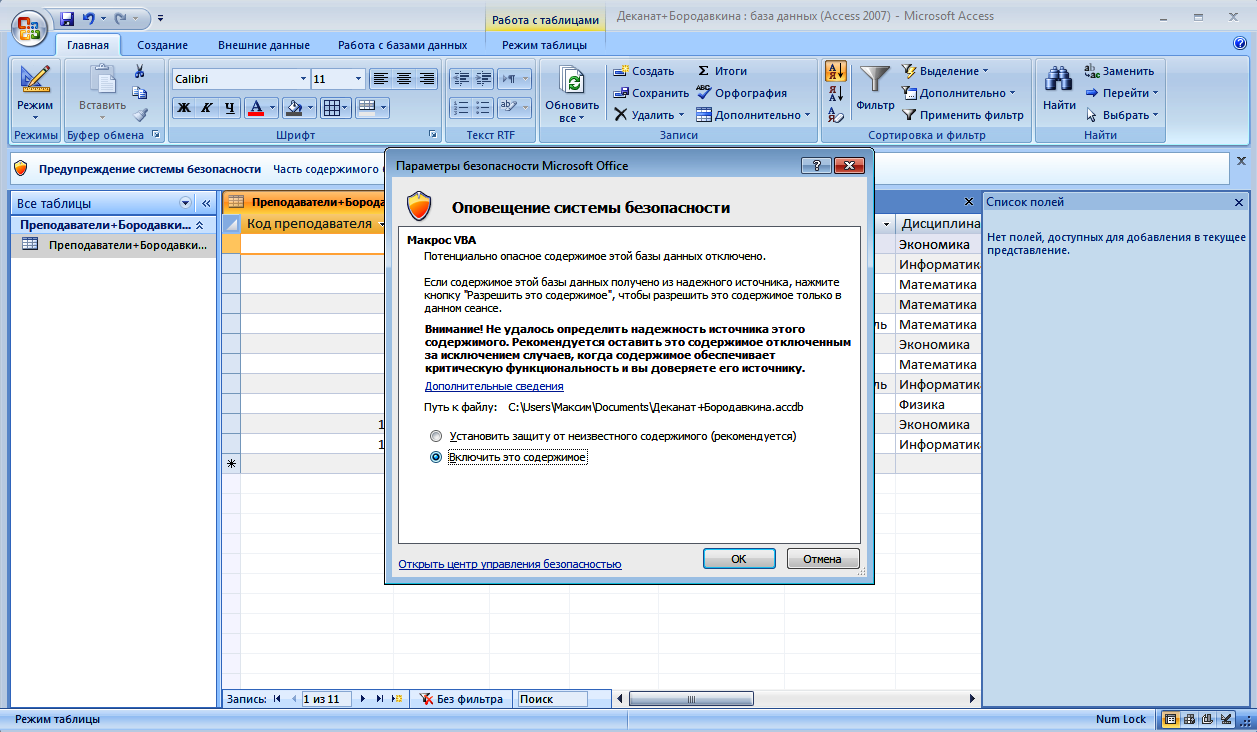
а) под Лентой команд ЩЛКМ1 по надписи Параметры, откроется окно Параметры безопасности Microsoft Office Access, перенести точку из кружка с надписью Установить защиту от неизвестного содержимого в кружок с надписью Включить это содержимое и нажать на кнопку ОК (рисунок 2.5);
2.4 - Запуск базы данных Деканат+Бородавкина
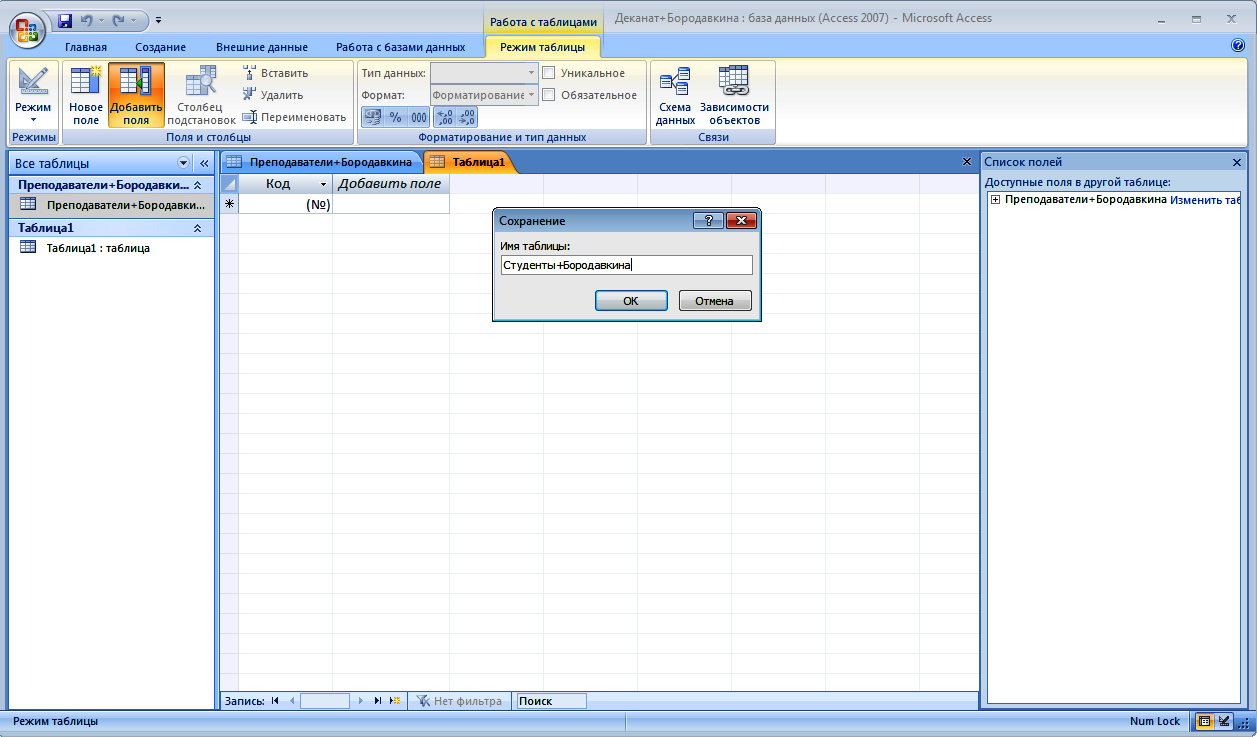
Рисунок 2.5 - Установка защиты от неизвестного содержимогоб) перейти с вкладки Главная на вкладку Создание и ЩЛКМ1 по кнопке Таблица, выбрать на Ленте команд группу Режимы, а в ней ЩЛКМ1 по кнопке Конструктор, в появившемся окне набрать имя новой таблицы Студенты+Ваша фамилия, например Студенты+Бородавкина (рисунок 2.6);
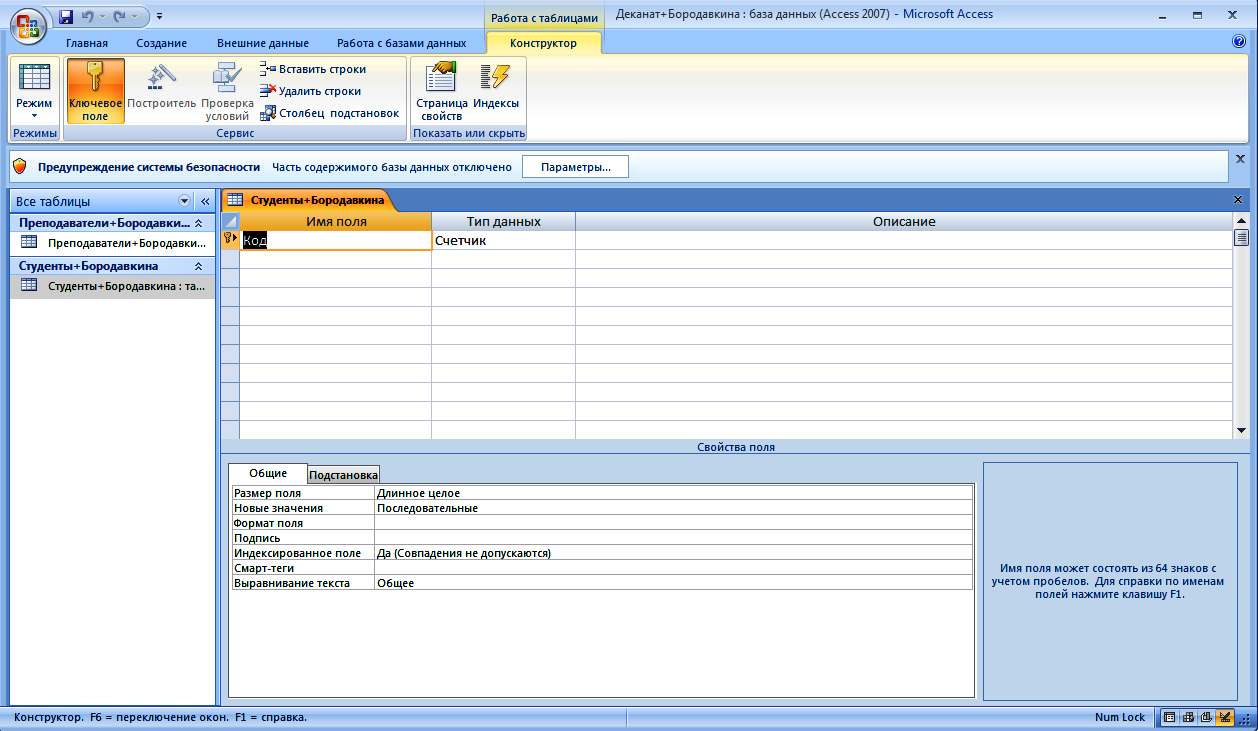
Рисунок 2.6 - Подготовка к созданию таблицы Студенты+Бородавкинав) откроется окно таблицы в режиме конструктора (рисунок 2.7), в котором следует определить: имя поля, тип данных и их размеры в соответствии с таблицей 2.1. Имя поля вводится в первый столбец с клавиатуры, Тип данных выбирается после перевода курсора во второй столбец и нажатия на кнопку с черным треугольником, Размер поля задается на вкладке «Общие», которая располагается в нижней части окна Конструктора таблицы Студенты+Ваша фамилия;
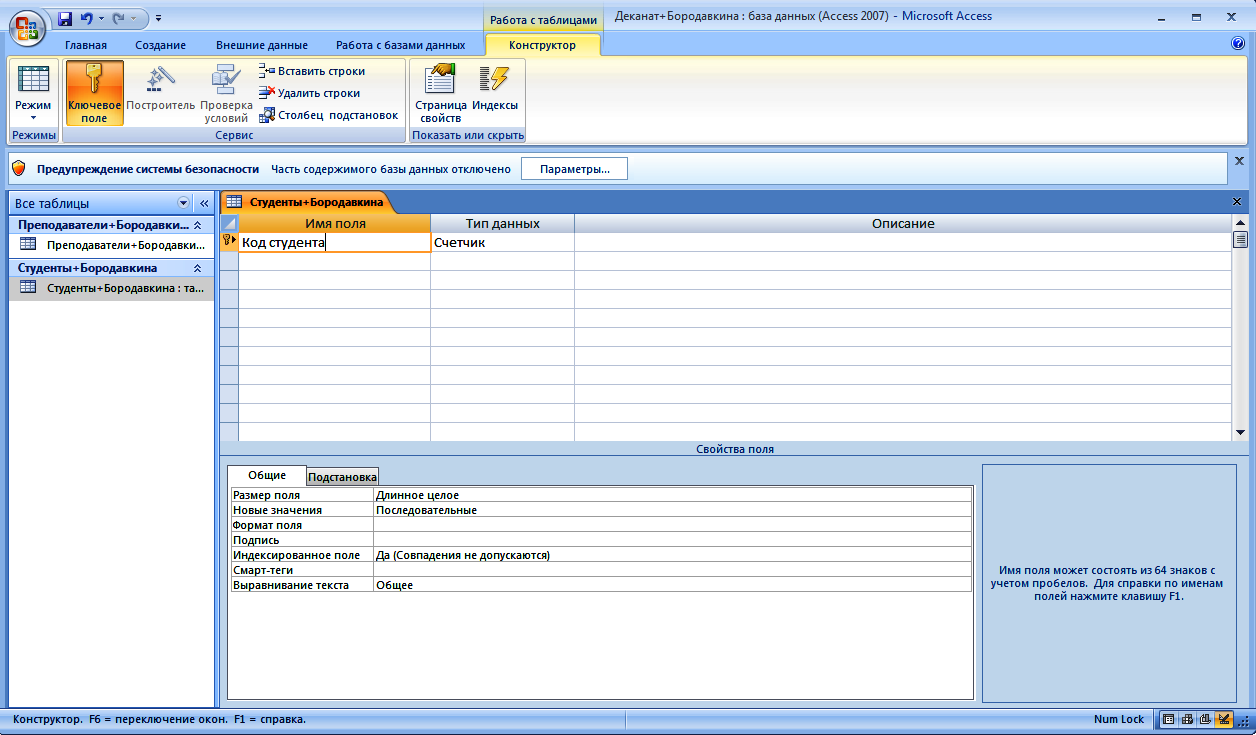
г) в качестве ключевого поля задайте Код студента. Для этого переведите курсор в поле Код и добавьте к слову Код слово студента, щелкните по кнопке (ключик)на Ленте команд, если он не появится автоматически при создании этой новой таблицы. Обратите внимание на то, что в логической модели базы данных, представленной на рисунке 2.3, жирными буквами выделены ключевые поля: код студента (в таблице Студенты), код дисциплины (в таблице Дисциплины), код преподавателя (в таблице Преподаватели + Ваша фамилия), у которых должен быть такой же ключик. Если его нет, то необходимо обязательно его поставить (рисунок 2.8). Замените в поле Тип данных тип Счетчик на тип Числовой, а в поле Размер данных вместо Длинное целое на значение Целое (для этого поставьте курсор в строку Размер поля и ЩЛКМ1 по кнопке с черным треугольником, выберите нужное значение);
Рисунок 2.7 - Открытие конструктора для создания таблицы Студенты+Бородавкинад) введите ограничения на данные в поле Код студента; т.к. эти данные не должны повторяться, то на вкладке Общие нужно выбрать пункт Индексированное поле и, щелкнув по кнопке с черным треугольником, выбрать, пункт Да. Совпадения не допускаются;
е) заполните структуру таблицы Студенты+Ваша фамилия в режиме Конструктор по образцу таблицы 2.1 и закройте её, сохранив под тем же именем Студенты + Ваша фамилия, например Студенты + Бородавкина, щелкнув по кнопке Закрыть окно или по дискете, которая находится на Панели быстрого доступа в правом верхнем углу окна (рисунок 2.9);
Рисунок 2.8 - Создание ключевого поля в таблице Студенты+БородавкинаТаблица 2.1 - Определение имен и размеров полей, типов данных
Имя поля
Тип данных
Размер поля
Код студента
Числовой
Целое
Фамилия
Текстовый
10
Имя
Текстовый
10
Отчество
Текстовый
15
Номер группы
Текстовый
10
Домашний телефон
Текстовый
9
Стипендия
Логический
Да/Нет
ж) если Вы закрыли окно Access, его необходимо открыть вновь и заполнить таблицу Студенты + Ваша фамилия в режиме таблица по образцу, приведенному выше в таблице 2.2, набрав в первом поле цифры от 1 до 10 и указав в первой строке свою фамилию, имя, отчество и др. данные.
Переносить данные из таблицы 2.2 можно путем копирования из файла, созданного в программе MS Word, аналогично как в первой практической работе по Access п. 1.11.6 пп. б.
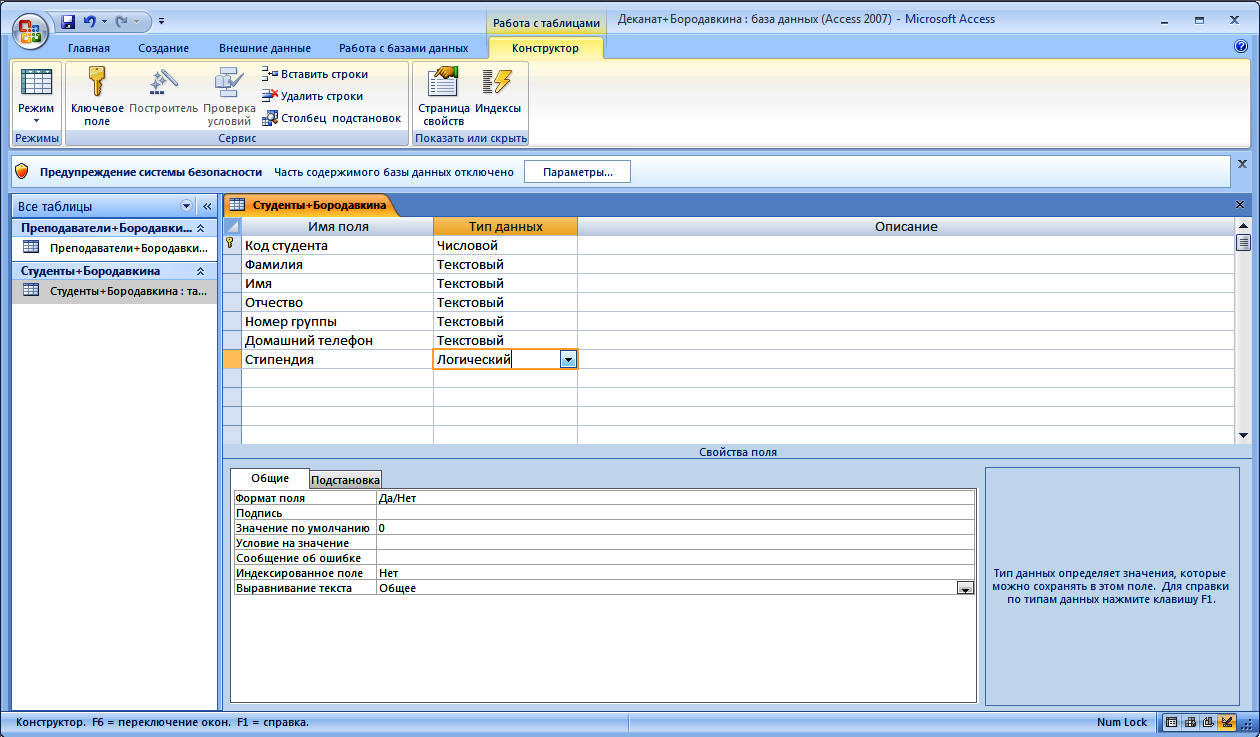
Рисунок 2.9 - Создание структуры таблицы Студенты+Бородавкина
Таблица 2.2 - Пример заполнения таблицы Студенты +Ваша фамилия
Код
студентаФамилия
Имя
Отчество
Номер группы
Сотовый телефон
Стипендия
1
Дьячков
Валерий
Павлович
ЭФ-111
22-58-57
Да
2
Бурков
Петр
Валерьевич
ЭФ-111
62-76-82
Да
3
Крылов
Сергей
Петрович
ЭФ-112
50-01-13
Нет
4
Курилов
Виктор
Иванович
ЭФ-112
40-23-55
Да
5
Патрушев
Олег
Викторович
ЭФ-131
64-55-50
Нет
6
Перевалов
Кирилл
Николаевич
ЭФ-131
23-42-62
Да
7
Соколова
Наталия
Витальевна
ЭФ-132
25-45-56
Нет
8
Иванова
Ольга
Сергеевна
ЭФ-132
67-67-67
Нет
9
Тимофеев
Николай
Петрович
ЭФ-141
69-32-52
Да
10
Сидоров
Дмитрий
Олегович
ЭФ-142
12-23-45
Да
з) закройте таблицу, нажав на кнопку Закрыть окно, а при появлении диалогового окна о сохранении изменений подтвердить выполненные изменения, нажав на кнопку Да.
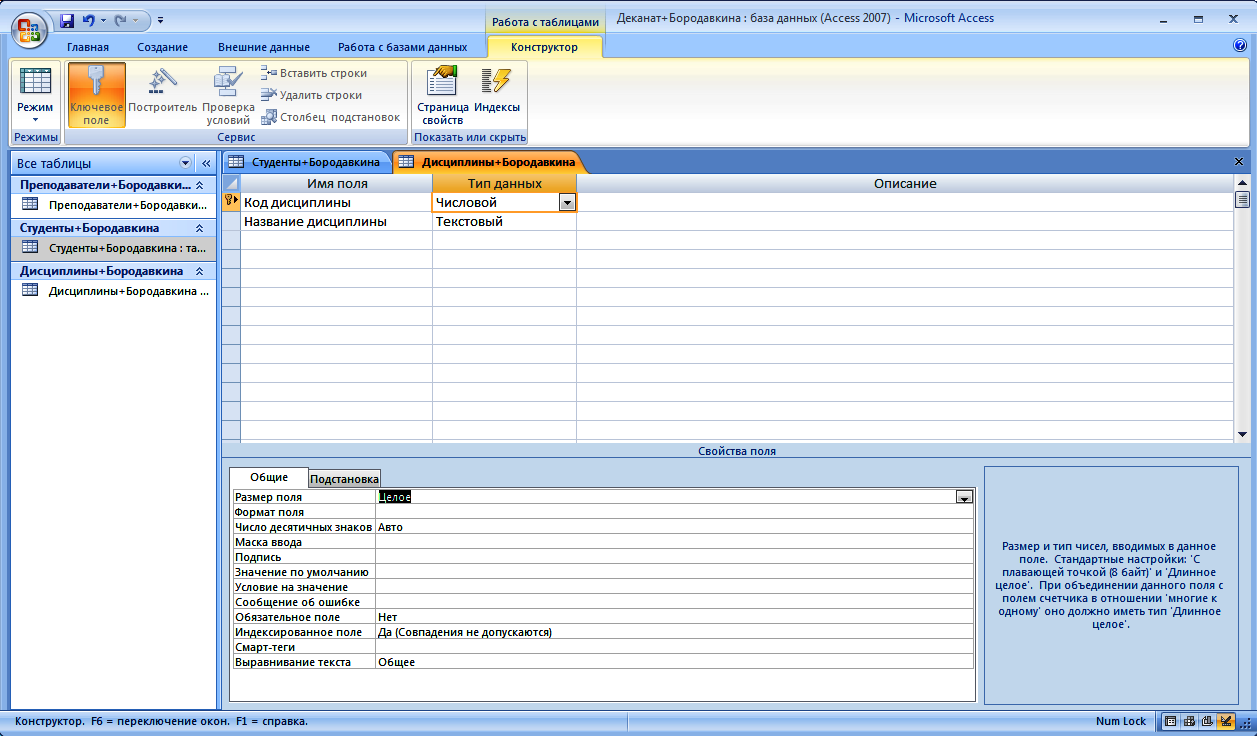
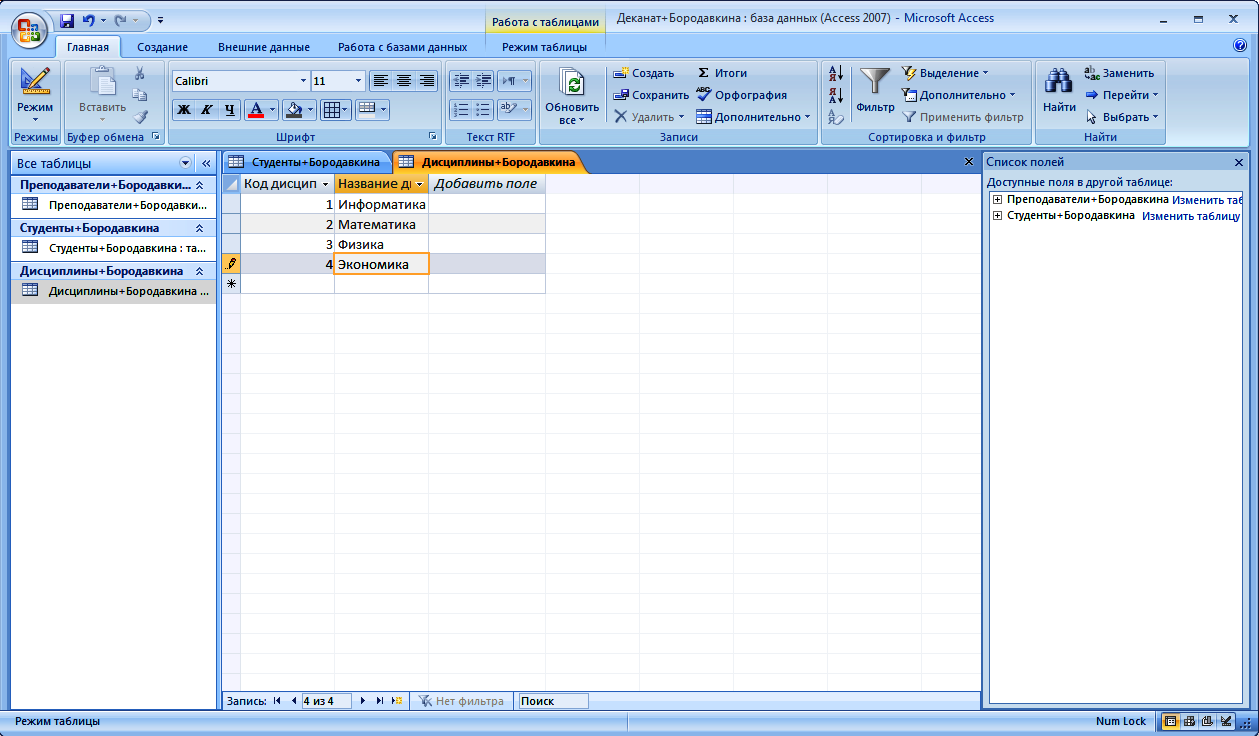
2.3 Создайте структуру и заполните таблицу Дисциплины+Ваша фамилия (смотри пример таблицы Дисциплины+Бородавкина рисунки 2.10 и 2.11). Для этого выполните все действия аналогично п. 2.4.2, начиная с подпункта б, в соответствии с таблицей 2.3 и заполните эту таблицу по данным таблицы 2.4. В качестве ключевого поля выберите поле Код дисциплины.Таблица 2.3 - Структура таблицы Дисциплины + Ваша фамилия
Имя поля
Тип данных
Размер поля
Код дисциплины
Числовой
Целое
Название дисциплины
Текстовый
30
Рисунок 2.10 - Структура таблицы Дисциплины
Таблица 2.4 - Пример заполнения таблицы Дисциплины +Ваша фамилия
Код дисциплины
Название дисциплины
1
Информатика
2
Математика
3
Физика
4
Экономика
Рисунок 2.11 - Таблица Дисциплины+Бородавкина
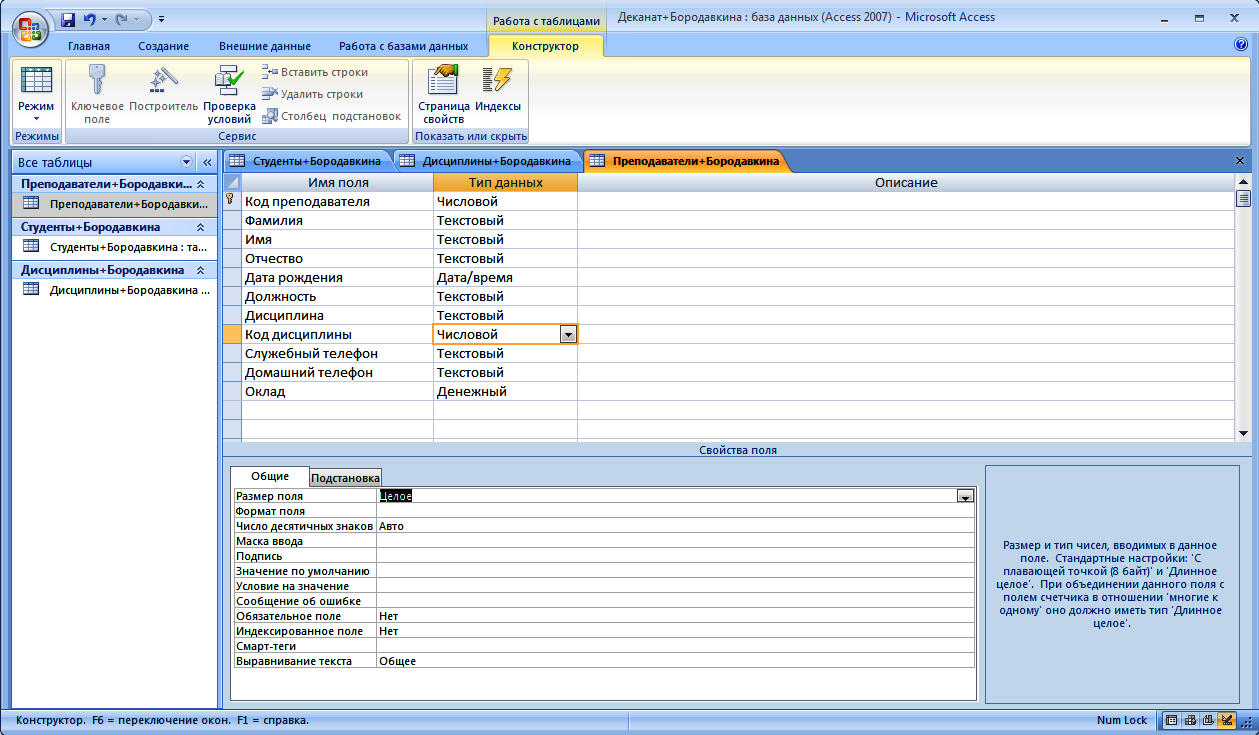
2.4 Изменить структуру таблицы Преподаватели + Ваша фамилия. Таблица Преподаватели + Ваша фамилия уже была создана в первой работе, поэтому откройте её и внесите изменения, добавив поле Код дисциплины между полями Дисциплина и Служебный телефон и заполнив его в соответствии со следующими данными: Имя поля - Код дисциплины; Тип данных – Числовой; Размер поля – Целое.
Для этого необходимо:
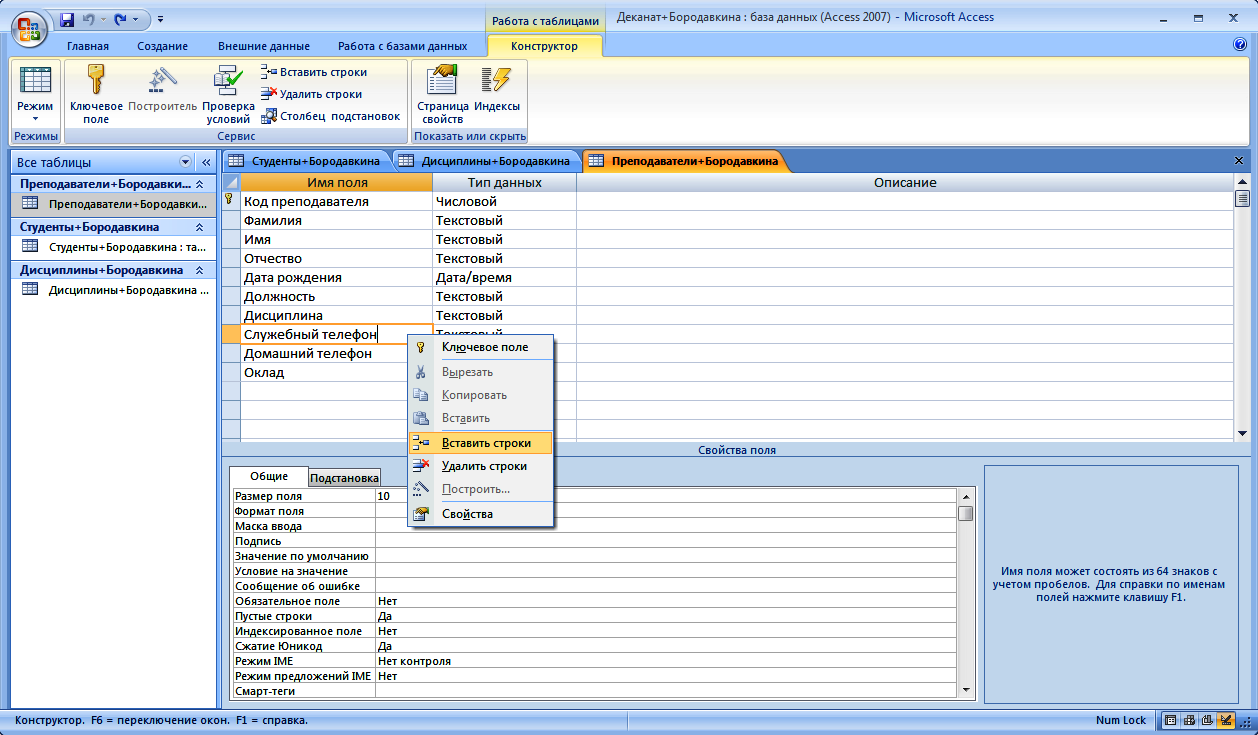
а) открыть таблицу Преподаватели + Ваша фамилия, на вкладке Главная в группе команд Режимы нажать кнопку Конструктор. Откроется структура таблицы Преподаватели + Ваша фамилия, в которой необходимо поставить курсор мыши на поле Служебный телефон и ЩПКМ1 (рисунок 2.12);
Рисунок 2.12 - Вставка строки в режиме Конструктор
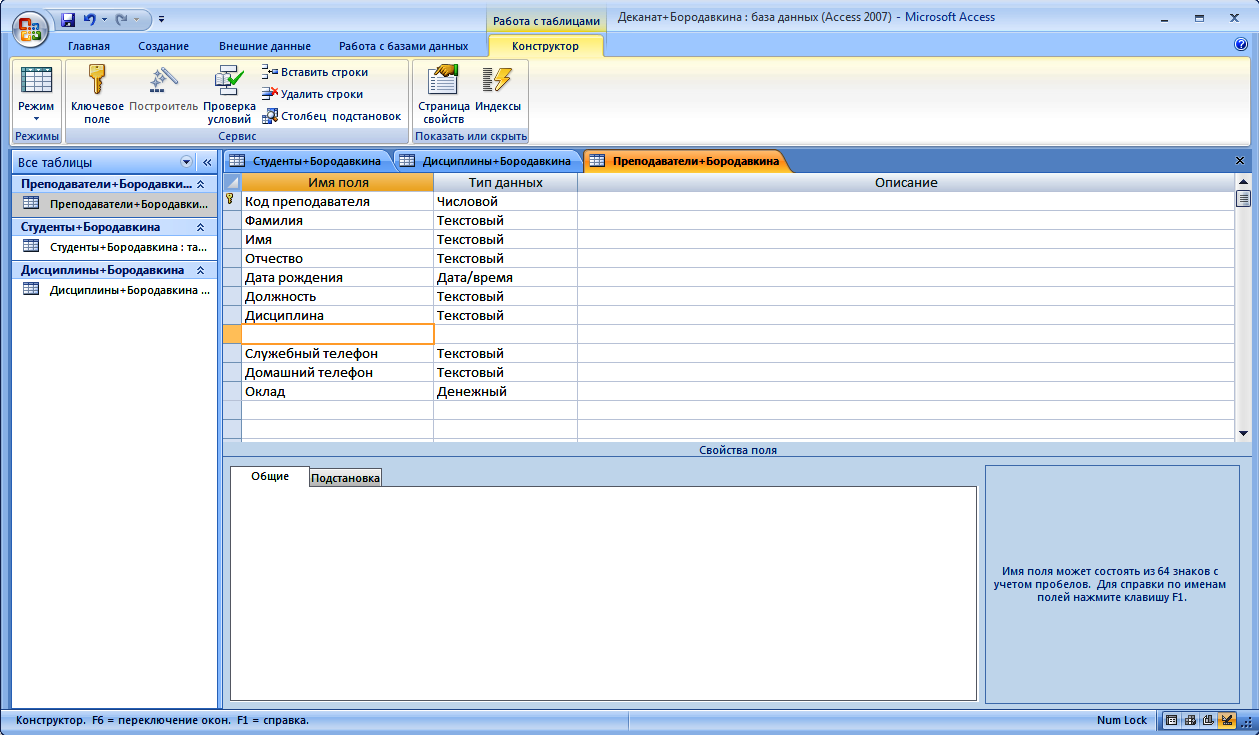
б) выбрать пункт Вставить строки, ЩЛКМ1, вставить дополнительную строку (рисунок 2.13 подпункты а и б).
Таблица 2.5 - Структура таблицы Оценки + Ваша фамилия
Имя поля
Тип данных
Размер поля
Код студента
Числовой
Целое
Код дисциплины
Числовой
Целое
Оценки
Числовой
Байт
а)
б)
Рисунок 2.13 Вставка дополнительной строки (а) и её заполнение (б)
в) закрыть конструктор структуры таблицы Преподаватели+Бородавкина;
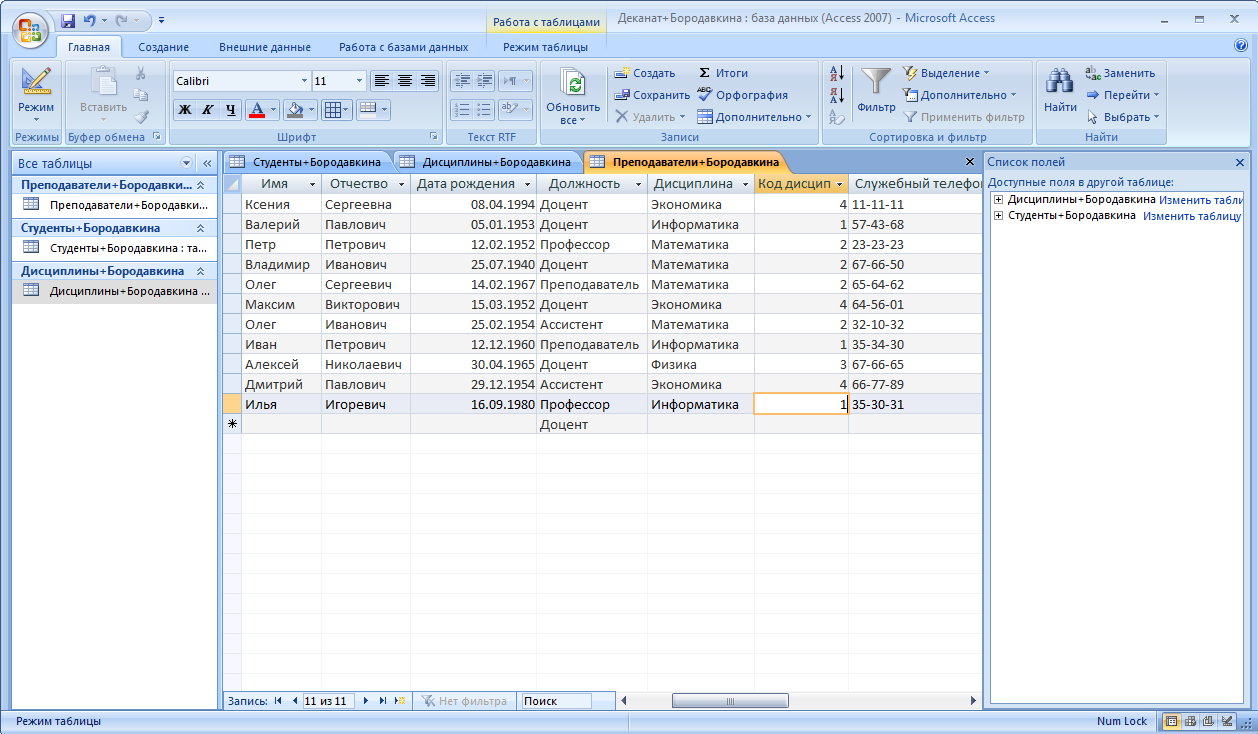
г) открыть таблицу Преподаватели+Бородавкина и заполнить добавленное поле данными в соответствии с названием дисциплины, читаемой каждым из преподавателей (рисунок 2.14).
Рисунок 2.14 - Заполнение поля Код дисциплины в таблице Преподаватели+Бородавкина2.5 Создайте структуру и заполните таблицу Оценки+Ваша фамилия. Создайте структуру таблицы Оценки+Ваша фамилия аналогично п.2.4.2, начиная с подпункта б, в соответствии с таблицей 2.5.
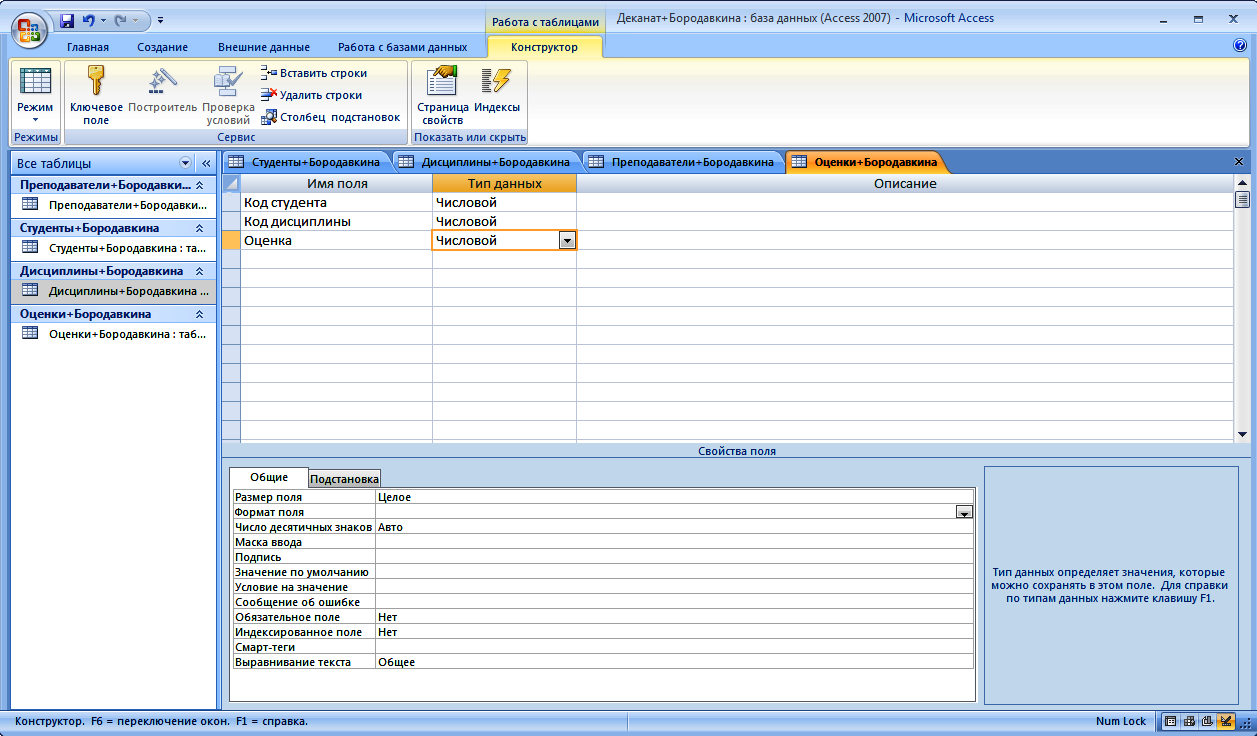
В этой таблице задавать ключевое поле не надо, так как данные во всех полях могут повторяться, поэтому его нужно убрать, ЩЛКМ1 по нему (рисунок 2.15).
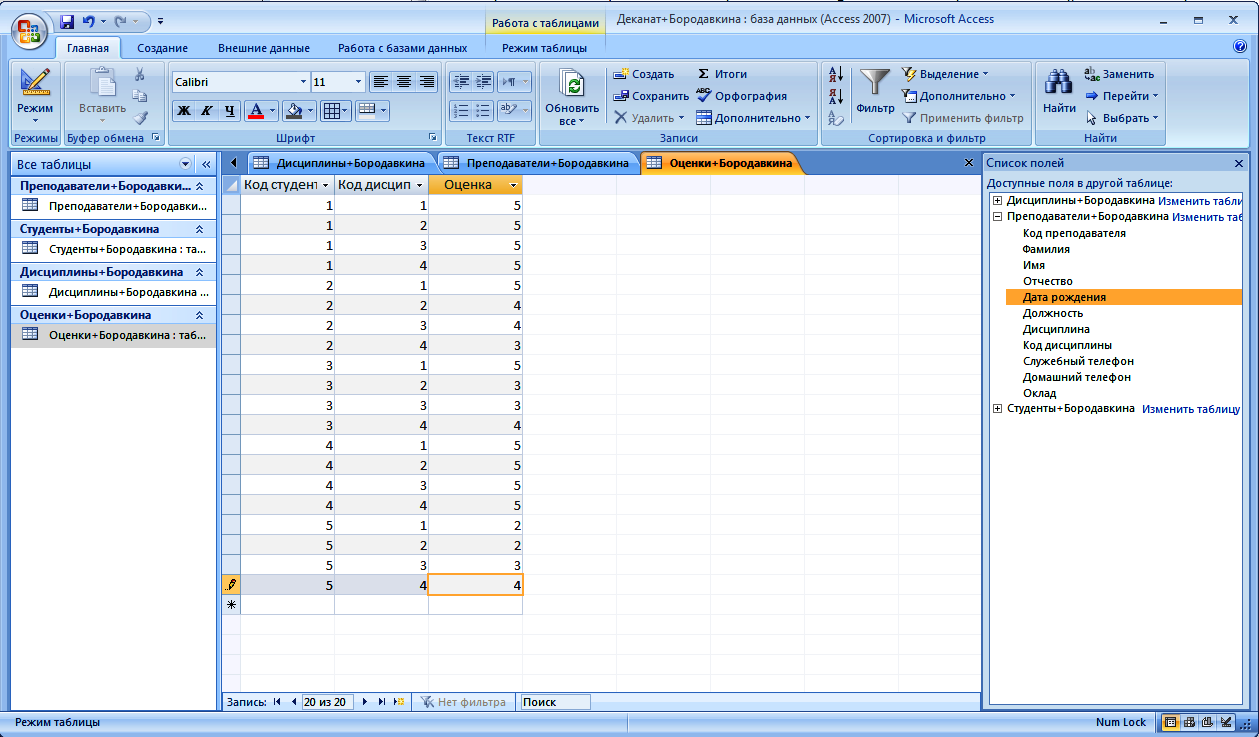
Заполните эту таблицу по образцу, приведенному в таблице 2.6 (рисунок 2.16).
Рисунок 2.15 - Структура таблицы Оценки+Бородавкина (ключика нет)
Рисунок 2.16 - Заполнение таблицы Оценки+Бородавкина данными
Таблица 2.6 - Пример заполнения таблицы Оценки +Ваша фамилия
Код
студентаКод
дисциплиныОценки
Код
студентаКод
дисциплиныОценки
1
1
5
3
3
3
1
2
5
3
4
4
1
3
5
4
1
5
1
4
5
4
2
5
2
1
5
4
3
5
2
2
4
4
4
5
2
3
4
5
1
2
2
4
3
5
2
2
3
1
5
5
3
3
3
2
3
5
4
4
Обратите внимание, что в первом столбце у студента под номером 3 выставлены оценки всего по первым двум дисциплинам 1 и 2. Остальные две оценки по 3 и 4 дисциплинам находятся в первой и второй строках второй половины таблицы, то есть таблица состоит из двух половинок, которые расположены рядом друг с другом. При заполнении таблицы с оценками необходимо набирать все оценки не в шесть столбцов, а всего в три столбца.
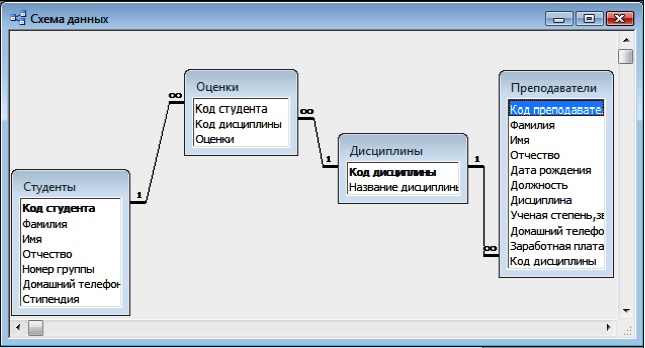
2.6 Разработайте схему данных, т.е. создайте связи между таблицами (рисунок 2.17). Для этого:
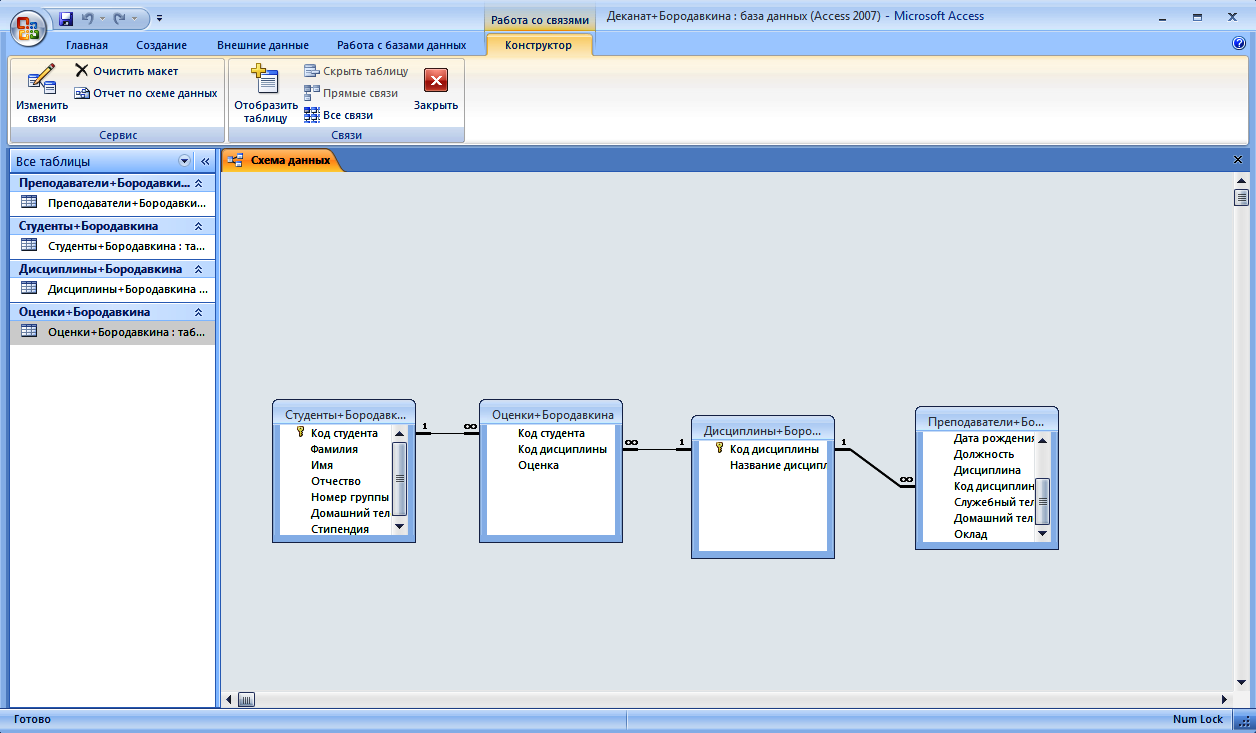
Рисунок 2.17 - Схема базы данных Деканат+Ваша фамилия
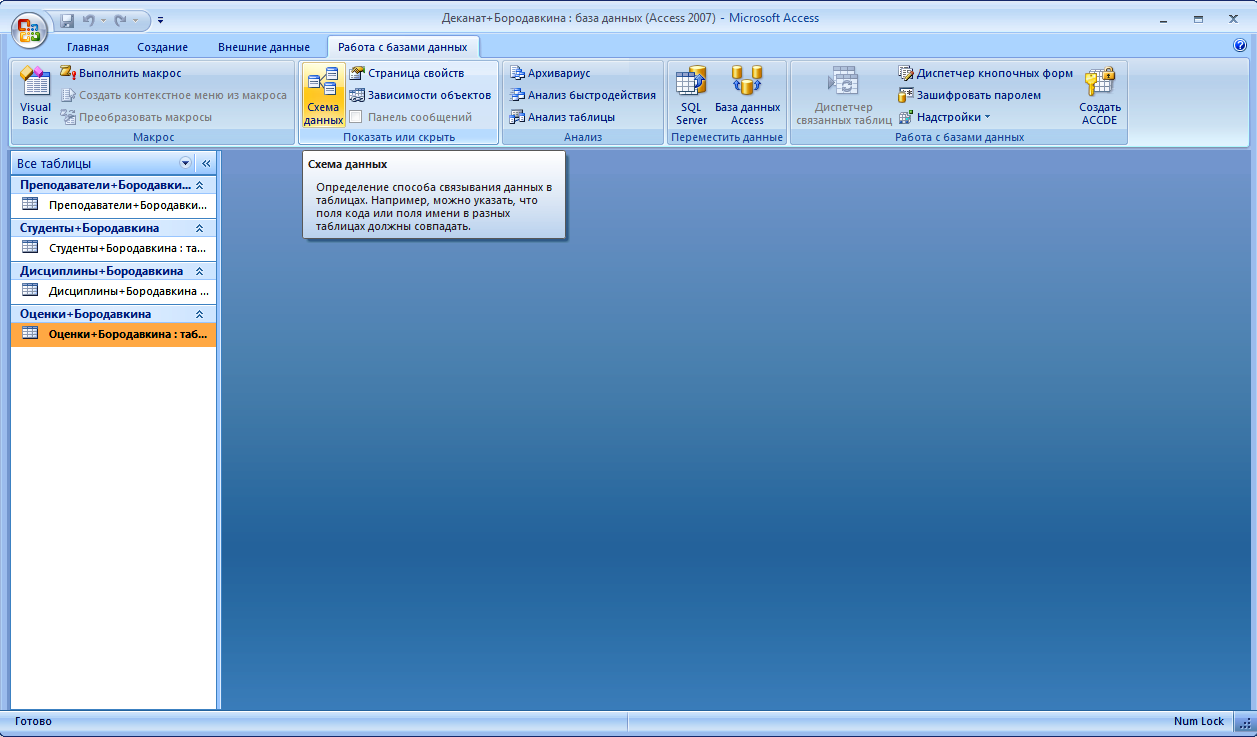
а) закройте все открытые таблицы и перейдите с вкладки Главная на вкладку Работа с базами данных, ЩЛКМ1 по кнопке (Схема данных) в группе команд Показать или скрыть на Ленте команд, откроется окно Схемы данных (рисунок 2.18) и одновременно окно Добавление таблицы;
б) если окно Добавление таблицы не откроется, то необходимо ЩПКМ1 и выбрать пункт Добавить таблицу, перенести на поле Схемы данных четыре таблицы: Студенты+Ваша фамилия, Оценки+Ваша фамилия, Дисциплины +Ваша фамилия и Преподаватели+Ваща фамилия (рисунок 2.19);
Рисунок 2.18 - Открытие окна Схема данных
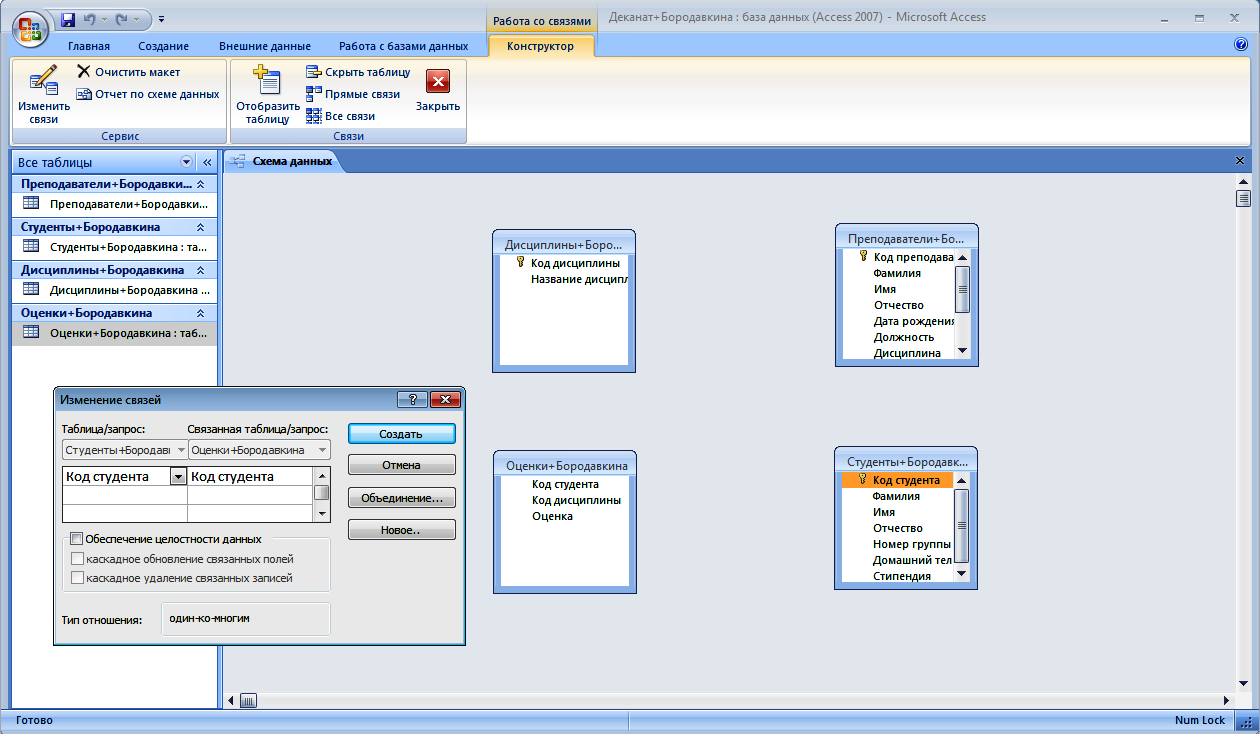
в) создайте связь Один-ко-многим между таблицами Студенты+Ваша фамилия, Оценки+Ваша фамилия, Оценки+Ваша фамилия, Дисциплины +Ваша фамилия. Для этого подведите курсор мыши к полю Код студента в таблице Студенты+Ваша фамилия ЩЛКМ1 и, не отпуская ее, перетащите курсор на поле Код студента в таблице Оценки+Ваша фамилия.
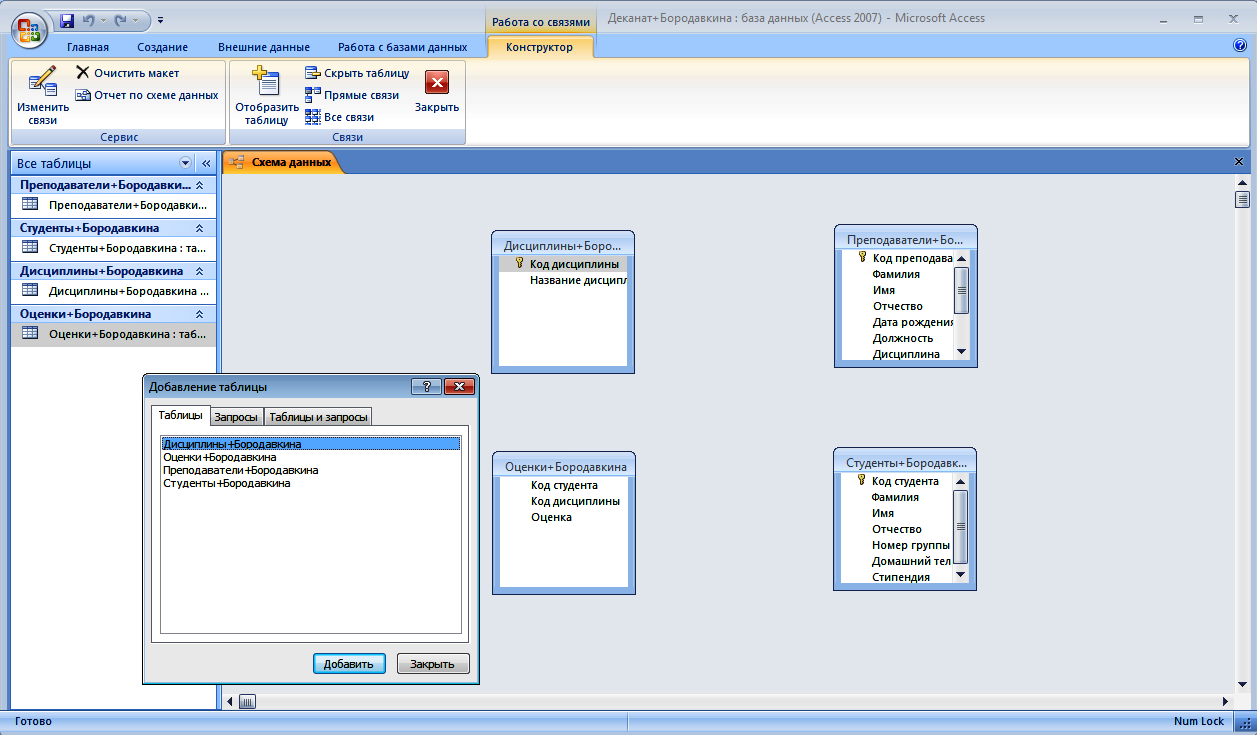
Рисунок 2.19 - Перенос на поле Схемы данных четырёх таблиц
Рисунок 2.20 - Открытие окна Изменение связей
г) установите флажки в свойствах Каскадное обновление связанных полей и Каскадное удаление связанных записей;
Примечание. Задание каскадного обновления связанных полей и каскадного удаления связанных записей позволит Вам отредактировать записи только в таблице Дисциплины, а в таблице Оценки эти действия будут со связанными записями выполняться автоматически. Например, если Вы удалите из таблицы Дисциплины один предмет, то в таблице Оценки удалятся все строки, связанные с этим предметом. Проверьте, верно ли это утверждение, удалите Физику.
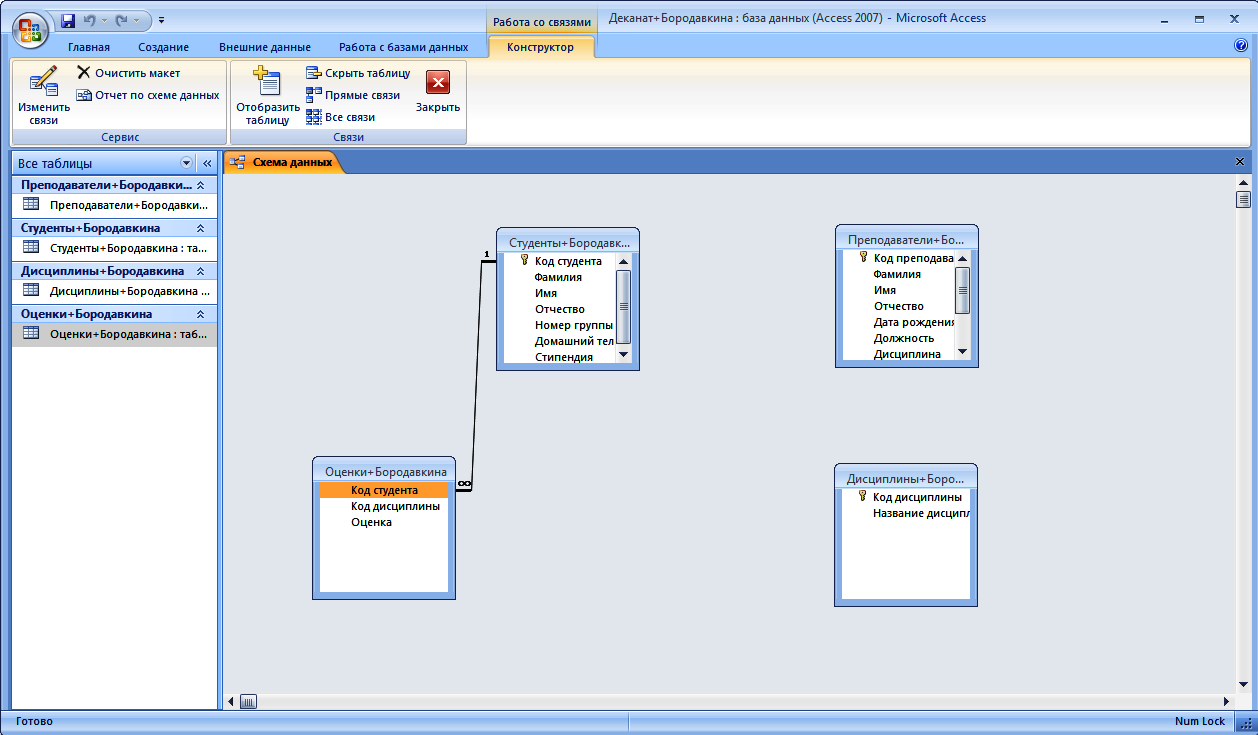
д) щелкните по кнопке Создать и связь будет создана (рисунок 2.22). Если связь 1:∞ не получилась или она получилась, например, 1:1 (Один –к-одному), то попробуйте удалить эту связь, ЩПКМ1 и выбрав пункт Удалить, затем вновь её создайте, а если не получится, то необходимо проверить правильность выбора типов данных в режиме Конструктора по тем полям и в тех таблицах, где не получаются данные связи;
е) в случае затруднения, попросите подойти преподавателя и помочь Вам найти ошибку;
Рисунок 2.21 - Установка связей между таблицами Студенты и Оценки
Рисунок 2.22 - Установка связей между всеми объектами базы данных Деканат+Бородавкина ж) аналогично создайте связи между полем Код дисциплины в таблице Оценки+Ваша фамилия, и полем Код дисциплины в таблице Дисциплины +Ваша фамилия, а также между полем Код дисциплины в таблице Дисциплины +Ваша фамилия и Код дисциплины в таблице Преподаватели+Ваша фамилия (рисунок 2.22). Результат работы сравните с рисунком 2.3;
з) закройте окно схемы данных, ответив ДА на вопрос о сохранении изменений данных.

Copyright © 2013. Make by Kseniya