ФОРМИРОВАНИЕ ОТЧЕТОВ ДЛЯ БАЗЫ ДАННЫХ
5.2 Работа с отчетами
5.2.1 На основе таблицы Преподаватели+Ваша фамилия создайте отчет с группировкой данных по должностям.
Для создания простого отчета:
а) вначале запустите программу MS Office Access 2007 и подключите БД ЩЛКМ1 по кнопке Параметры под Лентой команд, переставьте точку из положения Установить защиту от неизвестного содержимого в положение Включить это содержимое и ЩЛКМ1 по кнопке ОК;
б) ЩЛКМ1 по круглой кнопке с черным треугольником и выберите объект Отчеты в левой части окна, ЩЛКМ1 по надписи Отчёты, поставив тем самым галочку напротив данной надписи (рисунок 5.1);
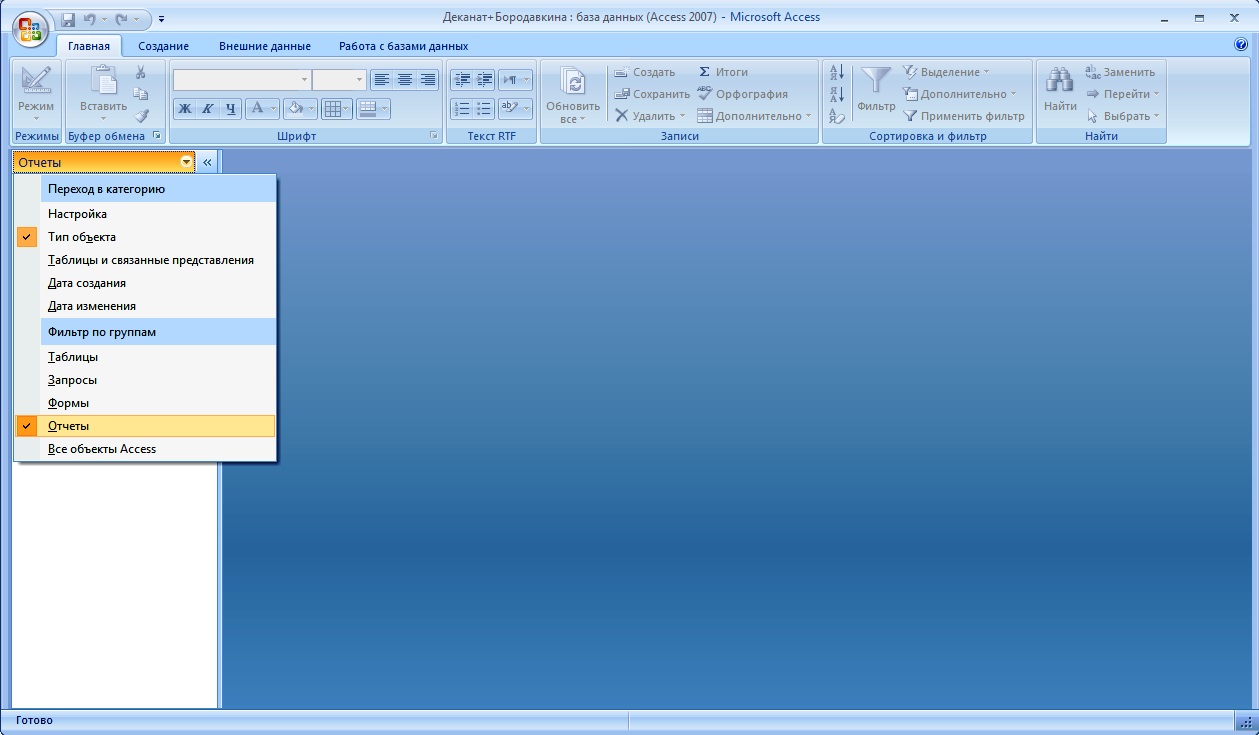
Рисунок 5.1 - Выбор объекта в MS Office Access Отчеты
в) перейдите на вкладку Создание и выберите в группе командных кнопок Отчеты ЩЛКМ1 по кнопке Мастер отчетов (рисунок 5.2);
г) в открывшемся окне Создание отчетов в строке Таблицы и запросы выберите из появившегося списка таблицу Преподаватели+Ваша фамилия;
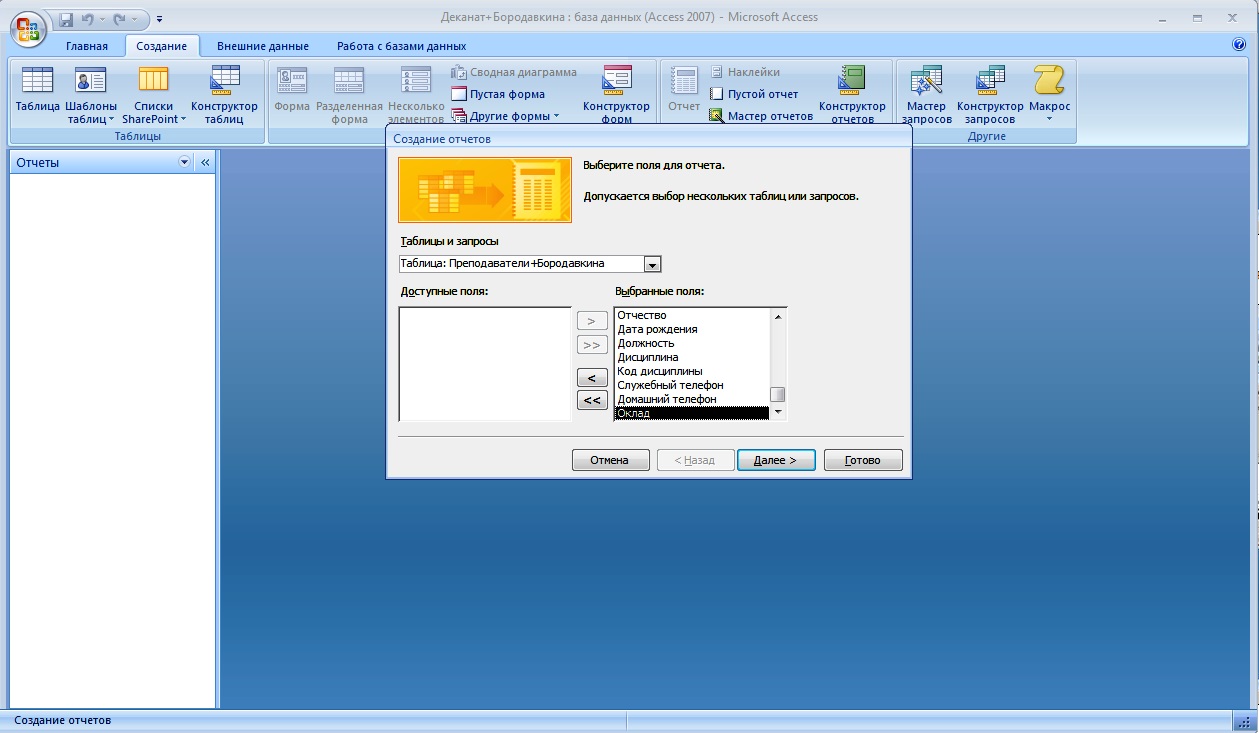
д) в появившемся окне выберите все поля, которые будут присутствовать в отчете и перенесите их из Доступных полей в Выбранные поля (рисунок 5.3);
е) щелкните по кнопке Далее;
ж) в окне Создание отчетов добавьте уровень группировки данных в отчёте по полю Код преподавателя (рисунок 5.4);
з) щелкните по кнопке Далее;
и) в новом окне Создание отчетов задайте Сортировку записей по полю Фамилия (рисунок 5.5);
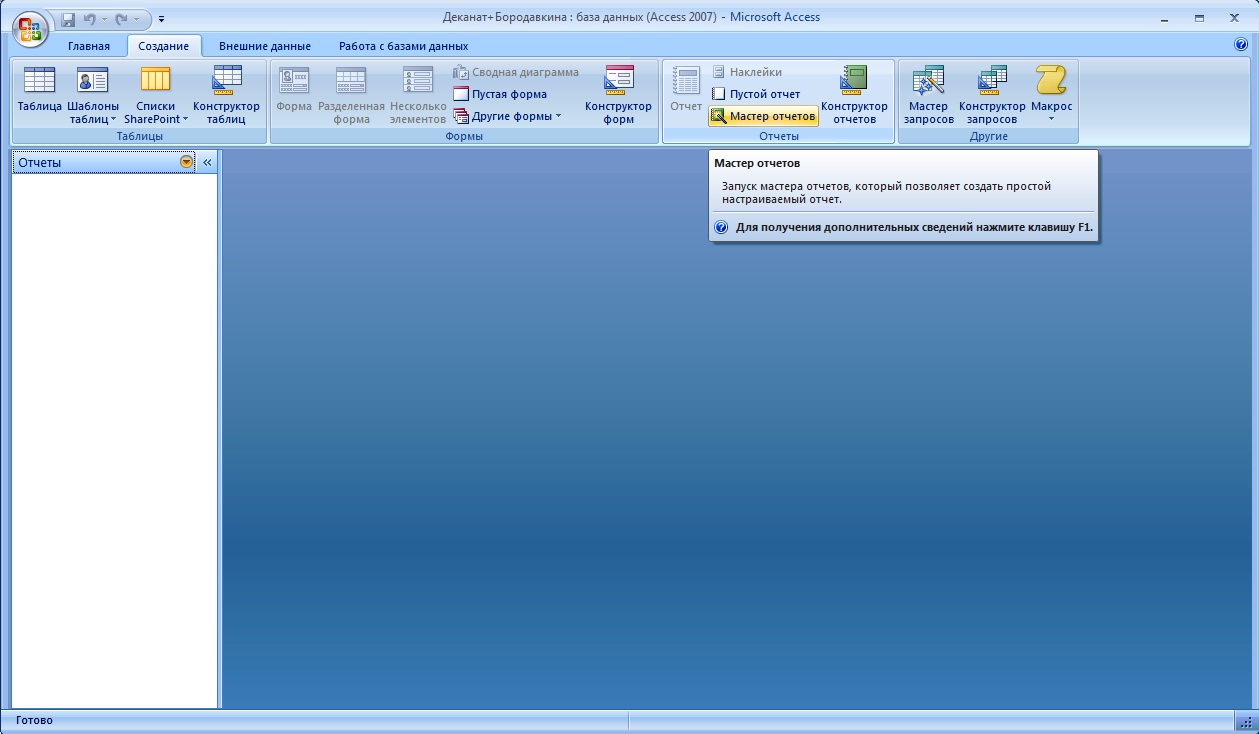
Рисунок 5.2 - Запуск Мастера отчетов
Рисунок 5.3 - Создание полей в отчёте Преподаватели+Ваша фамилия 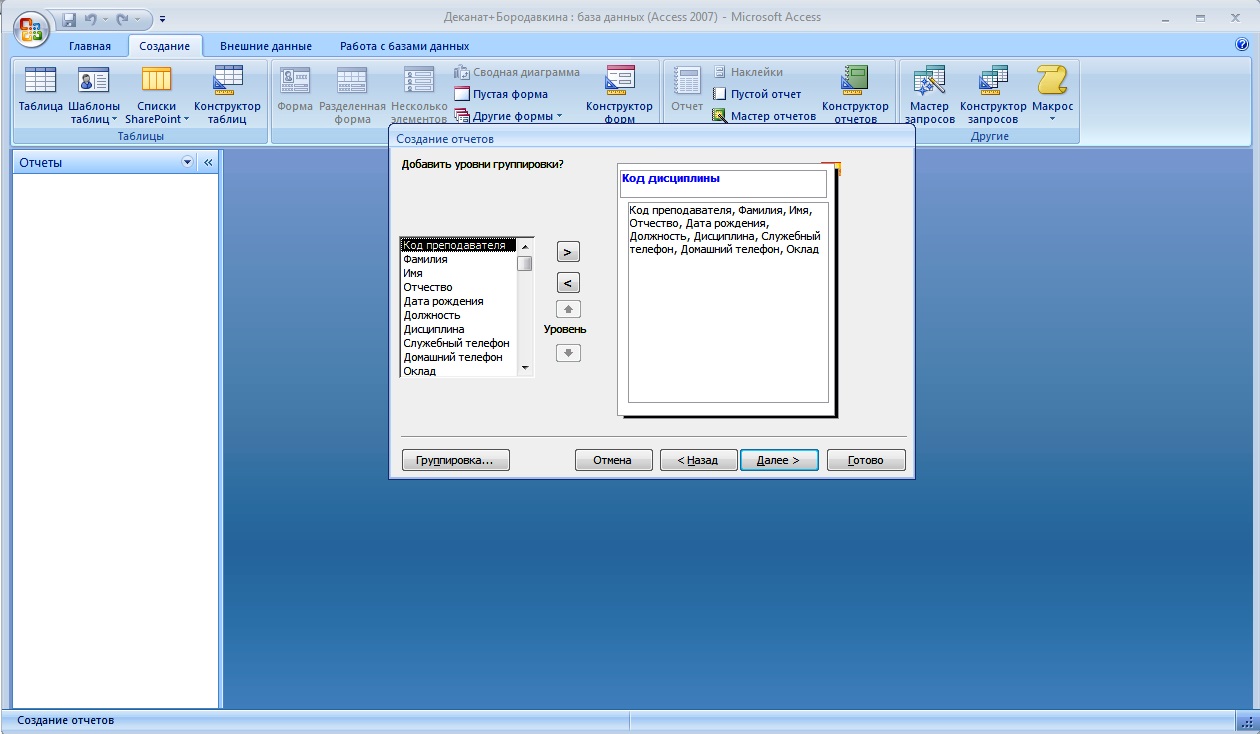
Рисунок 5.4. - Добавление уровня Код преподавателя в группировке данных
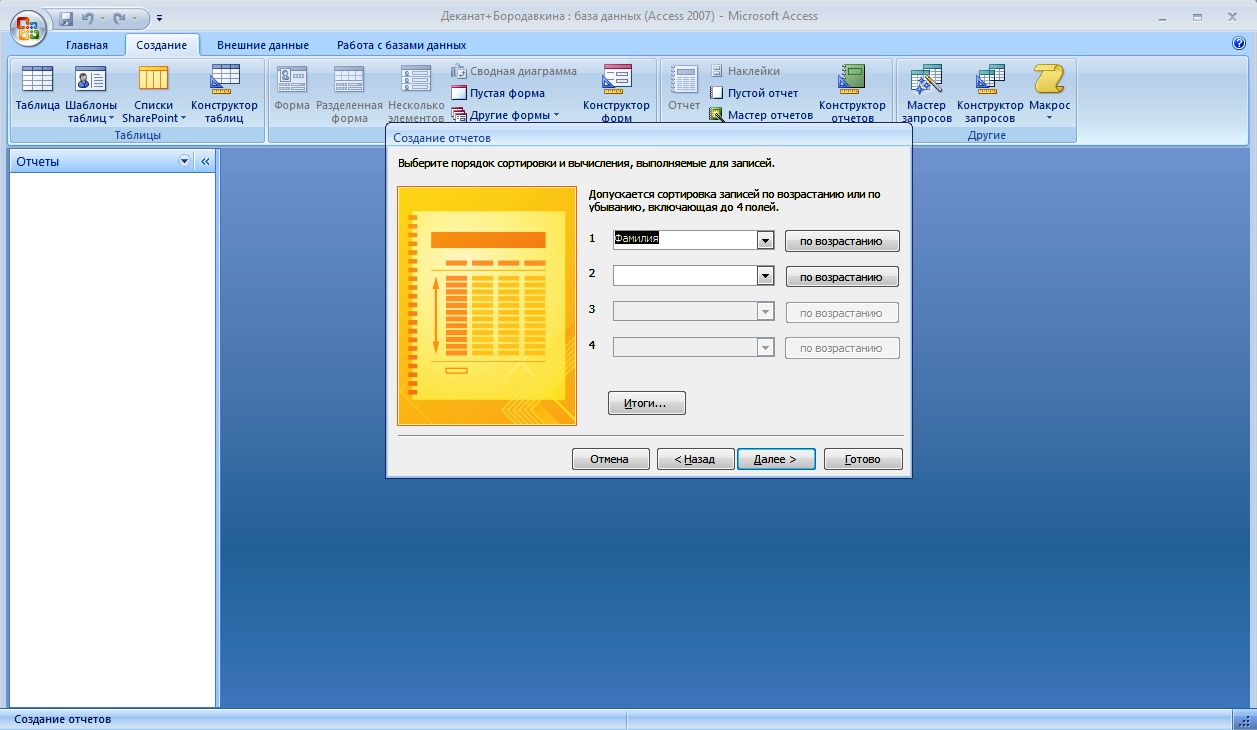
Рисунок 5.5 - Сортировка данных в отчете по возрастанию Фамилий
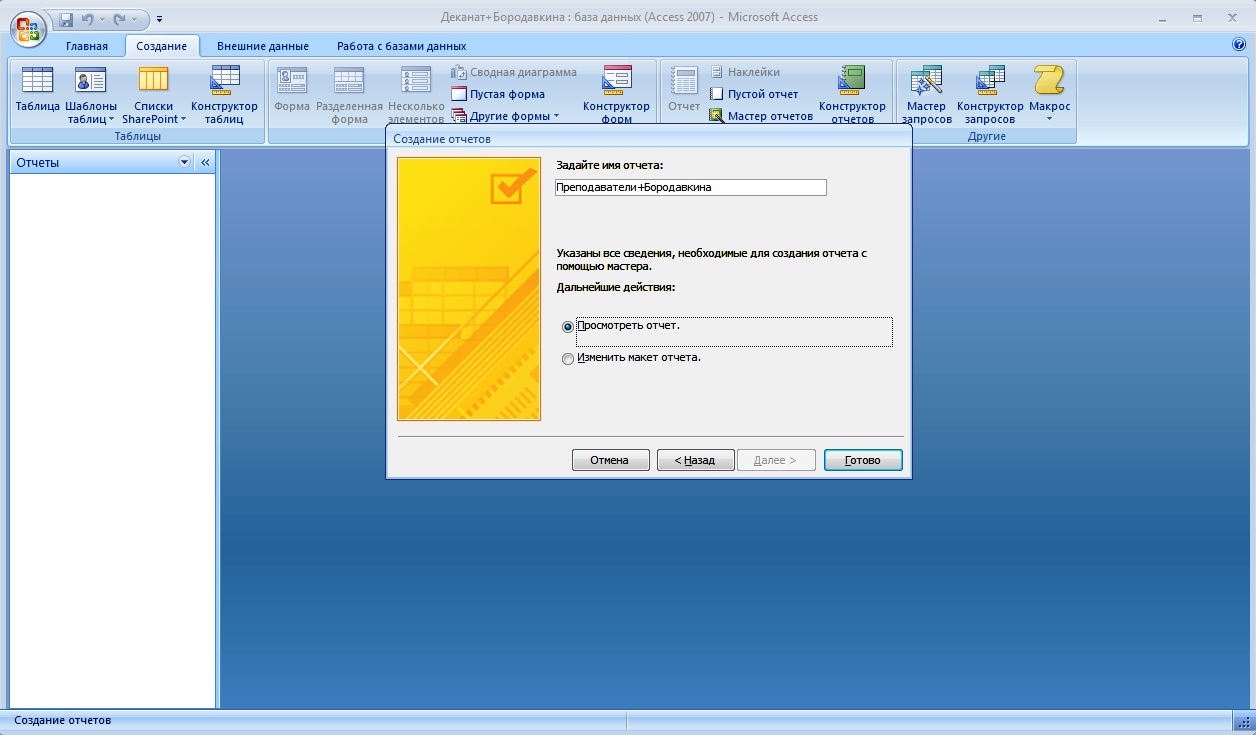
Рисунок 5.6 - Ввод имени отчету Преподаватели+Бородавкина
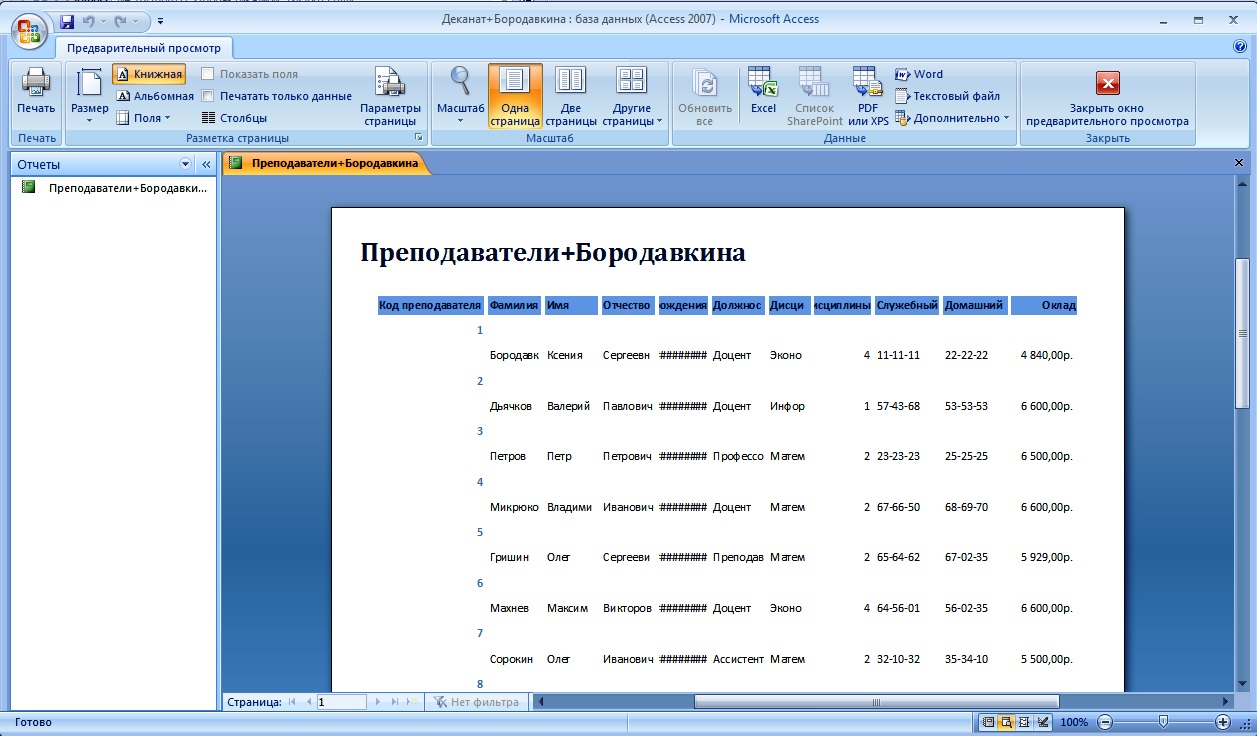
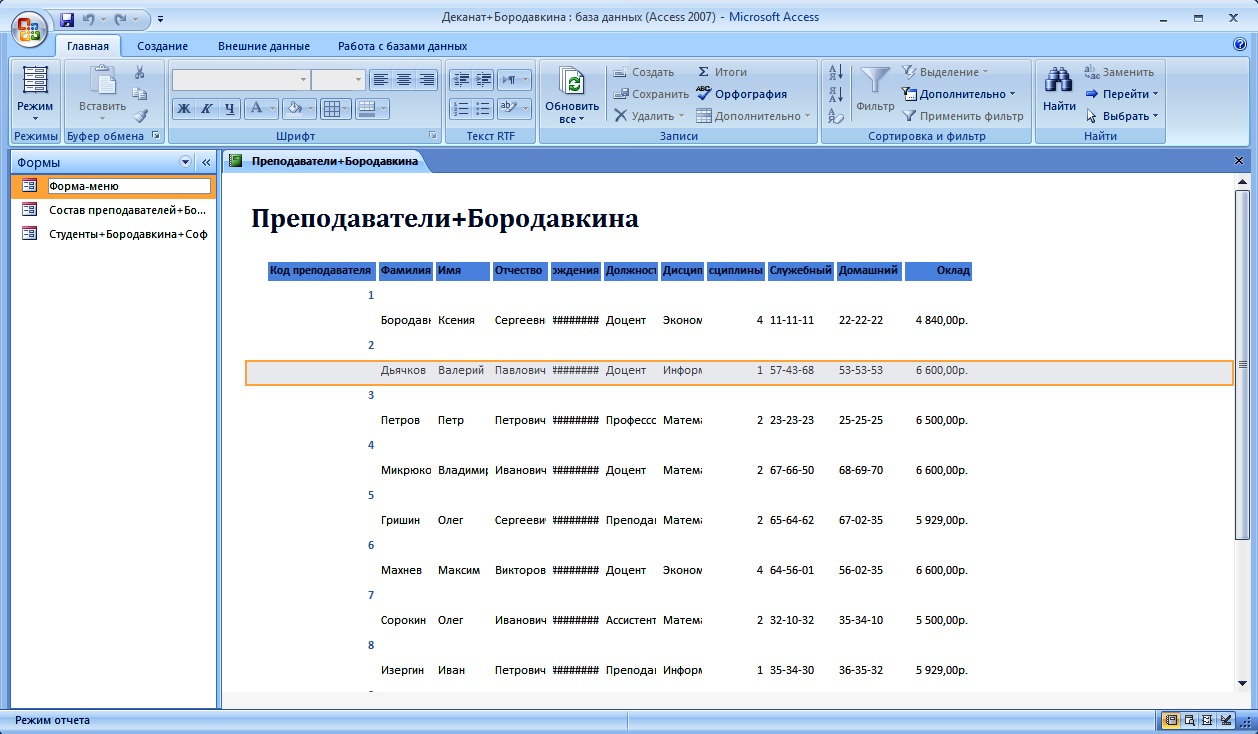
Рисунок 5.7 - Внешний вид отчета Преподаватели+Бородавкина
к) выберите Макет ступенчатый и Ориентацию книжную и щелкните по кнопке Далее;
л) выберите требуемый стиль оформления отчета Стандартная и ЩЛКМ1 по кнопке Далее;
м) в появившемся окне введите название отчета Преподаватели+Ваша фамилия (рисунок 5.6);
н) щелкните по кнопке Готово. На экране появится сформированный отчет;
о) просмотрите (рисунок 5.7), а затем закройте его.
5.2.2 Создайте отчеты по таблицам Студенты + Ваша фамилия, Дисциплины + Ваша фамилия, Оценки + Ваша фамилия аналогично, как Вы выполняли с таблицей Преподаватели+Ваша фамилия (смотри выше п. 5.2.1).
5.2.3 Создайте сложный отчет по итогам сессии на основе простого запроса, в котором должны присутствовать данные: из таблицы Студенты+Ваша фамилия - поля Фамилия, Имя, Отчество и Номер группы, из таблицы Дисциплины+Ваша фамилия - поле Название дисциплины, из таблицы Оценки+Ваша фамилия - поле Оценки.
Для создания отчета необходимо вначале создать запрос на основе трёх таблиц, указанных выше:
а) выберите объект Запросы и перейдите на вкладку Создание, в которой ЩЛКМ1 по кнопке Мастер запросов в группе командных кнопок Другие;
б) выбрать пункт Простой запрос и ЩЛКМ1 по кнопке ОК;
в) в строке Таблицы и запросы выбрать из таблицы Студенты+Ваша фамилия и перенесите поля Фамилия, Имя, Отчество и Номер группы, из таблицы Дисциплины+Ваша фамилия - поле Название дисциплины, из таблицы Оценки+Ваша фамилия - поле Оценки (рисунок 5.8) и ЩЛКМ1 по кнопке Далее;
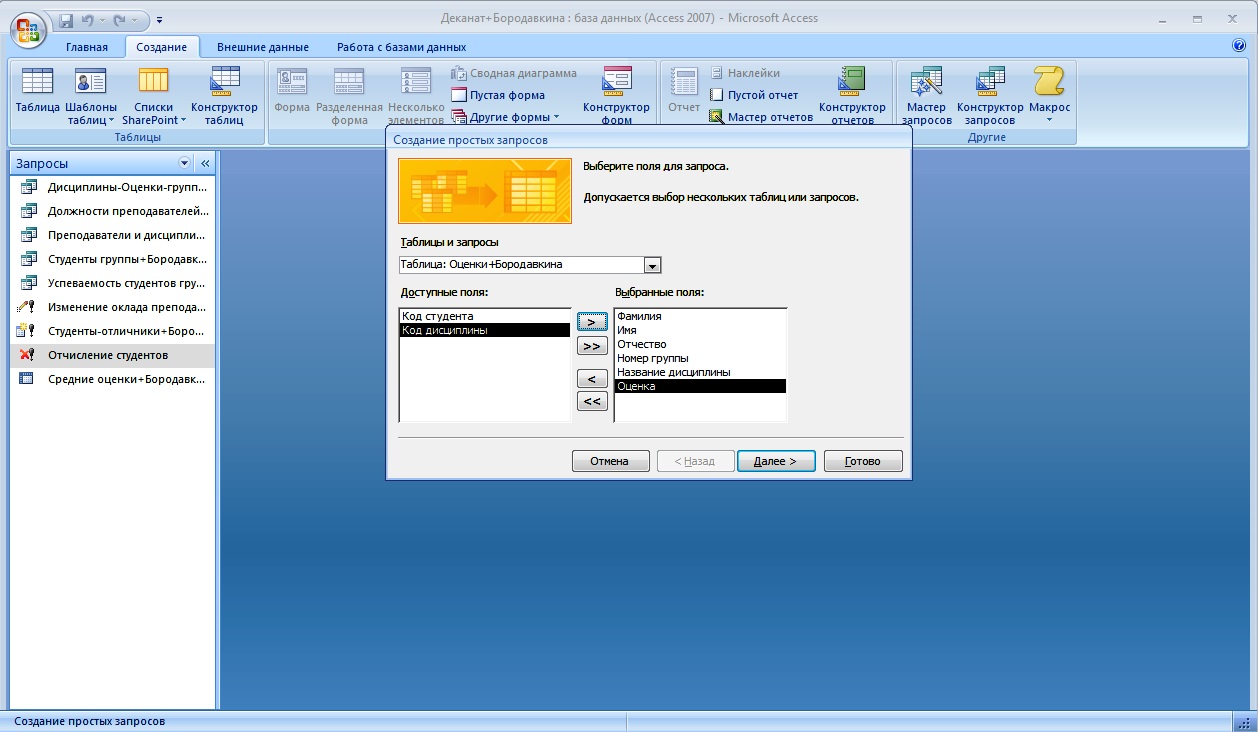
Рисунок 5.8 - Выбор полей для формирования запроса к отчету Итоги сессии
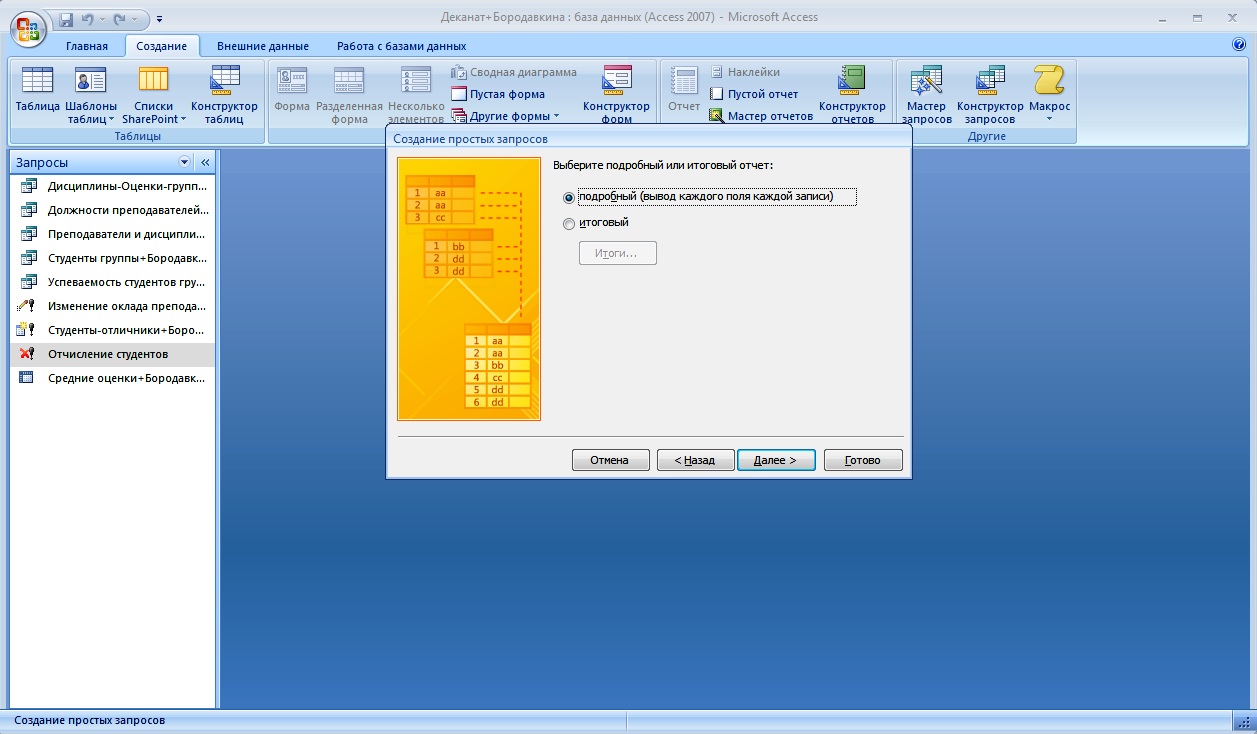
Рисунок 5.9 - Окно Создание простых запросов
г) в окне Создание простых запросов оставить вид отчета подробный и ЩЛКМ1 по кнопке Далее (рисунок 5.9);
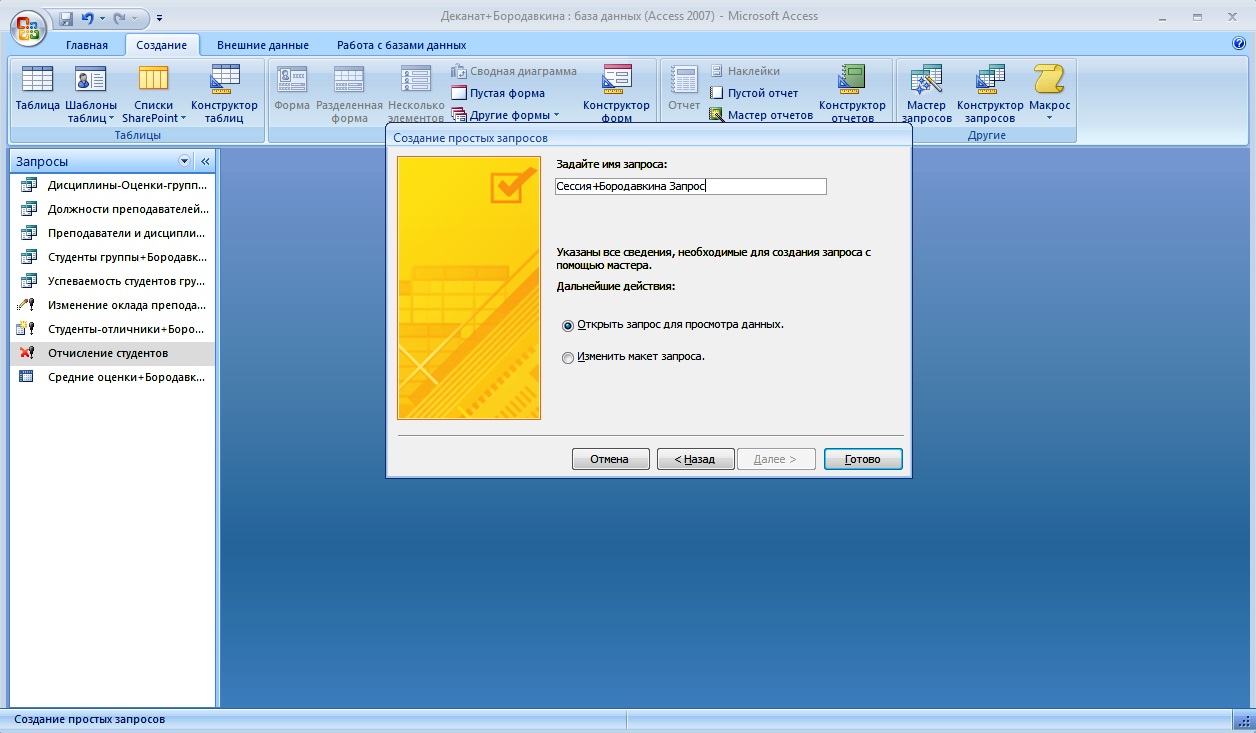
Рисунок 5.10 - Задание имени запроса Сессия+Ваша фамилия
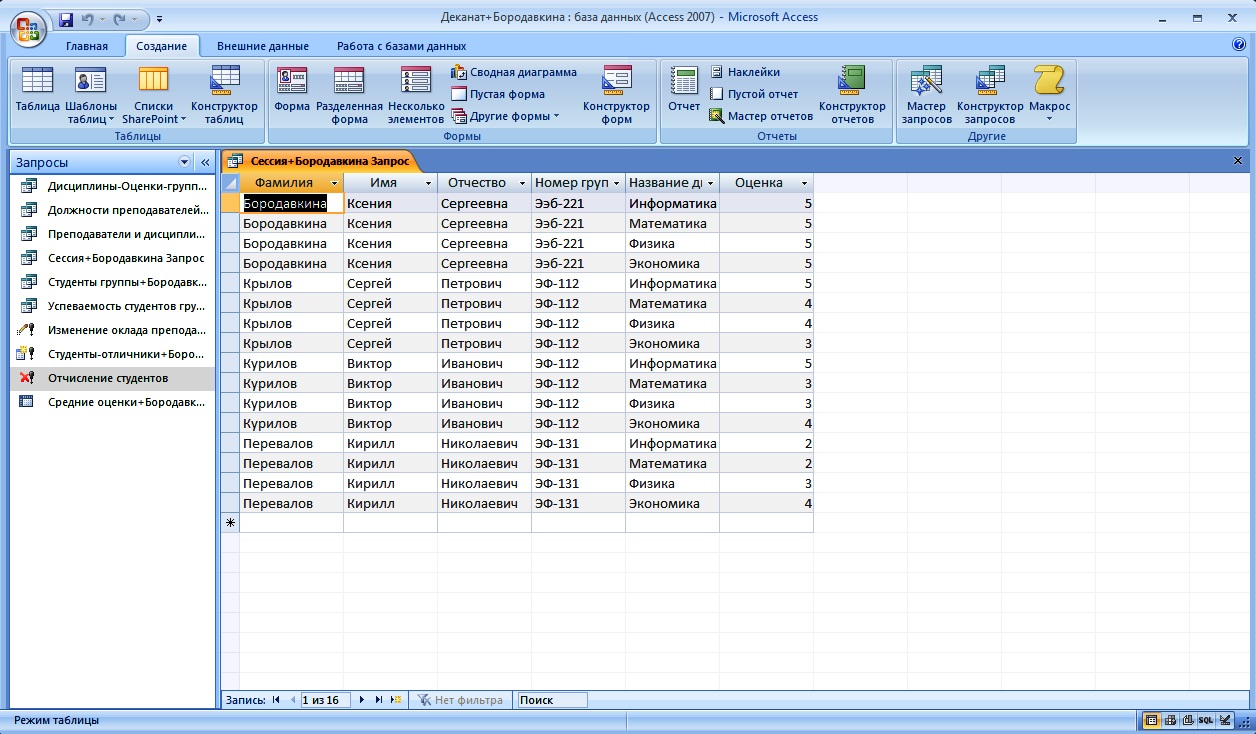
Рисунок 5.11 - Вывод таблицы после выполнения запроса Сессия+Бородавкина
д) задайте имя запроса Сессия+Ваша фамилия (рисунок 5.10);
е) ЩЛКМ1 по кнопке Готово, появится таблица с оценками студентов группы (рисунок 5.11).
5.2.4 Создайте отчет по итогам сессии. В отчете оценки студентов должны быть сгруппированы по номерам групп и дисциплинам. Для каждого студента должна вычисляться средняя оценка за сессию, а для каждой группы - среднее значение оценок по всем предметам.
Для создания итогового отчета выполните следующее:
а) перейдите с вкладки Главная на вкладку Создание и в группе Отчеты щелкните ЛКМ1 по кнопке Мастер отчетов;
б) в окне Создание отчетов из раскрывающегося списка выберите запрос Сессия+Ваша фамилия и щелкните по кнопке ОК;
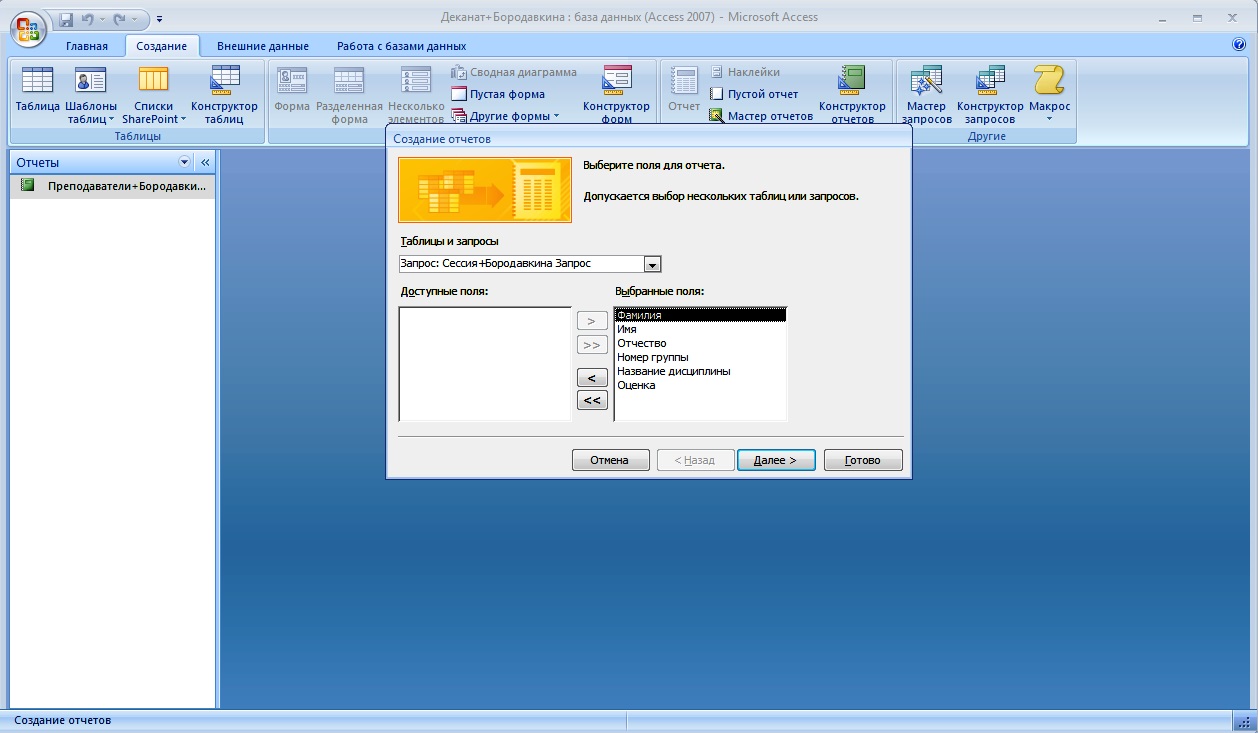
в) перенесите все поля запроса из Доступных в Выбранные и ЩЛКМ1 по кнопке Далее (рисунок 5.12);
Рисунок 5.12 - Формирование полей для отчета по итогам сессии
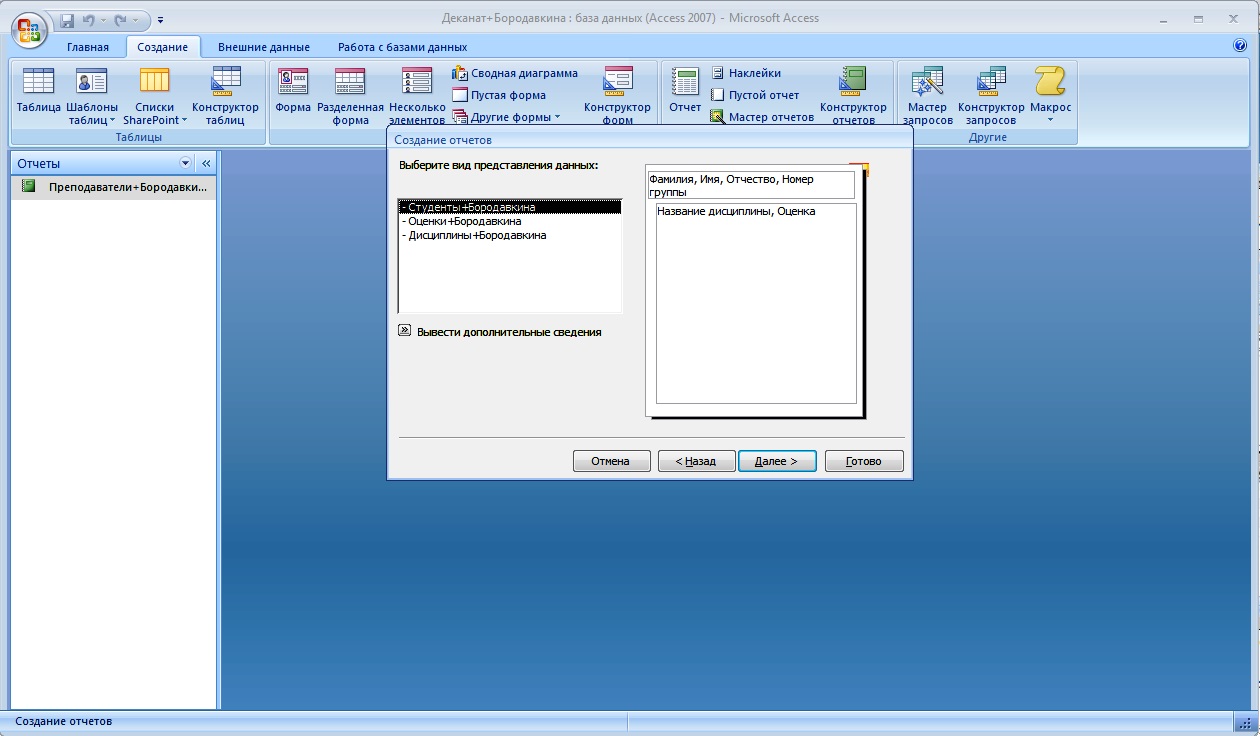
Рисунок 5.13 - Выбор вида представления данных г) если вид представления данных Вас устраивает, щелкните по кнопке Далее, иначе нажмите кнопку Назад и измените нужные параметры (количество полей, их последовательность и др.);
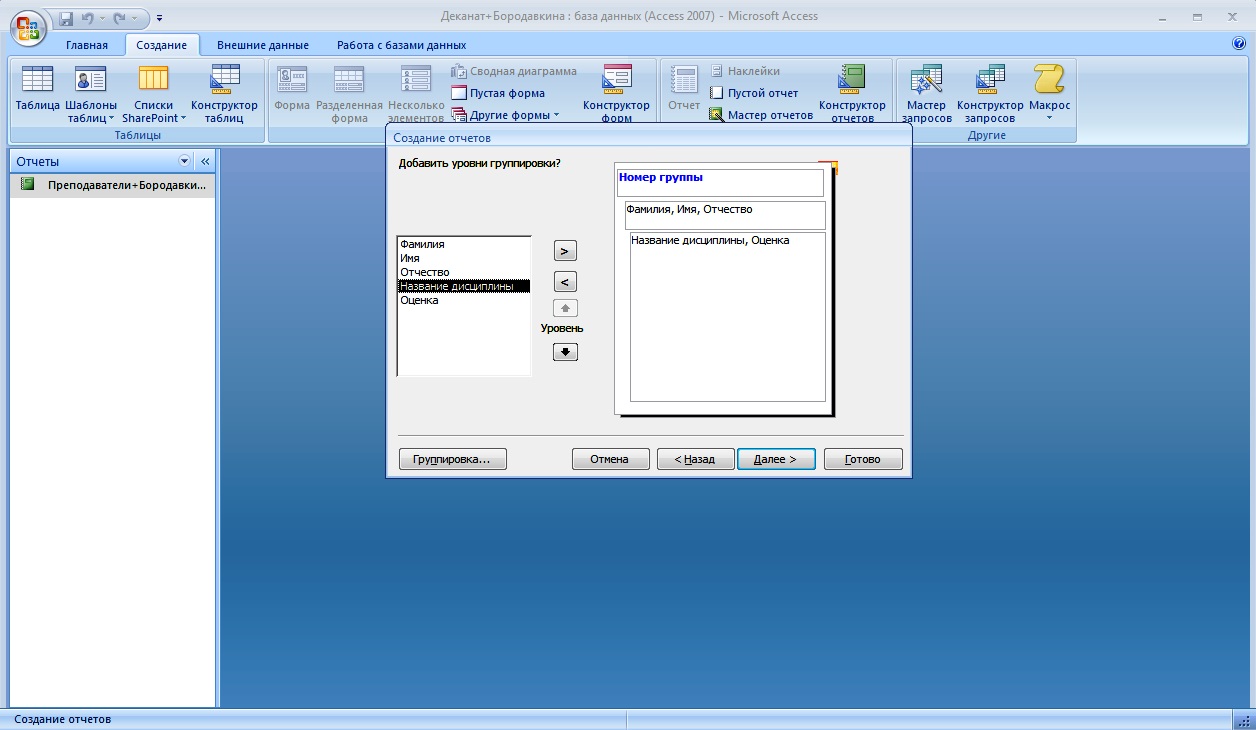
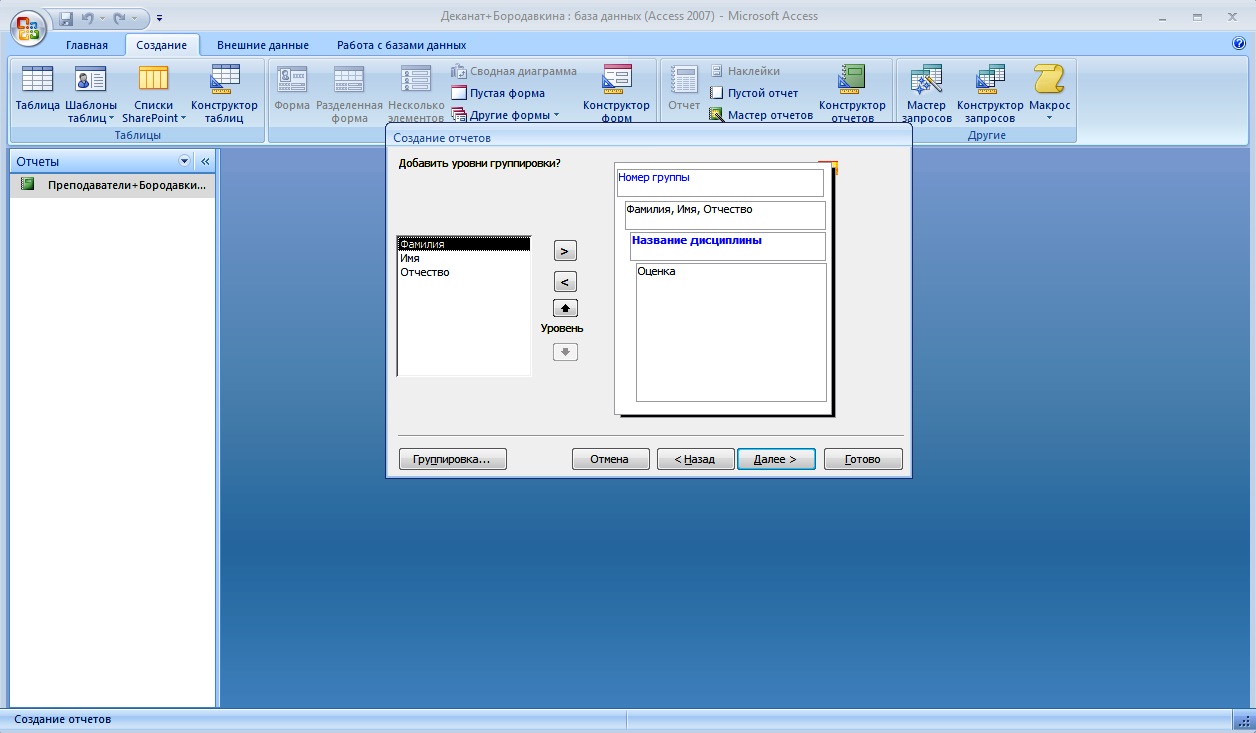
Рисунок 5.14 - Добавление уровня группировки данных д) добавьте уровень группировки по номеру группы, выбрав в левом окне Номер группы и перенеся его в правое окно
Рисунок 5.15 - Добавление уровня группировки данных по уровню Номер группы
Рисунок 5.16 - Группировка данных по уровню Название дисциплины е) аналогичное действие сделайте с Названием Дисциплины (рисунок 5.16) и ЩЛКМ1 по кнопке Далее, появится окно сортировки данных;
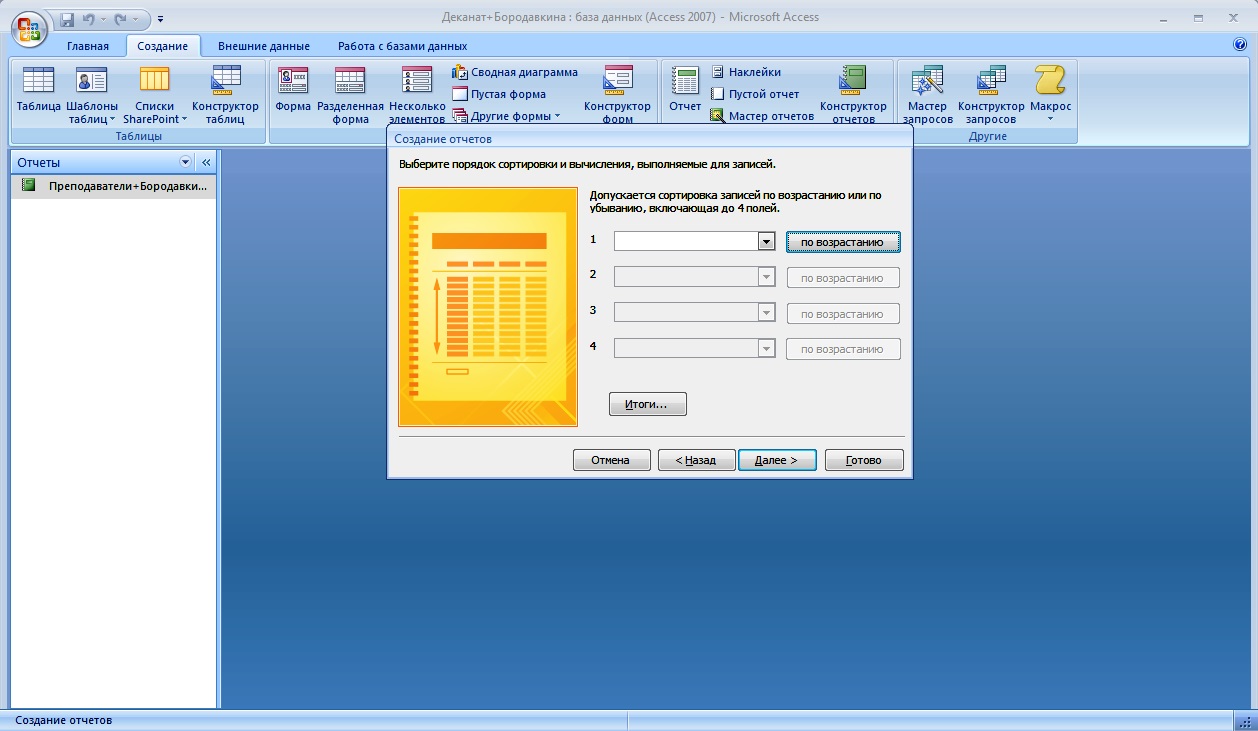
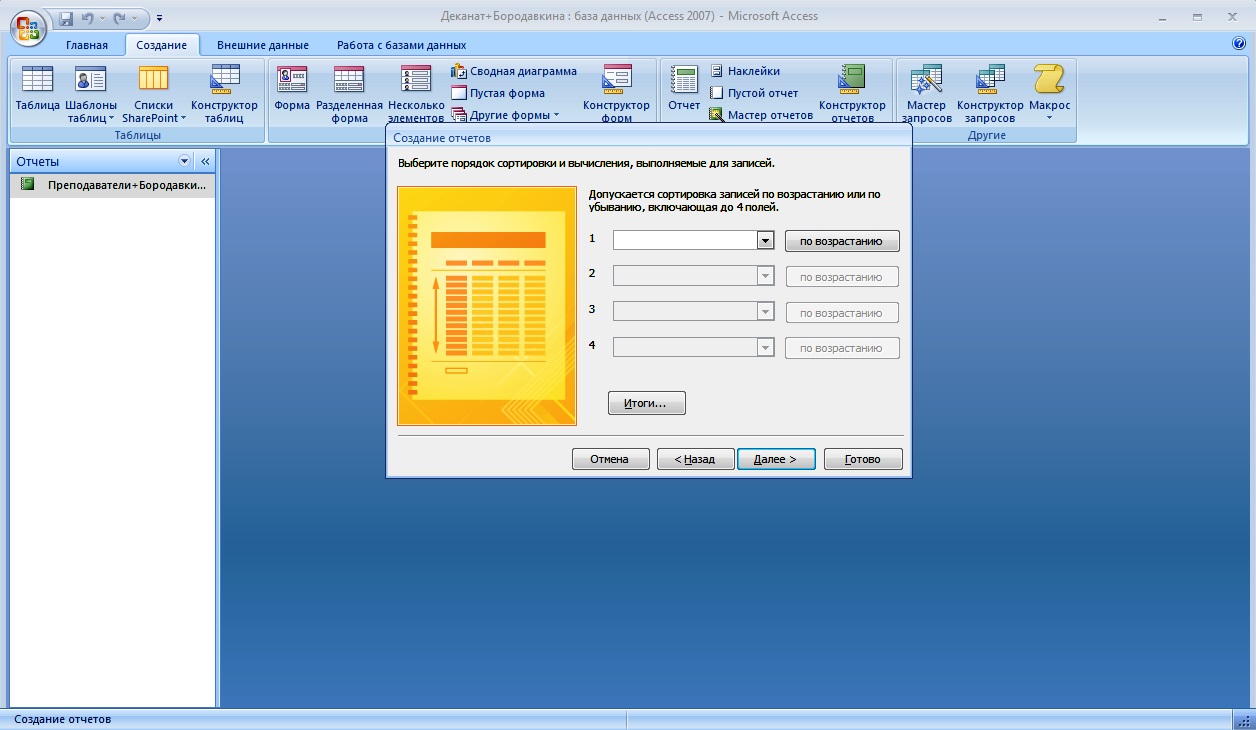
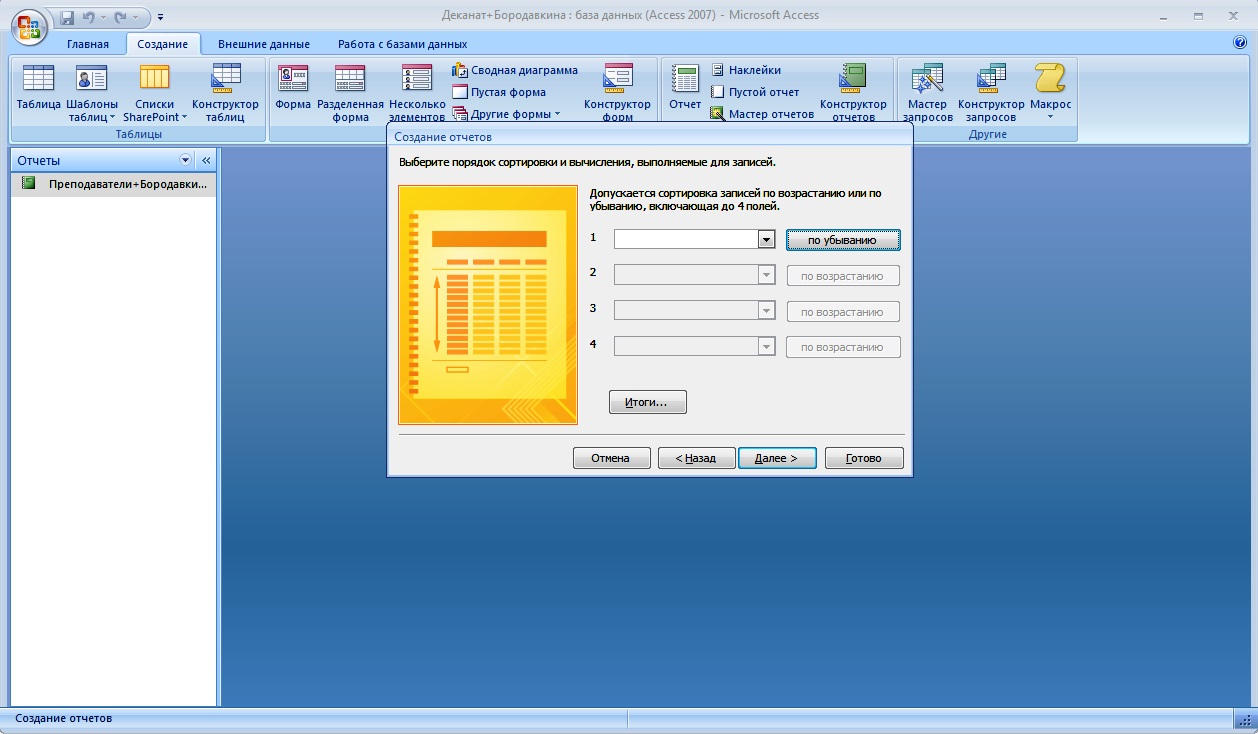
Рисунок 5.17 - Выбор порядка сортировки по возрастанию
Рисунок 5.18 - Вид окна после выполнения операции сортировки по возрастанию ж) ЩЛКМ1 по кнопке сортировки по возрастанию (рисунок 5.17)– на клавише изменится надпись с «по возрастанию» на надпись «по убыванию» (рисунок 5.18);
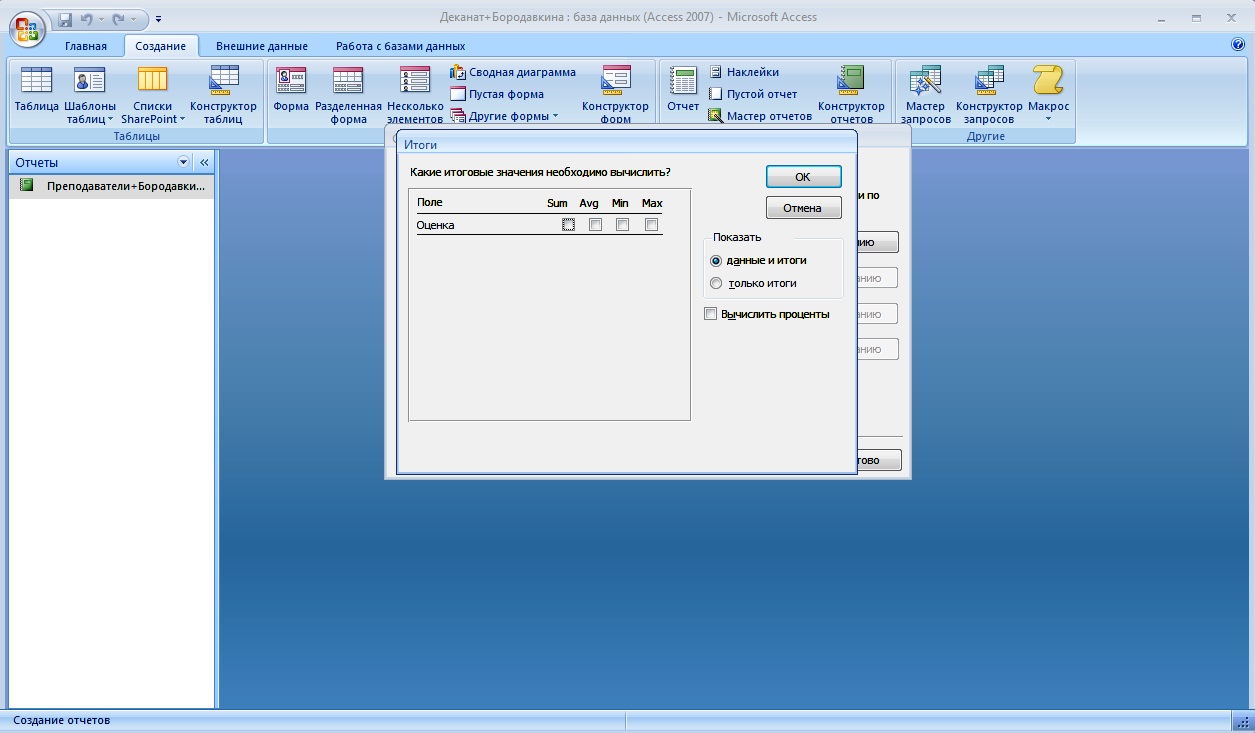
з) ЩЛКМ1 по кнопке Итоги… , откроется окно с названием «Какие итоговые значения необходимо вычислить?» (рисунок 5.19);
Рисунок 5.19 - Выбор итоговых значений, необходимых для вычислений и) поставьте галочку в квадратике, задав функцию вычисления Avg среднего значения (рисунок 5.20) и ЩЛКМ1 по кнопке ОК в этом окне, система вернётся к прежнему окну (рисунок 5.21);
к) нажмите кнопку Далее;
л) выберите вид макета для отчета – Ступенчатый, как наиболее компактный и наглядный, ориентацию поставьте Альбомную и щелкните по кнопке Далее (рисунок 5.22);
м) выберите стиль отчета Стандартная (рисунок 5.23) и щелкните по кнопке Далее;
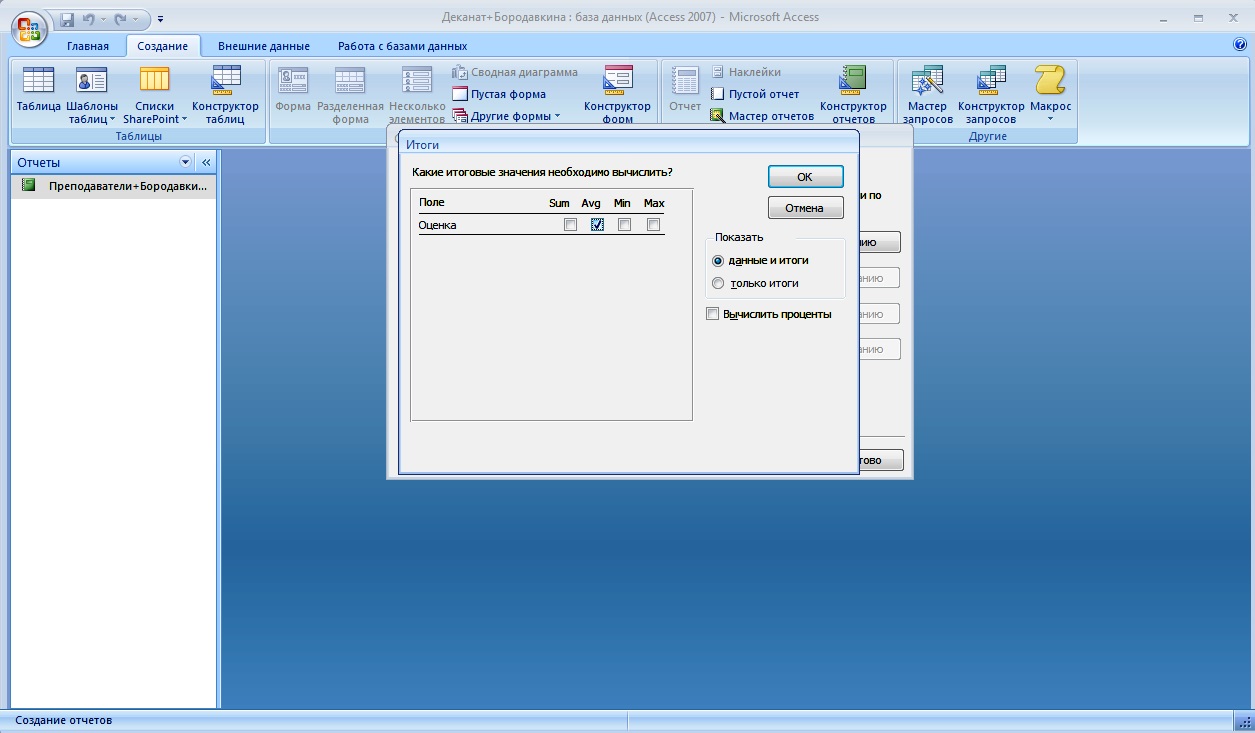
Рисунок 5.20 - Задание функции вычисления Avg-среднего значения
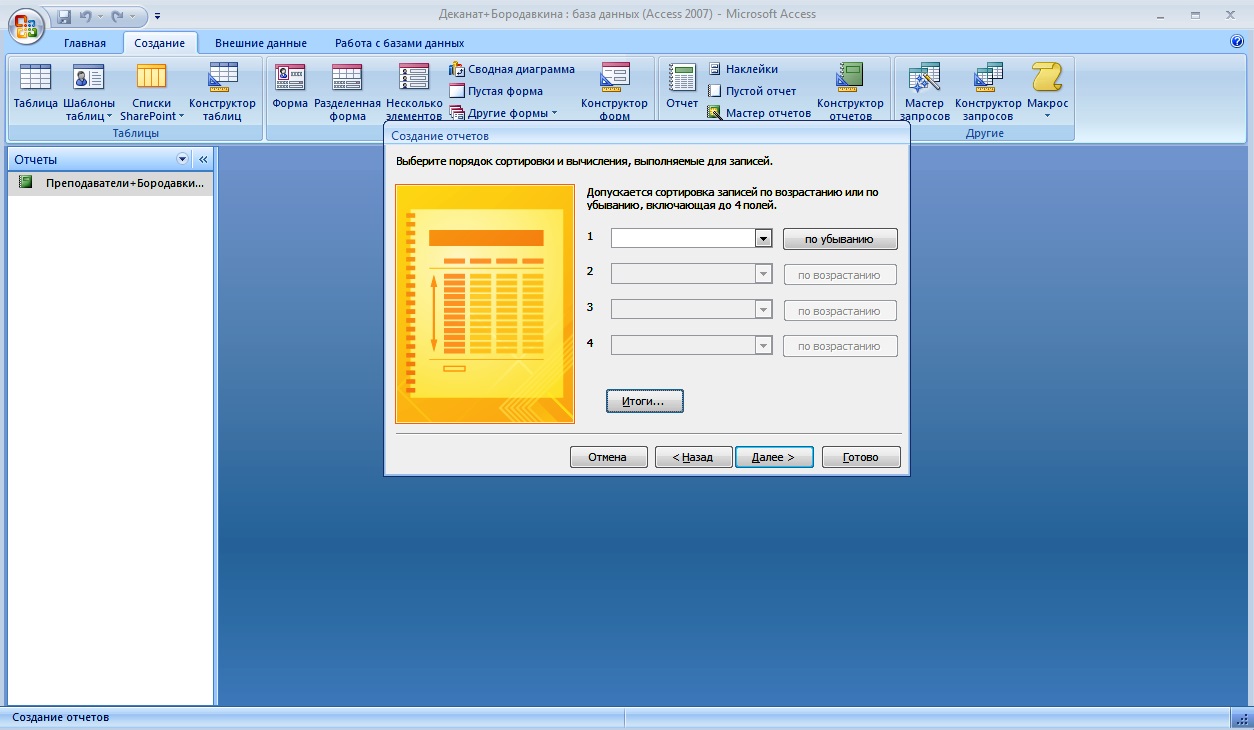
Рисунок 5.21 - После выполнения операции вычисления Итоги… 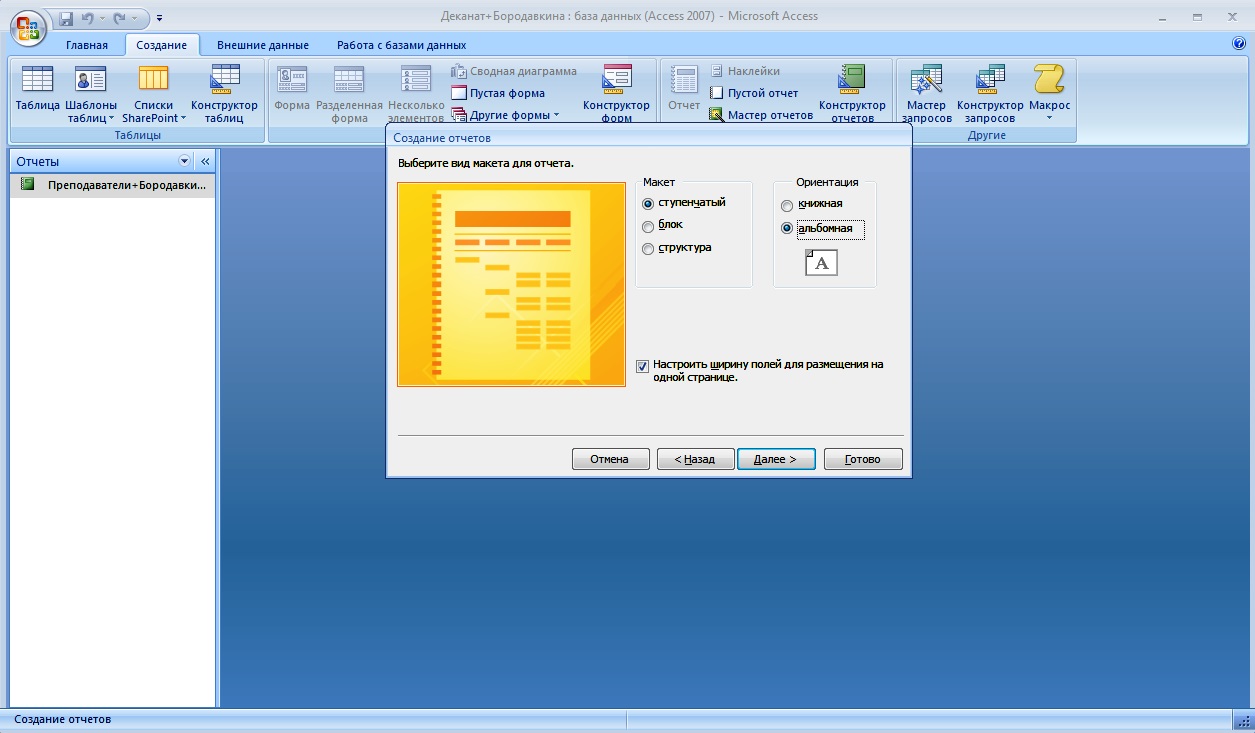
Рисунок 5.22 - Выбор вида макета (ступенчатый) и ориентации (альбомная) для отчета
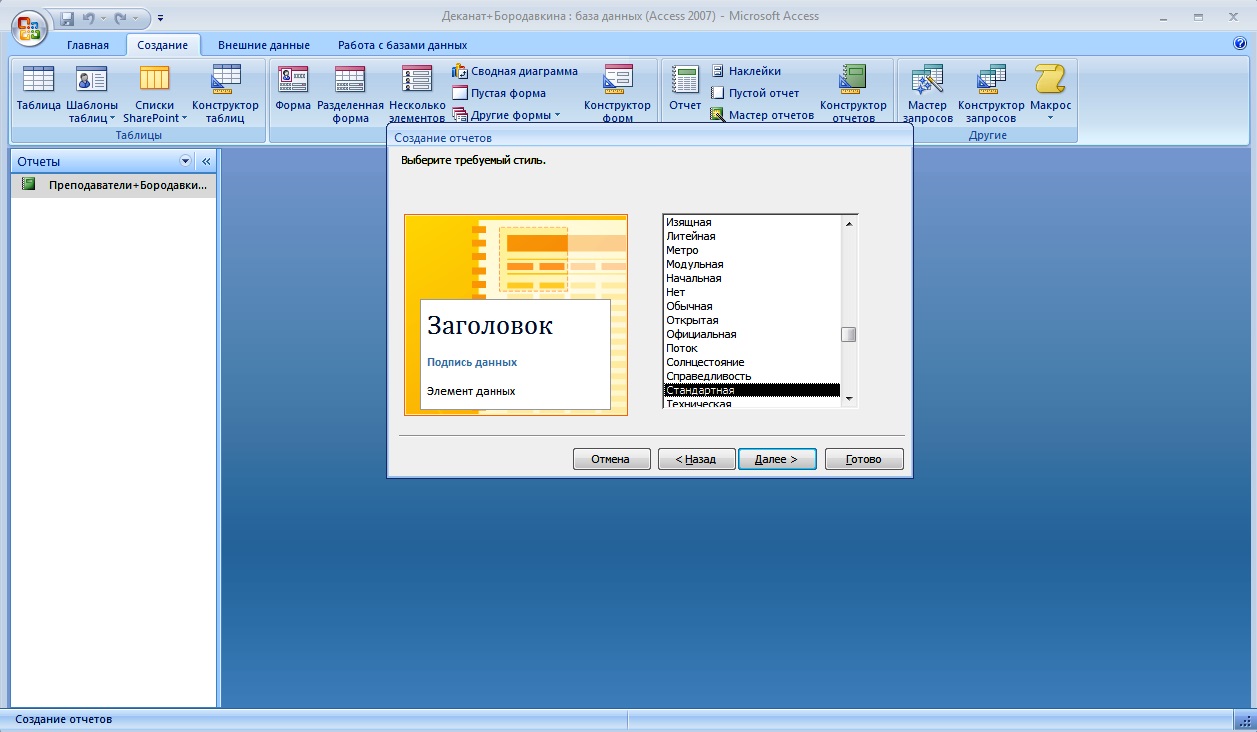
Рисунок 5.23 - Выбор стиля отчета Стандартная 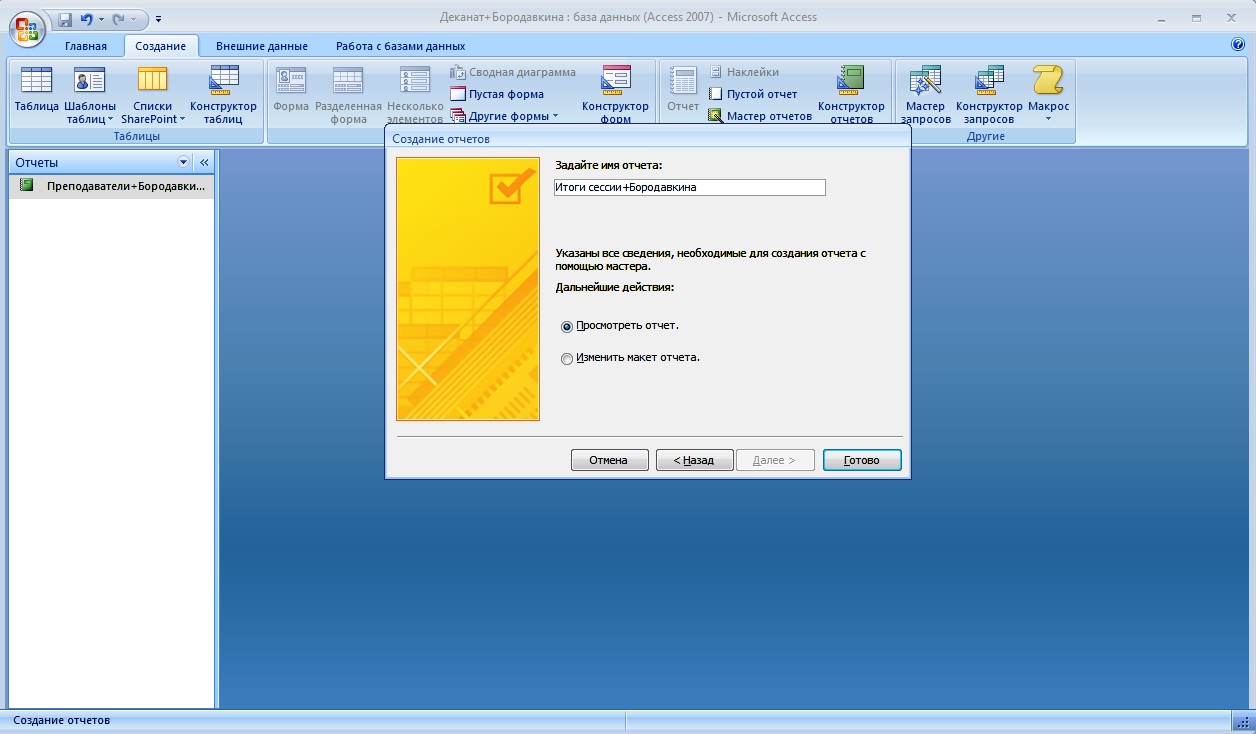
Рисунок 5.24 - Присвоение имени отчету Итоги сессии+Бородавкина
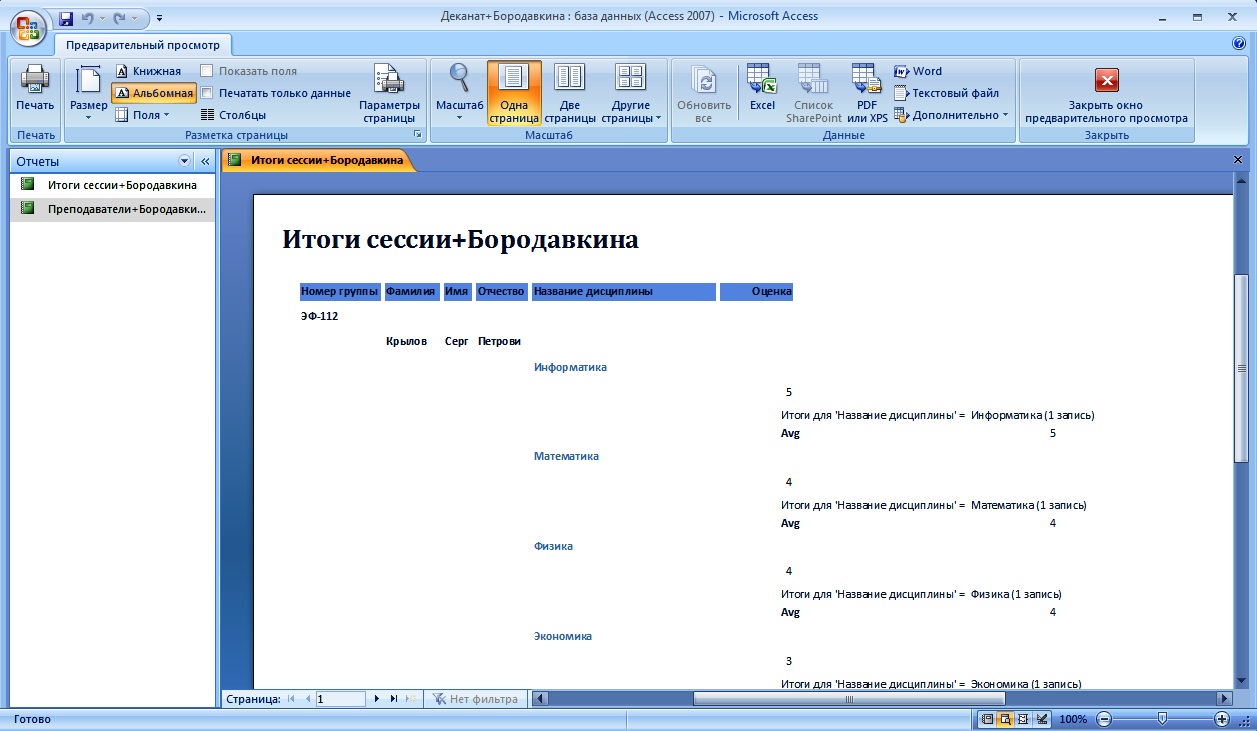
Рисунок 5.25 - Вывод отчета Итоги сессии+Бородавкина
н) введите название отчета Итоги сессии+Ваша фамилия и щелкните по кнопке Готово (рисунок 5.24).
На экране появится отчет (рисунок 5.25). Его можно просмотреть, изменяя масштаб (щелкнув по листу) и перелистывая страницы (в нижней части экрана). Его можно также распечатать, выполнив команду Файл, Печать. После завершения необходимых Вам операций закройте окно просмотра отчета.
5.2.5 Создайте не менее пяти аналогичных отчетов по таблицам и запросам, созданным ранее в соответствующих объектах базы данных Деканат (например по студентам, оценкам, дисциплинам, отличникам учёбы и др.).5.3 Cоздание кнопочной формы базы данных
Разработайте кнопочную форму-меню «База данных Деканат» для работы с базами данных, которая должна содержать созданные формы и отчеты. Для создания кнопочного меню:
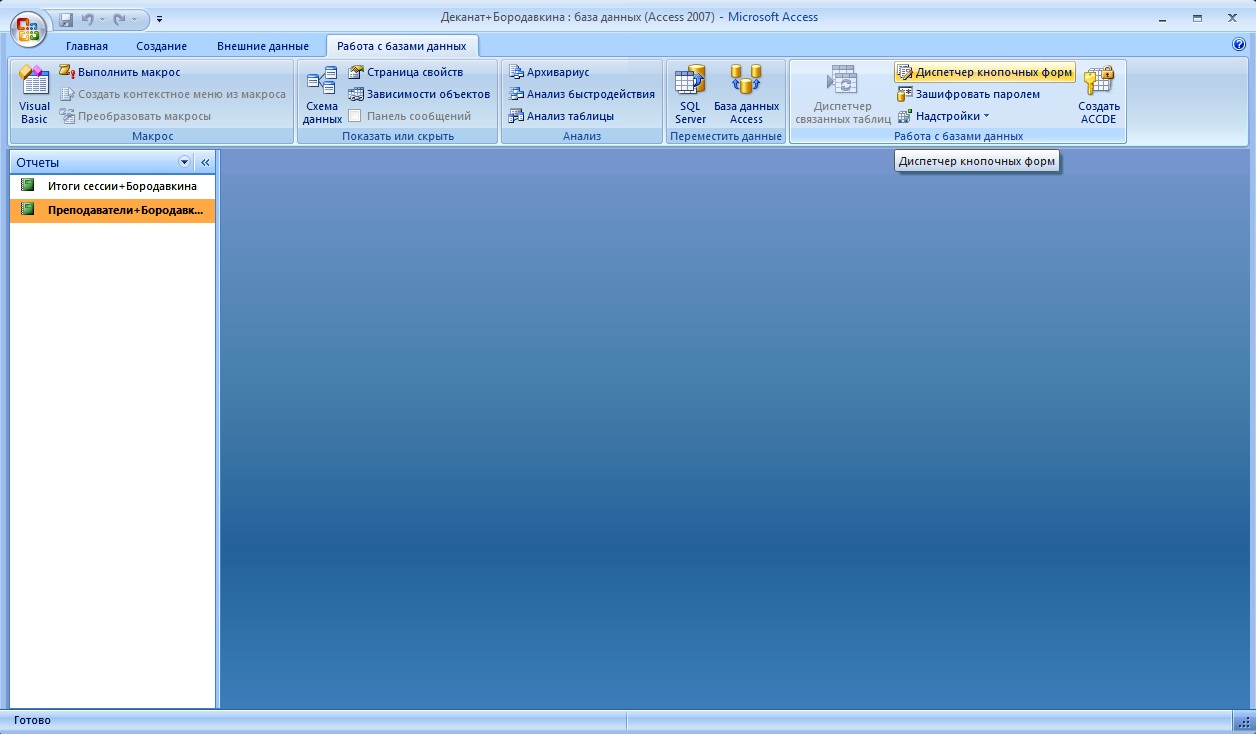
Рисунок 5.26 - Вызов Диспетчера кнопочных форм
а) перейти с вкладки Главная на вкладку Работа с базами данных и в группе Работа с базами данных ЩЛКМ1 по кнопке Диспетчер кнопочных форм (рисунок 5.26);
б) Подтвердите создание кнопочной формы, щелкнув по кнопке Да (рисунок 5.27);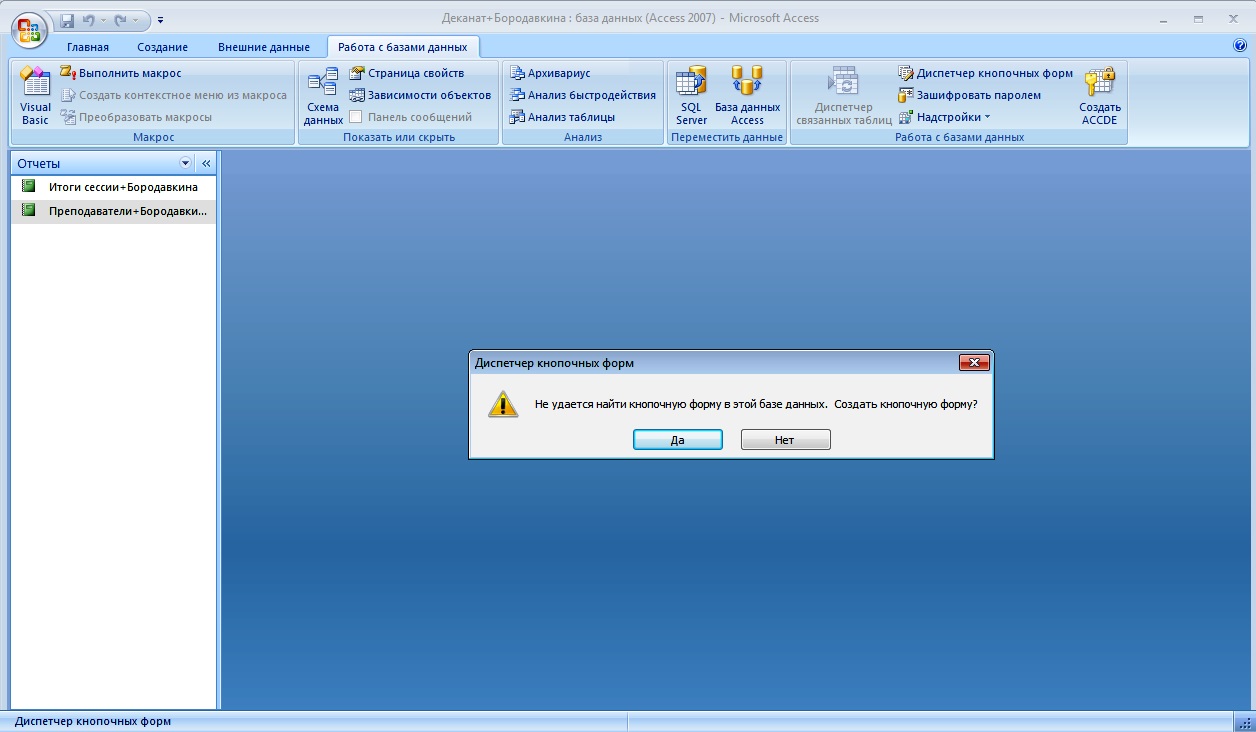
Рисунок 5.27 - Подтверждение, что в БД Деканат+Бородавкина кнопочной формы нет
в) создайте форму, щелкнув по кнопке Создать (рисунок 5.28);
г) введите имя Меню и ЩЛКМ1 по кнопке ОК (рисунок 5.29);
д) в окне выберите Меню и щелкните по кнопке Изменить (рисунок 5.30);
е) в кнопочной форме Меню создайте элементы кнопочной формы, щелкнув по кнопке Создать (рисунок 5.31);
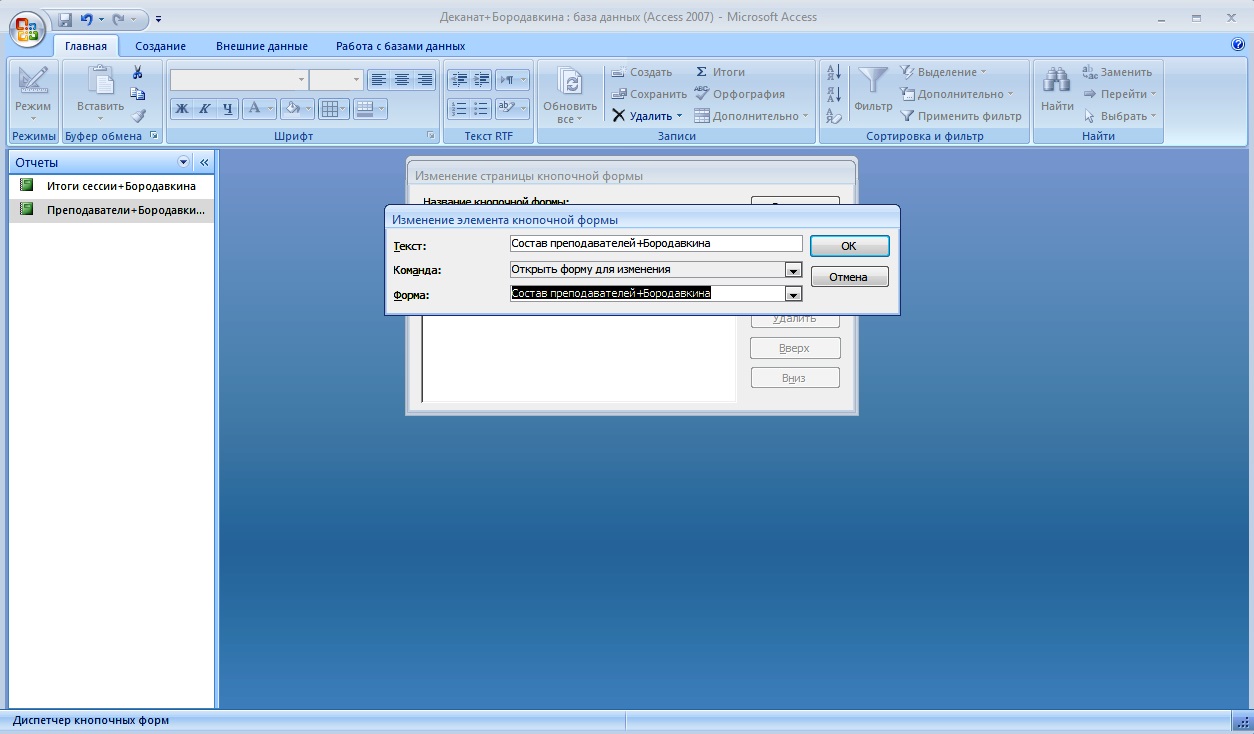
ж) в строке Текст введите поясняющую надпись к первой создаваемой кнопке – Состав преподавателей+Ваша фамилия (рисунок 5.32);
з) в строке Команда выберите из списка Открытие форму для изменения, т.е. в режиме редактирования (рисунок 5.32);
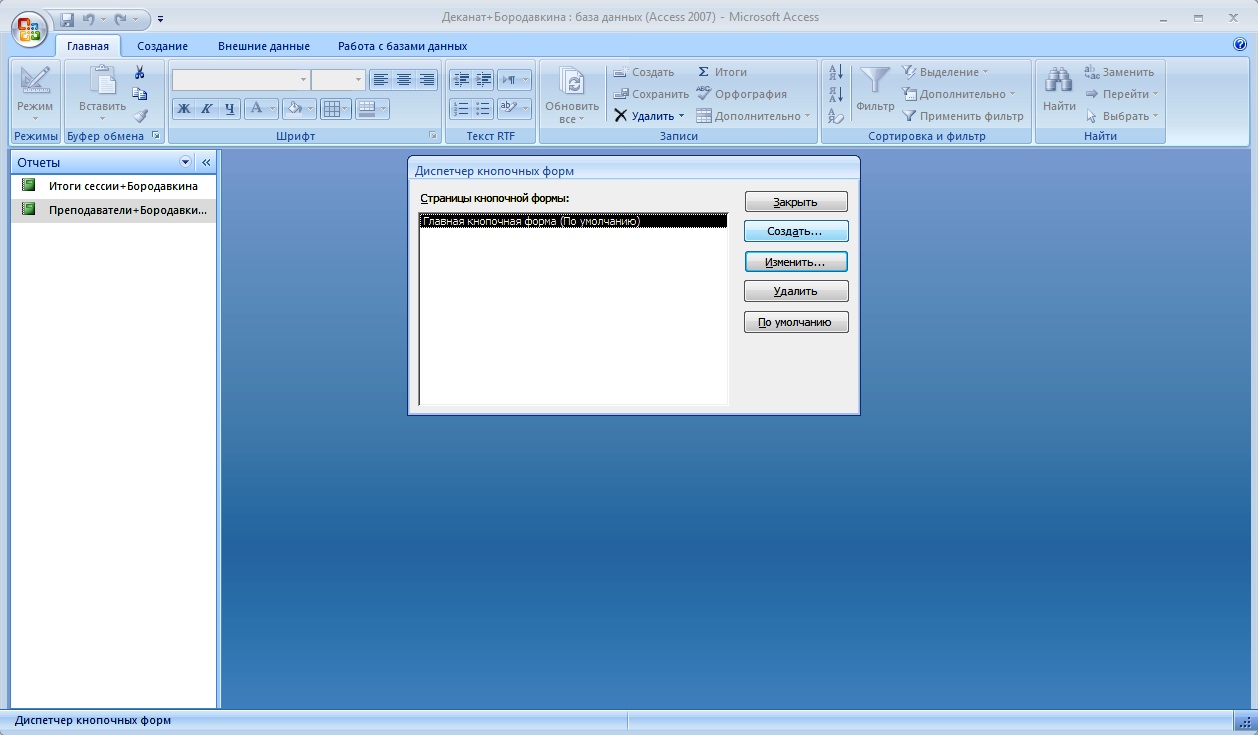
Рисунок 5.28 - Вызов окна Страницы кнопочной формы 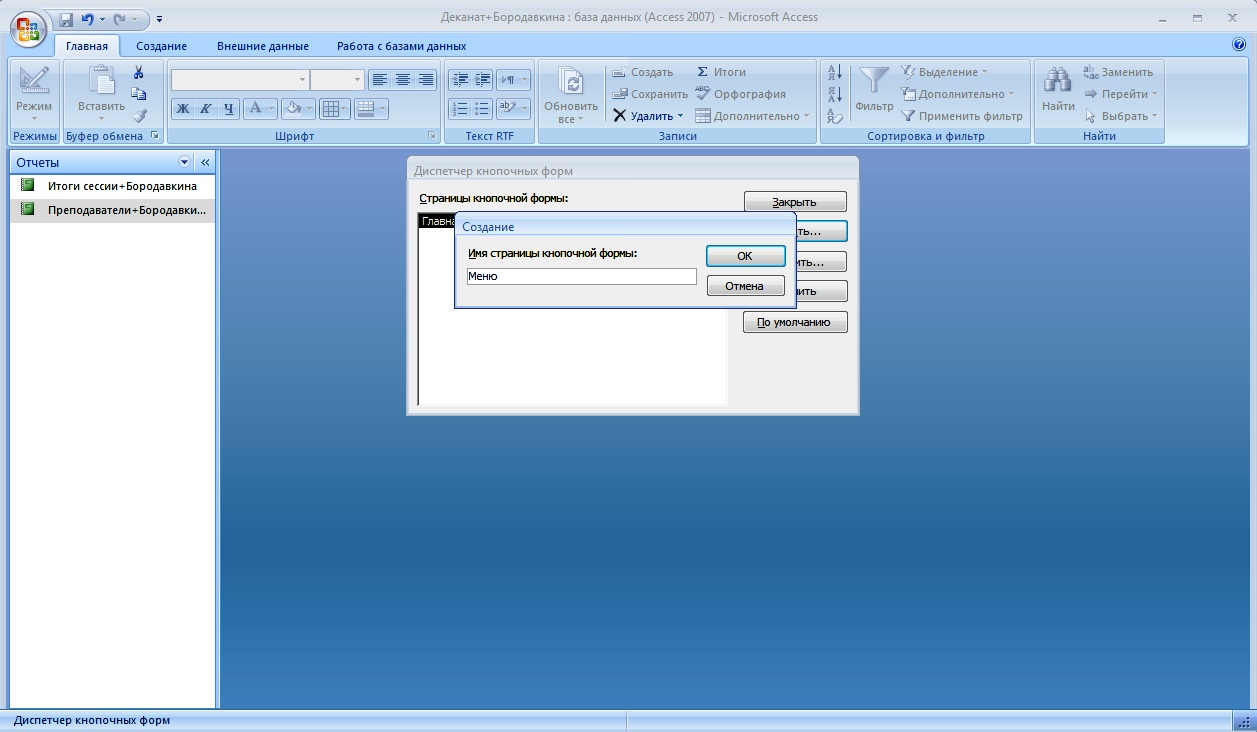
Рисунок 5.29 - Ввод имени Меню на Странице кнопочной формы 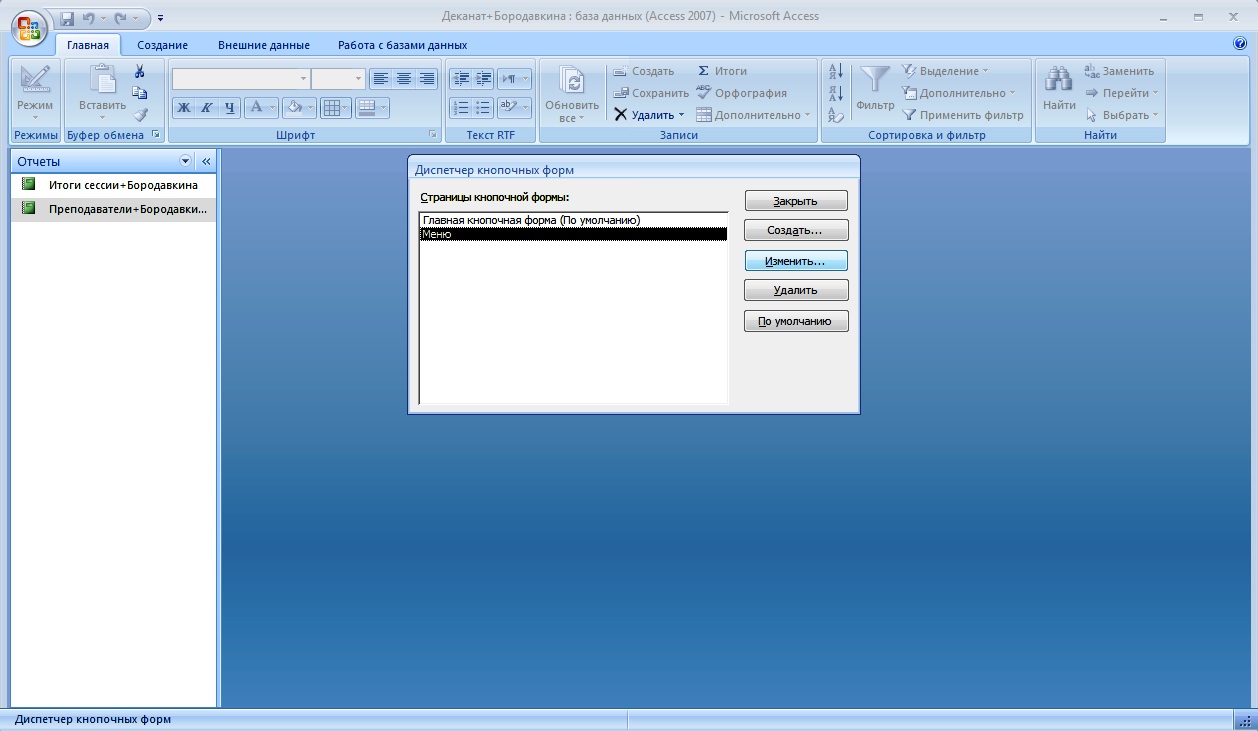
Рисунок 5.30 - Изменение кнопочной формы под именем Меню
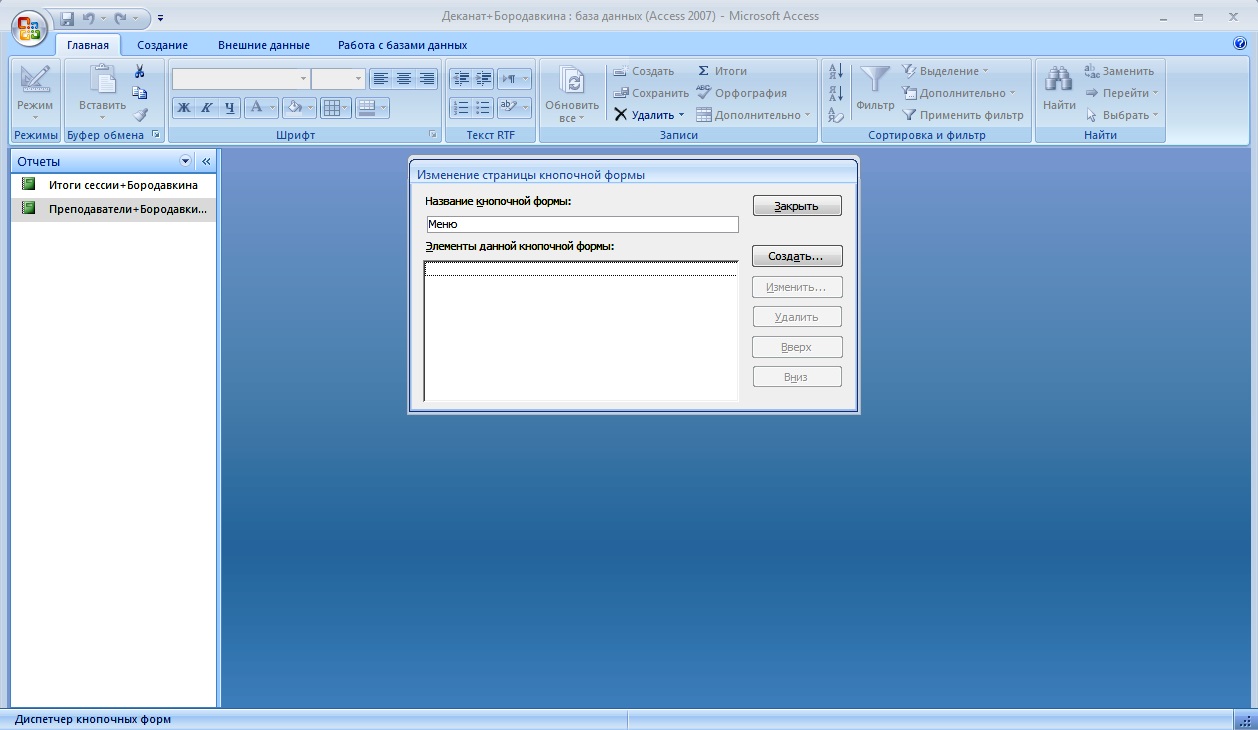
Рисунок 5.31 - Окно создания элементов кнопочной формы
Рисунок 5.32 - Создание или изменение элемента кнопочной формы
Примечание. Диспетчер напрямую может связать кнопку с открытием формы или отчета. Чтобы открыть таблицу или запрос, надо создать соответствующий макрос и указать это в диспетчере.
и) в строке Форма выберите из списка форму Состав преподавателей +Ваша фамилия и щелкните по кнопке ОК (рисунок 5.32);
к) введите в Меню все созданные формы и отчеты, повторяя пункты е, ж, з, и;
л) закройте окно кнопочной формы, щелкнув по кнопке 3акрыть;
м) щелкните по кнопке По умолчанию;
н) закройте диспетчер кнопочных форм, щелкнув по кнопке 3акрыть;
о) перейдите на объект Формы подведите курсор мыши к надписи Кнопочная форма, щелкните правой кнопкой мыши, выберите пункт Переименовать и введите новое имя Форма-меню, затем нажмите клавишу Enter (рисунок 5.33);
Рисунок 5.33 - Присвоение имени Кнопочной форме - Форма-меню
п) откройте эту форму и просмотрите возможности открытия форм и отчета из меню.
Примечание. Для возврата из любого открытого отчета в меню достаточно закрыть его.

Copyright © 2013. Make by Kseniya