Тема № 2. Интерфейс Photoshop. Начало работы в Photoshop
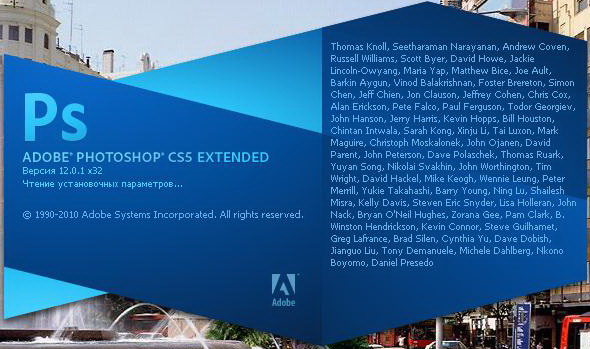
2.1. Экран загрузки программы (см.рис. 2.1)
Здесь представлены данные по версии программы.
2.2. «Рабочая область» программы (см.рис. 2.2)
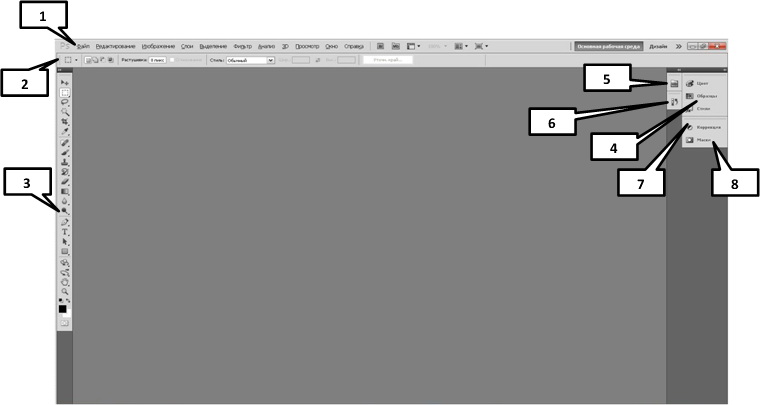
1 - Горизонтальное меню – расположено в верхней части экрана и разделено по типам выполняемых задач.
2 - Панель настроек - содержит настройки выбранного инструмента.
3 - Панель инструментов – представляет широкий выбор инструментов программы, а также позволяет изменять цвет переднего плана и фона, а также некоторые другие функции.
4 - Панель цветов - панель, используемая для выбора и заливки цветов переднего и заднего планов.
5 - Mini Bridge – панель, с помощью которой можно осуществлять переход к папке, содержащей необходимые нам изображения, просматривать в ней все изображения и открывать те, которые нам нужны, не покидая Photoshop.
6 - История - постоянно обновляемая запись хронологии изменений документа. Очень удобна для отмены неправильных действий.
7 - Палитра "Коррекция" - удобный доступ к средствам управления изображением и широкий выбор стилей.
8 - Палитра "Маски" - все необходимые инструменты для создания растровых и векторных масок, настройки их плотности и растушевки, выделения несмежных объектов.
2.3. Создание нового документа в Photoshop (см.рис.2.3)
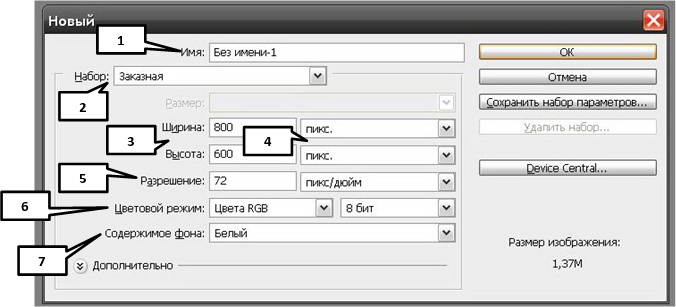
1. Имя документа - здесь укажите выбранное вами имя документа .
2. Набор - выберите формат.
3. Размеры документа - здесь укажите ширину и высоту документа.
4. Единицы измерения документа - укажите единицы измерения документа (для обычной web-работы и для монитора выбирайте пиксели).
5. Разрешение - укажите разрешение документа. Под разрешением понимают число точек (или пикселей), содержащихся в квадратном дюйме поверхности изображения. Стандартное разрешение, используемое при обычной работе, составляет 72 пиксела. При печати лучше использовать более высокое разрешение (300 пикселов или более). При этом увеличится размер документа.
6. Цветовой режим - укажите цветовой режим документа. Если только вы не собираетесь делать специальную печать, вам лучше всего работать в режиме «Цвета RGB» (Красный/Зеленый/Синий).
7. Содержание Фона - укажите цвет фона документа.
Диалоговое окно, показанное выше, создаст документ размером 800х600 пикселей с белым фоном. Имя документа будет "Без имени-1", а разрешение будет наиболее подходящим для экранной работы.
2.4 Сохранение и закрытие документа Photoshop
Для сохранения документа Photoshop, войдите в «Горизонтальное меню» и нажмите Файл►Сохранить. При этом убедитесь, что ввели имя документа и сохраните его в формате Photoshop (*.PSD) .Сохранение этого формата позволит вам использовать все атрибуты программы Photoshop при следующих редакциях документа. Следует особо заметить, что формат PSD не поддерживается браузерами и другими приложениями, поэтому необходимо изменять формат конечного документа.
Для закрытия документа Photoshop, войдите в «Горизонтального меню» и нажмите Файл►Закрыть. Чтобы закрыть все документы, нажмите Файл►Закрыть все.
Теория
- Введение
- Тема № 1. История Photoshop
- Тема № 2. Интер-фейс Photoshop
- Тема № 3. Панель инструментов в Pho-toshop
- Тема № 4. Меню Photoshop
- Тема № 5. Палитры в Photoshop
- Тема № 6. Цвет в Photoshop
- Тема № 7. Понятия "слой" и "маска" в Photoshop
- Тема № 8. Каналы изображения в Photo-shop
- Тема № 9. Стили слоя Photoshop
- Тема № 10. Горячие клавиши в Photoshop
- Тема № 11. Уста-новка дополнений в Photoshop
- Глоссарий
- Библиографический список
