Тема № 7. Понятия "слой" и "маска" в Photoshop
7.1. Что такое слой и как его создать?
В данной теме мы рассмотрим самую важную и интересную возможность программы Photoshop , а именно, речь пойдет о слоях. На первый взгляд трудно уловить суть этой возможности, но при ближайшем рассмотрении все оказывается гениально просто.
Понятие "слой" в программе Photoshop имеет точно такое же физическое значение как и в обычной жизни - это прослойка или пластинка , являющаяся составной частью чего-то целого.
Давайте создадим «слой» в программе Photoshop и в процессе работы над ним к вам придет понимание его назначения и возможностей.
Создайте новый документ Файл ► Новый.
1-й способ создать слой:
Через Главное меню: вкладка Слои► Новый ► Слой...
В появившемся окне задайте имя слоя, остальные параметры оставьте пока без изменений.
2-й способ создать слой:
На рабочем столе программы Photoshop найдите (справа) окно работы со слоями, если его нет, то вызовите его клавишей F7
В окне работы со слоями нажмите на кнопку со стрелкой. В открывшемся меню выберите команду Новый слой. Появится уже знакомое вам окно.
3-й способ создать слой:
В нижней панели окна работы со слоями существует кнопка , предназначенная для создания нового слоя. При ее нажатии знакомое вам окно не появится, но вы можете задать слою имя двойным кликом по слову Слой 1.
4-й способ создать слой:
Нажмите комбинацию клавиш Shift+Ctrl+N
В окне работы со слоями появится квадрат с изображение шахматной доски - это и есть новый слой.
Шахматное изображение (см.рис.7.1) отображает прозрачность слоя.

Примечания:
 - этот значок слева от иконки со слоем означает видимость слоя ;
 - этот значок означает активность слоя;
7.2. Режимы наложения
Использование режимов наложения приводит к взаимодействию слоев, в результате чего наблюдаются различные интересные эффекты.
Можно, конечно, прогнать слой по всем режимам в поисках лучшего результата, но лучше все же немного разбираться в режимах и знать их назначение.
При установке режима смешивания, слой, которому изменили режим (активный) начинает взаимодействовать с нижележащим слоем (см.рис.7.2).
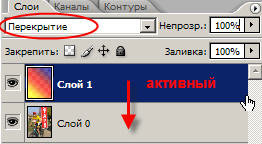
Обычные
Обычное состояние слоя без взаимодействия между слоями (активным и нижележащим).
Затухание
В этом режиме в случайном порядке удаляются некоторые пиксели активного слоя, что создает эффект пористости или шума.
Затемнение
Режим, проявляющий только темные оттенки верхнего слоя на нижнем слое.
Умножение
Один из самых применяемых режимов, при котором цвета верхнего слоя накладываются на цвета нижнего, что приводит к затемнению изображения. Этот режим удобен для восстановления очень светлых фотографий , путем дублирования основного слоя и переводе верхнего слоя в режим умножение.
Затемнение основы
Этот режим повышает насыщенность и контрастность и обладает сильным эффектом. Требует к себе осторожного подхода, т.к. зачастую, цвета принимают неестественный вид и неверно отображаются при печати.
Линейный затемнитель
Этот режим затемняет нижний слой, чтобы лучше проявить цвета верхнего слоя, уменьшением общей яркости.
Замена светлым
Режим, противоположный по действию режиму Замена темным и проявляющий светлые пиксели.
Экран
Этот режим производит те же вычисления что и режим Умножение и применяется для осветления изображения (темных фотографий).
Осветление основы
Похож по действию на режим Осветление, но черный цвет верхнего слоя не влияет на результат смешения, а другие его цвета слегка подцвечивают нижние повышением насыщенности и понижением контраста. Удобен для создания сильных эффектов.
Линейный осветлитель аналогичен предыдущему режиму Осветление основы, но здесь сочетание цветов производится путем повышения яркости.
Перекрытие
При этом режиме происходит равномерное смешение цветов обоих слоев с отсеиванием светлых частей и умножением темных. Хорошо реагирует на изменения прозрачности и при низком ее уровне схож с режимом Нормальный. Удобен для наложения текстур на изображение.
Мягкий свет
Осветление и затемнение цвета изображения определяется цветом верхнего слоя. Аналогичен действию фильтра «рассеянный свет». Применяется для корректировки тонов, а при понижении прозрачности дает еще более изысканный эффект.
Жесткий свет
По принципу действия похож на предыдущий режим. Практически используется мало, так как режим Мягкий свет более контролируемый.
Яркий свет
Осветление и затемнение цвета изображения определяется цветом верхнего слоя. Увеличивает контрастность изображения.
Линейный свет яркость верхнего слоя приводит к осветлению нижнего и при темном верхнем слое нижний также затемняется.
Точечный свет
В этом режиме происходит перемещения цветов на изображении в зависимости от цвета на активном слое.
Жёсткое смешение
Аналогичен предыдущему режиму , но с максимальной контрастностью. В результате действия получается очень яркое изображение, разделенное на крупные фрагменты.
Разница
Этот режим реверсирует тона и цвета и определяет яркость в зависимости от цветовой разницы пикселей. Применяется для создания различных эффектов.
Исключение
Аналогичен режиму Разница, но с меньшей контрастностью.
Цветовой тон
При этом режиме цвета верхнего слоя определяются насыщенностью и яркостью цветов нижнего слоя. Альтернативный режим - это режим Цветность.
Насыщенность
При этом режиме уровень насыщенности нижнего слоя меняется на соответствующие пиксели верхнего слоя.
Цветность
При применении этого режима используется яркость нижнего слоя, а цвет и насыщенность определяются верхним слоем.
Яркость
При применении этого режима верхний слой определяет яркость, а нижний - цвет и насыщенность.
7.3. Что такое маска?
Чистая активная (выделенная) область (см.рис.7.3)и полупрозрачная область Quick Mask.
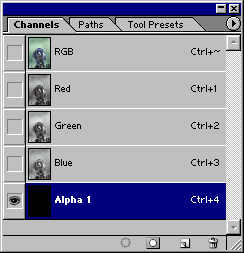
Выделенную область можно сохранить в специальном полутоновом канале, называемом альфа-каналом, и в любой момент загрузить на изображение. Этот метод особенно удобен для выделенных, трудно воспроизводимых, областей сложной формы. Файл изображения может содержать до 24 каналов, но поскольку каждый канал увеличивает размер файла (в зависимости от размера выделенной области), то следует соблюдать осторожность при добавлении каналов.
Доступ к альфа-каналам производится с помощью палитры Каналы, показанной на рис. 7.4, а сохранение или загрузка осуществляется командами меню Выделение или палитры Каналы. О создании отсекающего контура слоя вместо альфа-канала, с целью освобождения дискового пространства, рассказано в разделе «Создание контура отсечения слоя».
В режиме Быстрая маска программы Photoshop выделенные и невыделенные области изображения покрываются полупрозрачной цветной маской, форму которой в дальнейшем можно уточнить с помощью любого инструмента рисования или редактирования. Области воздействия маски защищены от изменений. В отличие от альфа-канала, быстрая маска не сохраняется, но возвратившись к режиму Стандартный маску можно преобразовать в выделенную область, которую уже можно сохранить.
Зачем вообще нужны маски? Несомненно, вы видели коллажи, в которых один объект плавно перетекает в другой. Именно с помощью масок создаются подобные эффекты перехода. К тому же маски позволяют выделить произвольную область или скорректировать существующую.
Суть масок состоит в следующем: если одна часть изображения выделена и мы можем работать только с ней, то оставшаяся часть изображения называется маскированной, т.е. закрытой маской. Маску можно сравнить с чёрной бумагой, которой фотографы закрывают часть фотобумаги при печати фотографий. Это делается для того, что бы свет из фотоувеличителя попадал только на определённые участки бумаги и не затрагивал тех участков, которые фотограф закрыл чёрной бумагой.
Маска - это контур выделения, представленный в виде градаций серого цвета. При этом:
- Выделенные области представляются белым цветом.
- Невыделенные области представляются черным цветом.
- Частично выделенные области представляются оттенками серого цвета. Чем сильнее выделена область, тем светлее ее маска. Соответственно темно-серым цветом представлены почти не выделенные области.
Быстрая Маска (Quick Mask) - представление выделения, в котором выделенные области сохраняют исходный цвет, а невыделенные области закрываются полупрозрачной однотонной маской. По умолчанию она красного цвета.
Логично было бы предположить, что если мы можем указать выделенную область, то можем указать и маскированную область. В Photoshop маску можно буквально нарисовать, причём любым инструментом рисования. Очень часто маска является незаменимым инструментом выделения.
Цвет и прозрачность создаваемой маски можно настроить по собственному усмотрению. Для настройки этих параметров достаточно дважды щёлкнуть на кнопке перехода в режим быстрой маски. Настройки маски предназначены исключительно для вашего удобства. Цвет, которым вы обозначаете маскированную область, не влияет на изображение, а прозрачность изменяется только для того, что бы вы могли видеть то, что закрываете маской.
Рассмотрим действие переключателей в разделе Color Indicates (индикация цветом). По умолчанию красным цветом обозначается маскированная область. Это соответствует переключателю Masked Areas (маскированная область). Если вы хотите, чтобы цветом обозначалась выделенная область, переключите флажок на Selected Areas (выделенная область). Опять-таки это дело личных привычек и удобства.
Маска и выделение (маскированная область и выделенная область)- две стороны одной медали. Вся та область, которая не выделена, является маскированной, а вся немаскированная область является выделенной.
Маска рисуется чёрным цветом, а стирается белым цветом или резинкой. Все остальные цвета в режиме быстрой маски выводятся как градация серого цвета (в зависимости от их яркости). Интересным аспектом является то, что чем светлее цвет (по шкале серого), тем прозрачнее будет выделенная область. Прозрачность при этом будет тоже особенная, а именно, такая же, как и при выполнении команды Feather (растушевка).
Возможные способы выделения. Существует несколько способов.
Первый способ - Лассо. Есть просто Лассо, создающий выделение по траектории движения мыши, есть полигональное Лассо - работает подобно инструменту Карандаш, есть магнитное Лассо - при обводке объекта мышью линия лассо как бы примагничивается к краям объекта.
Второй способ - Режим быстрой маски (клавиша Q) При работе в этом режиме необходимо закрасить кистью ту часть изображения, которую необходимо выделить.
Третий способ - выделение с помощью Пера (клавиша P). Самый трудоемкий, но самый качественный способ. Нужно выбрать инструмент Перо, вид пера Paths (находится в верхнем меню). Далее обрисовать пером объект. Перейти в меню Paths (там же где Layers в другой вкладке) -> Нажать на значок «пунктирный круг внизу меню».
Четвертый способ - фильтр Extract... При работе с этим фильтром нужно обрисовать объект так, чтобы контур замкнулся. Потом создать выделение
Лучше использовать выделение с помощью Пера. Оно более точное, кроме того оно векторное, то есть контуры получившегося в результате выделения объекта будут ровными.
Теория
- Введение
- Тема № 1. История Photoshop
- Тема № 2. Интер-фейс Photoshop
- Тема № 3. Панель инструментов в Pho-toshop
- Тема № 4. Меню Photoshop
- Тема № 5. Палитры в Photoshop
- Тема № 6. Цвет в Photoshop
- Тема № 7. Понятия "слой" и "маска" в Photoshop
- Тема № 8. Каналы изображения в Photo-shop
- Тема № 9. Стили слоя Photoshop
- Тема № 10. Горячие клавиши в Photoshop
- Тема № 11. Уста-новка дополнений в Photoshop
- Глоссарий
- Библиографический список
Дополнительно
