Тема № 11. Установка дополнений в Photoshop
11.1. Как правильно установить новую кисть в Photoshop?
Откройте программу Photoshop.
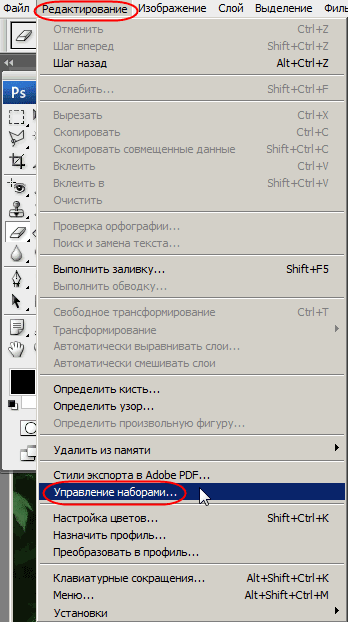
Обратитесь в главном меню во вкладку Edit - Preset Manager (Редактирование - Управление наборами) (см.рис.11.1).
Появится такое окошко, где если нажать на кнопку под буквой А(см.рис.11.2), то вы можете выбрать вид дополнения, который вы хотите установить - это кисти, текстуры, фигуры, стили и т.д (см.рис.11.3).
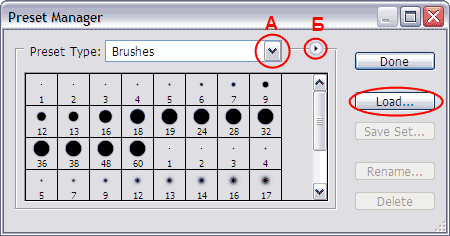
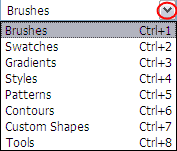
В данный момент мы устанавливаем кисти, значит кликаем по строке Brushes (Кисти) и нажимаем Load(Загрузить)
Появляется новое окошко (см.рис.11.4). Здесь вы указываете адрес скаченного файла с кистью. У меня она лежит на рабочем столе.
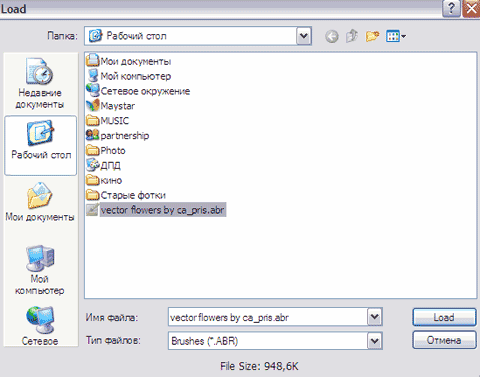
И снова нажимаете Load(Загрузить)
Теперь, если вы опустите полосу прокрутки вниз, то увидите новые кисти (см.рис.11.5).
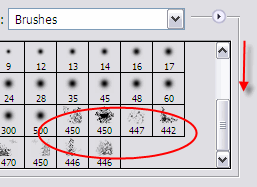
Вот и все, программа Photoshop скопировала указанные вами кисти в свой набор. Можете пользоваться!
11.2. Как установить новый шрифт в Photoshop?
Вы скачали файл с новыми шрифтами. Для того чтобы произвести установку, выполните действия как показано на скриншоте (см.рис.11.6).
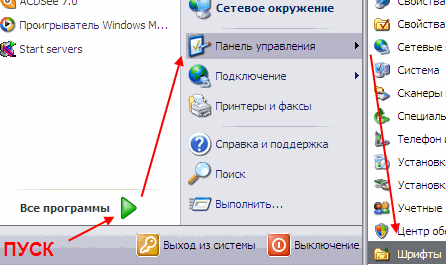
Когда вы откроете папку "Шрифты", то увидите списки уже существующих шрифтов (см.рис.11.7). Перенесите свой новый шрифт в эту же папку.
Можете воспользоваться меню Файл - Установить шрифт.
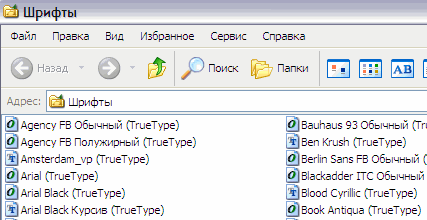
Таким образом, новый шрифт (см.рис.11.8) появится как в MS Word, так и в программе Adobe Photoshop. Можете пользоваться!

11.3. Как установить новый градиент в Photoshop?
Вы скачали новый файл с градиентом (этот файл находится у вас на рабочем столе или вы уже разместили его в специальной папке для скаченных дополнений)
Откройте программу Photoshop.
Обратитесь в главном меню во вкладку Edit - Preset Manager (Редактирование - Управление наборами) (см.рис.11.9).
Появится такое окошко, где если нажать на кнопку под буквой А, то вы можете выбрать вид дополнения, который вы хотите установить - это кисти, текстуры, фигуры, стили и т.д (см.рис.11.10).
Выбираем вид дополнения - градиенты - Gradients
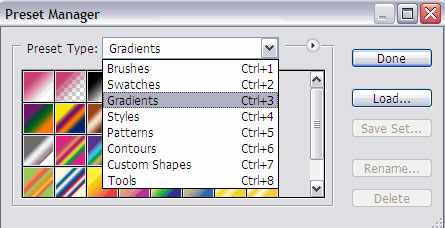
Кликаем по строке Gradients (Градиенты) и нажимаем Load (Загрузить)
Появляется новое окошко (см.рис.11.11). Здесь вы указываете адрес скаченного файла с градиентом. У меня он лежит на рабочем столе.
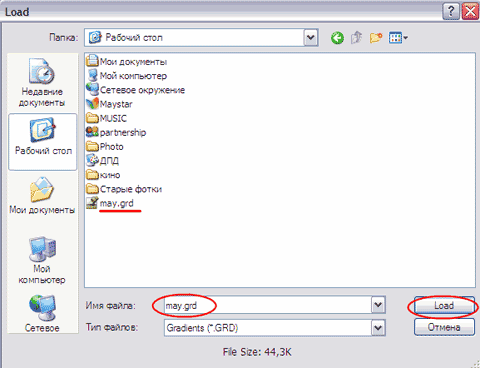
И снова нажимаете Load (Загрузить)
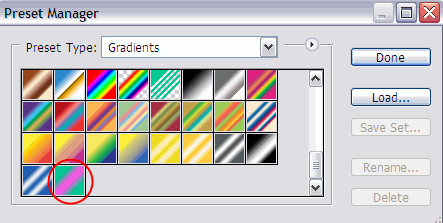
Теперь, если вы опустите полосу прокрутки вниз, то увидите новый градиент (см.рис.11.12).
Вот и все, программа Photoshop скопировала указанный вами градиент в свой набор. Можете пользоваться!

Теория
- Введение
- Тема № 1. История Photoshop
- Тема № 2. Интер-фейс Photoshop
- Тема № 3. Панель инструментов в Pho-toshop
- Тема № 4. Меню Photoshop
- Тема № 5. Палитры в Photoshop
- Тема № 6. Цвет в Photoshop
- Тема № 7. Понятия "слой" и "маска" в Photoshop
- Тема № 8. Каналы изображения в Photo-shop
- Тема № 9. Стили слоя Photoshop
- Тема № 10. Горячие клавиши в Photoshop
- Тема № 11. Уста-новка дополнений в Photoshop
- Глоссарий
- Библиографический список
