Тема № 5. Палитры Photoshop
Быстродействие, удобство работы и качество изображения в программе Photoshop обеспечивают палитры, объединенные по умолчанию в следующие группы:
- Навигатор/Гистограмма/Инфо;
- Цвет/Образцы/Стили;
- Слои/Каналы/Контуры и Символ/Абзац.
Вызов нужной палитры производится командой Окно. При этом указанная палитра расположится поверх остальных палитр группы.
Некоторые палитры открываются щелчком по кнопке Текст на панели опций, например Символ/Абзац при выбранном инструменте Текст. Также, при работе с палитрами используются горячие клавиши: нажатием клавиши Tab показываются или скрываются все открытые палитры, включая и панель инструментов, а комбинация клавиш Shift+Tab позволяет показать/скрыть все открытые палитры за исключением панели инструментов.
Палитры допускают перетаскивание из группы в группу по вашему усмотрению и изменение размеров с помощью манипулятора, расположенного в нижнем правом углу вкладки палитры (за исключением палитр Цвет и Инфо).
Для свертывания/развертывания палитры, щелкните дважды по ее имени или один раз по кнопке палитры, расположенной в верхнем правом углу окна.
Примечание
Для быстрого изменения значения какого-либо поля палитры или диалогового окна, щелкните по нему и, нажимая горячую клавишу «вверх/вниз», увеличьте или уменьшите значение параметра.
Всплывающий ползунок
Перемещения всплывающего ползунка по его шкале производится нажатием кнопки со стрелкой и зажатой кнопкой мыши, или просто щелчком мыши в нужном месте шкалы ползунка , куда он и переместится. Чтобы закрыть панель ползунка, щелкните мышью где-либо вне ее либо нажмите клавишу Enter. Если вы щелкнули по кнопке со стрелкой, чтобы открыть панель ползунка, можно нажать клавишу Esc, и ползунок примет положение, заданное последним.
5.1. Палитра Цвет
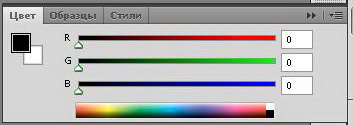
Палитра Цвет (см.рис.5.1) предназначена для работы программы с цветом. Выбор и смешение цветов к изображению производится с помощью инструментов рисования, правки или командами, такими как Залить или Размер холста.
В меню палитры выбором Цветовая модель/Смешать цвета и перемещением ползунков можно добиться практически любого цветового решения вашего изображения. Для быстрого выбора цвета достаточно щелкнуть по панели с образцами, расположенными внизу палитры.
Выбор цвета также можно произвести из панели инструментов одинарным или двойным щелчком по пиктограмме фона и переднего плана (одинарный щелчок - для активного состояния, двойной - для неактивного). При этом, откроется панель Выбор цвета, из которой производится выбор нужного цвета.
5.2. Палитра Образцы
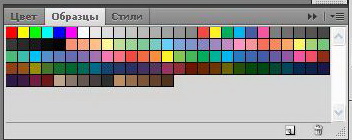
Палитра Образцы (см.рис.5.2) предназначена для выбора готовых цветов. Также, в палитру можно добавлять или удалять отдельные образцы. Команды меню Образцы позволяют добавлять (загружать и сохранять) палитры цветов, определенных пользователем.
5.3. Палитра Стили
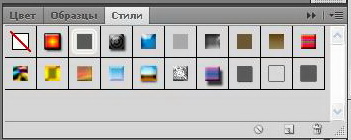
Палитра Стили (см.рис.5.3), используется для применения и сохранения ранее определенных эффектов или их сочетаний.
5.4. Палитра Навигатор
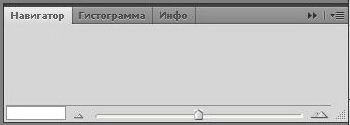
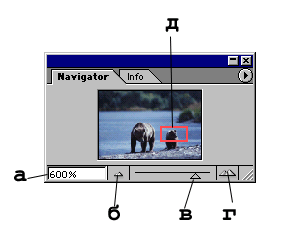
С помощью палитры Навигатор (см.рис.5.4) выбирают видимый в окне фрагмент документа, а также изменяют его масштаб.
Изменение масштаба просмотра с помощью палитры Navigator
В левом нижнем углу окна изображения введите новое значение масштаба изображения (в процентах или в виде отношения ), затем нажмите клавишу Enter (см. рис. А). Для сохранения данного поля в активном состоянии, воспользуйтесь комбинацией клавиш Shift+Enter. Для уменьшения масштаба видимой части изображения (см. рис. Б) щелкните по кнопке Уменьшить масштаб. Перемещением ползунка Ползунок масштабирования более точно настройте масштаб видимой части изображения (см. рис. В). Аналогично, при помощи кнопки Увеличить масштаб проводится настройка увеличения изображения (см. рис. Г).
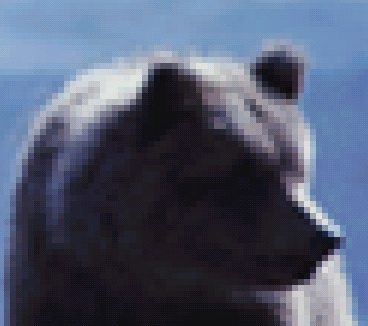
Для перемещения изображения в окне, перетащите рамку поля зрения (см. рис. Д). Для увеличения части изображения, ограниченной рамкой, перетаскивайте мышь при нажатой клавише Ctrl.
Команда Изображение ► Дублировать производит копирование изображения и всех его слоев, масок слоя и каналов и загружает информацию в память. Копия файла не сохраняется в памяти до тех пор, пока не выбрана команда Файл ► Сохранить. Преимущество команды Дублировать заключается в возможности редактирования изображения в копии его файла, сохраняя неизменным исходный файл. Следует помнить, что при сбое системы или зависании программы , потеряется вся информация , находившаяся в памяти, включая и копию изображения!
Для изменения цвета границ поля зрения в палитре Навигатор в меню палитры выберите элемент Опции палитры, затем из всплывающего меню Цвет или щелчком мыши выберите образец цвета, а в окне Color Picker выберите нужный оттенок.
5.5. Палитра Инфо
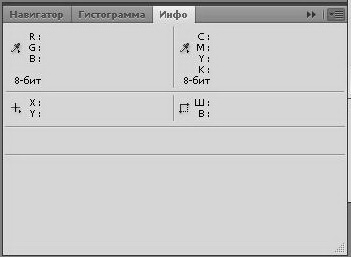
В палитре Инфо (см.рис.5.5) отображается полезная информация о открытом в настоящий момент окне или активном инструменте, а также, о цветовых компонентах пиксела, на который в данный момент указывает курсор. Также здесь представлены данные о 4-х эталонных цветовых образцах, выбранных на изображении. Предположим, что открыто диалоговое окно корректировки цвета, тогда в палитре Инфо будут отображаться сведения о цветовых образцах до и после корректировки. Кроме того, показываются координаты х и у курсора на изображении . В палитре Инфо отображается и другая информация, такая как: показатели активного инструмента Измеритель, размеры выделенной области или рамки, по которой будет обрезано изображение; или ширина, высота, угол, вертикальный и горизонтальный наклон при трансформации выделенной области.
Для выбора единиц измерения для линеек, щелкните по треугольной стрелке в углу палитры Инфо.
Щелчком по стрелке палитры Инфо и, нажатой кнопке мыши, выбирают режим представления выводимых данных Текущий режим изображения, Proof Color, Grayscale, RGB, Web, HSB, CMYK, Lab Color, Total Ink , а также задают значение параметра Непрозрачность текущего слоя. При этом, режим представления данных о цвете в палитреИнфо, может отличаться от текущего режима изображения.
5.6. Палитра Слои
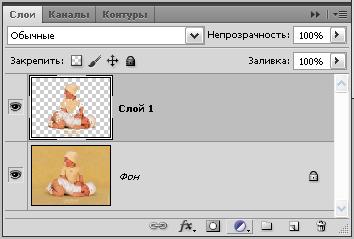
Как правило, фон нового изображения является непрозрачным. Слои палитры Слои (см.рис.5.6) располагаются поверх фона и допускают различные действия: добавление, удаление, показ и скрытие, копирование, группировку, связь и изменение порядка следования. Каждый слой может иметь свой собственный режим смешивания и уровень прозрачности, и допускает собственное редактирование без изменения других слоев. Также со слоем можно связать маску.
Кроме стандартных слоев в программе Photoshop можно создать и два вспомогательных вида слоев: корректирующий слой, используемый для временного применения цвета или корректировке цвета, расположенных под ним слоев; и редактируемый текстовый слой, автоматически создаваемый применением инструмента Текст или Вертикальный текст. При применении к слою какого-либо визуального эффекта (например, Внутреннее свечение, Отбросить тень), рядом с именем слоя появится пиктограмма эффекта и кнопка вызова всплывающего меню.
Единовременно программа Photoshop допускает редактирование только одного текущего слоя (также называемого выбранным или активным). Выбор слоя из палитры слоев Слои производится щелчком мыши по его имени.
Для установки нижнего прозрачного фона вместо непрозрачного фона установите флажок Прозрачный в группе Содержание в диалоговом окне, вызываемом командой Файл ► Новый.
5.7. Палитра Каналы
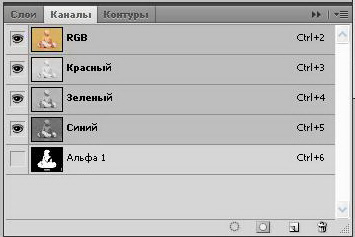
В палитре Каналы (см.рис.5.7) отображаются один или более каналов, составляющих изображение. Также с помощью палитры Каналы создаются альфа-каналы, используемые для сохранения выделенных областей, а также каналы плашечных цветов при цветоделении.
5.8. Палитра Контуры
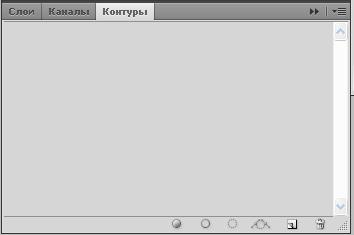
Контур представляет собой плоскую геометрическую фигуру, состоящую из отрезков кривых и прямых линий, соединенных между собой узловыми точками. В палитре Контуры (см.рис.5.8) производится сохранение и вызов созданных вами контуров.
Есть два способа создания контура: непосредственно рисованием с помощью любого из инструментов построения фигур или инструментом Перо, либо созданием выделенной области и последующим ее преобразованием в контур. Обратно, для создания выделенной области с высокой точностью, сначала прорисовывают контур, а затем преобразовывают его в выделенную область.
Контур можно залить или очертить. Редактирование контура производится при помощи инструментов Перо, Добавить узловую точку, Удалить узловую точку и Преобразовать точку.
5.9. Палитра История
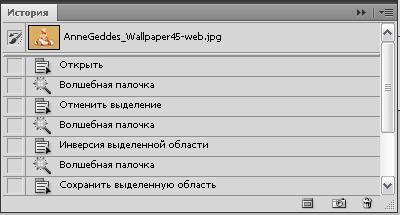
В процессе работы над документом программы Photoshop довольно часто встречаются моменты, когда необходимо вернуться к состоянию документа за несколько шагов назад до текущего. Эту возможность предоставляет палитра История. Напомним, что каждый мазок кисти, применение фильтра и любая другая операция представлены в виде отдельного элемента в списке событий данной палитры, при этом самое последнее состояние документа является и самым верхним. Для вызова какого-либо предыдущего состояния документа достаточно щелкнуть по нему в палитре История (см.рис.5.9).
При линейном режиме редактирования этого состояния документа, все последующие события в документе будут удалены.
Разрешить нелинейность событий в окне Опции палитры История, вызываемом командой меню Опции палитры История. Для удобства пользователя , можно в любой момент редактирования переключать режимы работы палитры История .
Инструмент Архивная кисть возвращает изображение до указанного события в области действия кисти.
5.10. Палитра Операции
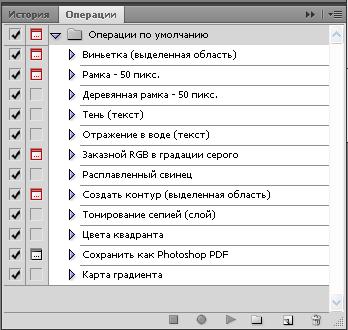
Палитра Операции (см.рис.5.10) предназначена для автоматизации процесса обработки изображений. Так, при помощи этой палитры можно записать последовательность команд, а затем применить их к одному или нескольким изображениям. В палитре Actions можно задавать и получать доступ к «горячим» клавишам для какого-либо действия.
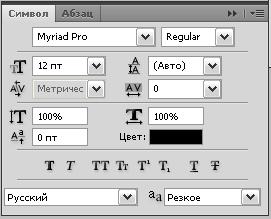
5.11. Палитра Символ
Палитра Символ (см.рис.5.11) предназначена для введения и редактирования текста в документ Photoshop. Стиль и размер шрифта текста можно выбрать на панели опций инструмента Текст.
5.12. Палитра Абзац
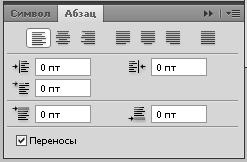
Палитра Абзац (см.рис.5.12) предназначена для работы с абзацами текста и определяет отступ первой строки и расстояние между абзацами.
Теория
- Введение
- Тема № 1. История Photoshop
- Тема № 2. Интер-фейс Photoshop
- Тема № 3. Панель инструментов в Pho-toshop
- Тема № 4. Меню Photoshop
- Тема № 5. Палитры в Photoshop
- Тема № 6. Цвет в Photoshop
- Тема № 7. Понятия "слой" и "маска" в Photoshop
- Тема № 8. Каналы изображения в Photo-shop
- Тема № 9. Стили слоя Photoshop
- Тема № 10. Горячие клавиши в Photoshop
- Тема № 11. Уста-новка дополнений в Photoshop
- Глоссарий
- Библиографический список
Дополнительно
