Тема № 6. Цвет в Photoshop
В данном разделе будут рассмотрены основные понятия, связанные с определением цвета (различные модели цвета, режимы изображения и режимы смешивания), и возможности программы Photoshop по его управлению.
6.1. Пикселы
Любое изображение в программе Photoshop, является растровым, то есть представляет собой совокупность цветных точек, расположенных в узлах прямоугольной сетки. Каждая точка (иначе пиксел) отображает какой-либо цвет или тень. При работе над изображением можно редактировать отдельные пикселы. Для этого достаточно увеличить ту часть изображения, в которой находятся редактируемые пикселы.
Растровые изображения отлично передают едва различимые оттенки цветов и идеально подходят для создания живописных, фотографических или фотореалистичных изображений. Если при работе с одним из инструментов рисования протащить курсор по слою изображения, то пикселы под курсором перекрасятся.
Изображение крупным планом, на котором видны отдельные пикселы (см.рис.6.1, 6.2).
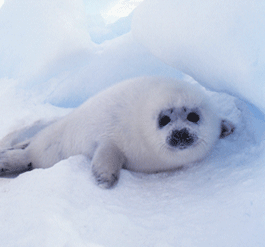
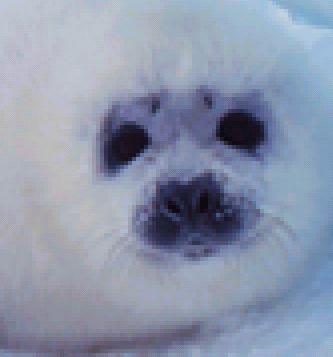
Для формирования изображения в программе Photoshop используется цветовая модель RGB .
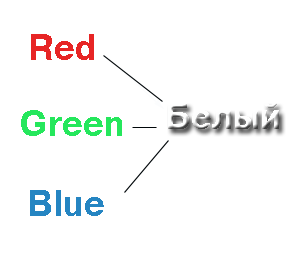
В цветовой модели RGB любой цвет формируется в результате смешения трех основных цветов: красного, зеленого и синего (Red, Green, Blue - RGB) . В результате смешения этих цветов в чистом виде получится белый цвет (см.рис.6.3).
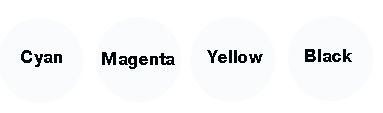
В цветовой модели CMYK (см.рис.6.4), используемой для печати документа, в качестве основных цветов принимаются: голубой (С, cyan), пурпурный (М, magenta) и желтый (Y, yellow).
При смешивании этих цветов получается темный, непрозрачный цвет. Обычно, для получения насыщенного черного цвета, в принтерах смешиваются черные чернила (К, black) с небольшим количеством голубых, пурпурных и/или желтых чернил.
Следует заметить, что не все цвета, видимые на экране монитора, отображаются при печати , и, наоборот, некоторые цвета печати не видны на экране монитора . Все мониторы отображают цвета в соответствии с моделью RGB, CMYK-цвета лишь симулируются. В связи с тем, что CMYK – режим используется только для печати, то в случае отправки изображения по интернету или записи на кинопленку, нет необходимости преобразования режима RGB в CMYK.
При выборе непечатаемого (не входящего в гамму) цвета, на палитре Цвет появится, сигнализирующий об этом, восклицательный знак. Также, восклицательный знак появится и на палитре Инфо, если цвет пиксела, на который указывает курсор, не входит в гамму.
Непечатаемые цвета можно заменить на печатаемые с помощью команды Предупреждение о гамме, который преобразует непечатаемый цвет в серый, а затем, применением инструмента Губка серый цвет преобразуется в цвет, входящий в гамму цветов.
Кроме вышеназванных цветовых моделей в панели выбора программы Photoshop или палитре Цвет можно выбрать цветовую модель Полутоновое изображение или Lab (lightness-a axis-b axis - яркость и цвет на осях а и b).
6.2. Каналы
Как уже говорилось ранее, основной цветовой моделью программы Photoshop является RGB –модель. Формирование же цветного изображения происходит в результате наложения одного или нескольких полупрозрачных рисунков определенного (основного) цвета. Эти составляющие рисунки называются - каналами. Так, в RGB- режиме изображение составлено из красного, зеленого и синего каналов. Для наглядности вышесказанного, откройте цветное изображение, а затем в палитре Каналы щелкните по одному из элементов Red, Green, Blue для активации выбранного канала. Для возврата к исходному цветному изображению щелкните по элементу RGB (комбинация клавиш Ctrl+~). Для отображения каналов в цвете установите флажок Каналы в цвете.
Обычно, редактирование цвета производят непосредственно в цветном изображении, реже в отдельном цветовом канале.
Существуют также альфа-каналы - специальные полутоновые каналы, используемые для сохранения выделенной области в качестве маски. Их можно добавлять к изображению, также как и каналы плашечного цвета.
Допускается редактирование только выделенных в данный момент каналов (см.рис.6.5).
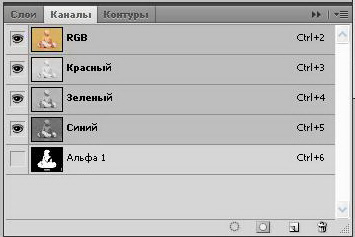
Следует помнить, что чем больше каналов содержит изображение, тем больше памяти оно занимает. Так, объем занимаемой памяти изображения (в режиме RGB) с тремя каналами (красный, зеленый и синий) будет в три раза больше, нежели объем памяти то же самое изображения в полутоновом режиме с одним каналом. Это же изображение в четырех - канальном режиме CMYK займет еще больше дискового пространства.
6.3. Web-графика
Если вы хотите создать изображение для Web-сайта используйте цветовую модель RGB. Необходимо помнить, что RGB-цвета или цвета из любой другой модели не всегда соответствуют цветовой палитре Web-браузера. Поэтому, для создания более качественных изображений загрузите одну из внешних палитр Web или Visibone в палитру Образцы программы и воспользуйтесь опциями Web Ползунки Web-цветов и Сделать цвета подходящими для Web из меню палитры Цвет.
Количество каналов по умолчанию для каждого режима изображения
В таблице 1 приведены количество каналов, определяемых по умолчанию, для каждой цветовой модели.
Таблица 1. Количество каналов цветовых моделей
Один |
Три |
Четыре |
Bitmap |
RGB |
CMYK |
Grayscale |
Lab |
|
Duotone |
Multichannel |
|
Indexed |
Color |
|
В программе Photoshop изображение можно преобразовать, отобразить и редактировать в любом из восьми режимов: Bitmap (Битовая карта), Grayscale (Полутоновой), Duotone (Двутоновый), Indexed Color (Индексированный цвет), RGB, CMYK, Lab и Multichannel (Многоканальный).
Выбора режима производится из подменю Изображение ► Режим.
6.4. Режимы изображения
Переход от одного режима изображения к другому может привести к изменению цвета, в некоторых случаях, достаточно значительному. Так, существенные цветовые перемены могут произойти при преобразовании изображения из режима CMYK в режим RGB , вследствие замены выводимых на печать цветов яркими RGB-цветами. Очевидно, что при многократном преобразовании изображения из режима RGB в CMYK и обратно, точность соответствия цветов будет уменьшаться с каждым шагом.
Если вы создаете изображение для печати, советуем вам работать в RGB-режиме и только в момент готовности к печати, переходите в режим CMYK.
Для удобства пользователя программа Photoshop позволяет одновременно осуществлять предосмотр изображения в режиме CMYK в одном окне и изображение в режиме RGB в другом/
Режимы изображения:
- В режиме Bitmap (Битовый формат) все пикселы либо полностью черные, либо полностью белые. В режиме Bitmap нет доступа к слоям, фильтрам, командам подменю Adjustments (Корректировки), за исключением команды Invert (Обратить). Для перехода в режим Bitmap необходимо сначала перевести изображение в режим Grayscale.Изображение в представлении Bitmap (метод преобразования Diffusion Dither).
- В режиме Grayscale (Градация серого) пикселы могут быть черными, белыми и серыми, допуская 254 оттенков серого. Если преобразовать цветное изображение в полутоновое, затем сохранить и закрыть его в этом виде, то информация о яркости сохранится, но информация о цвете будет безвозвратно утеряна.
- Режим Indexed Color (Индексированные цвета) содержит один канал и 256 цветов или оттенков (8-битовое представление цвета). Применяется для создания художественных цветовых эффектов изображения.
- Режим RGB - наиболее универсальный режим для работы в программе Photoshop, так как только в этом режиме доступны все фильтры и опции инструментов программы. Некоторые видео и мультимедийные приложения могут импортировать RGB-изображения в формате Photoshop.
- Как уже говорилось ранее, режим CMYK предназначен для печати и цветоделения изображения. Программа Photoshop - одна из немногих программ, которые позволяют отображать и редактировать изображение в режиме CMYK.
- Режим Lab имеет три канала, содержащих информацию о яркости и двух цветах: одном из гаммы от зеленого к красному и другом из гаммы от синего к желтому. Данный режим был разработан для повышения совместимости между принтерами и мониторами при отображении цветов и используется, в основном, при работе с фотографиями.
- Режим Duotone (Дуплекс) применяется для печати изображения и соответствует методу печати, при котором используются две или более печатные формы для получения более насыщенного и глубокого цвета в полутоновом изображении.
- Режим Multichannel (Многоканальный), состоящий из нескольких полутоновых каналов с 256 оттенками цвета в каждом, используется при печати некоторых полутоновых изображений. С помощью данного режима можно собрать отдельные каналы из различных изображений, прежде чем преобразовать новое изображение в цветное. При переходе в режим Multichannel сохраняются каналы заказного цвета (spot color channel). Если преобразовать изображение из режима RGB в Multichannel, то каналы Red, Green и Blue будут преобразованы в Cyan, Magenta'n Yellow соответственно. В результате изображение может стать немного светлее, но значительных изменений не произойдет.
6.5. Форматы файлов изображения
Существуют 12 различных форматов файлов изображения (см.рис.6.6). Наиболее применимые из них: TIFF, GIF, JPEG, EPS и собственный формат программы Photoshop - PSD.
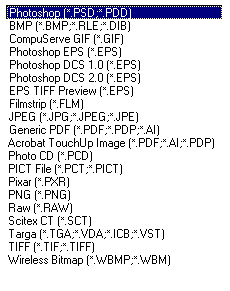
TIFF (англ. Tagged Image File Format) — формат хранения растровых графических изображений. TIFF стал популярным форматом для хранения изображений с большой глубиной цвета. Он используется при сканировании, отправке факсов, распознавании текста, в полиграфии, широко поддерживается графическими приложениями.
GIF (англ. Graphics Interchange Format — рус. формат для обмена изображениями) — популярный формат графических изображений. Способен хранить сжатые данные без потери качества в формате не более 256 цветов. GIF использует LZW-компрессию, что позволяет неплохо сжимать файлы, в которых много однородных заливок (логотипы, надписи, схемы). GIF широко используется на страницах интернета.
JPEG (англ. Joint Photographic Experts Group, по названию организации-разработчика) — один из популярных графических форматов, применяемый для хранения фотоизображений и подобных им изображений. Файлы, содержащие данные JPEG, обычно имеют расширения .jpeg, .jfif, .jpg, .JPG, или .JPE. Однако из них .jpg самое популярное расширение на всех платформах. Алгоритм JPEG позволяет сжимать изображение как с потерями, так и без потерь (режим сжатия lossless JPEG). Алгоритм JPEG в наибольшей степени пригоден для сжатия фотографий и картин, содержащих реалистичные сцены с плавными переходами яркости и цвета. Наибольшее распространение JPEG получил в цифровой фотографии и для хранения и передачи изображений с использованием сети Интернет.
EPS (англ. Encapsulated PostScript) — расширение формата PostScript, данные в котором записываются в соответствии со стандартом DSС (англ. Document Structuring Conventions), но при этом c рядом расширений, позволяющих использовать этот формат как графический. Формат используется в профессиональной полиграфии и может содержать растровые изображения, векторные изображения, а также их комбинации. Изображение, записанное в формате EPS, может быть сохранено в разных цветовых пространствах: Grayscale, RGB, CMYK, Lab, Multi-channel.
PSD (англ. Photoshop Document) — растровый формат хранения графической информации, использующий сжатие без потерь, созданный специально для программы Adobe Photoshop и поддерживающий все его возможности. Преимущества: сохраняет слои и папки слоёв; сохраняет прозрачность и полупрозрачность; сохраняет векторные графические элементы и стили слоёв программы Photoshop; изображение сжимается без потери качества (RLE-сжатие). Недостатки: большой объём файла; может открываться не всеми программами.
Благодаря восприятию программой Photoshop такого множества форматов, изображение для программы можно получить из различных возможных источников: из графического редактора, со сканера, с компакт-диска, видеоизображения, фотоснимка, и даже из других операционных систем.
Теория
- Введение
- Тема № 1. История Photoshop
- Тема № 2. Интер-фейс Photoshop
- Тема № 3. Панель инструментов в Pho-toshop
- Тема № 4. Меню Photoshop
- Тема № 5. Палитры в Photoshop
- Тема № 6. Цвет в Photoshop
- Тема № 7. Понятия "слой" и "маска" в Photoshop
- Тема № 8. Каналы изображения в Photo-shop
- Тема № 9. Стили слоя Photoshop
- Тема № 10. Горячие клавиши в Photoshop
- Тема № 11. Уста-новка дополнений в Photoshop
- Глоссарий
- Библиографический список
Дополнительно
