Тема № 8. Каналы изображения в Photoshop
Самым мощным современным инструментом обработки фотографий в программах Photoshop или Paint Shop Pro являются слои. Без создания множества слоев и применения эффектов невозможно представить современную работу фотомастера.
Ранее, до появления слоев, обработка фотографий производилась при помощи каналов, которые также представляют широкие возможности для обработки фотографического материала.
В стандартном определении канала говорится, что «канал» - это "двухмерный массив информации, обычно 8-разрядный". Данное определение не очень приближает нас к пониманию сущности канала , поэтому рассмотрим два основных типа каналов - цветовой информации и альфа-канал - с точки зрения их практического применения.
8.1. Цветовые каналы
Воспользуемся панелью каналов Photoshop и рассмотрим цветовые каналы в действии (см.рис.8.1). Откройте в программе Photoshop обычное 24-разрядное фотографическое изображение в RGB-режиме. В палитре каналов вы увидите 4 иконки: RGB, Red (красный), Green (зеленый) и Blue (голубой). Если кликнуть по иконке RGB, вы увидите обычное изображение - композитное и полноцветное. Остальные три иконки соответствуют трем каналам (красный, зеленый, голубой)- полутоновым одноцветным версиям изображения. Сочетания клавиш Ctrl+1 ( 2, 3) позволяют просмотреть эти каналы в отдельности, а Ctrl+~ - обычное изображение.
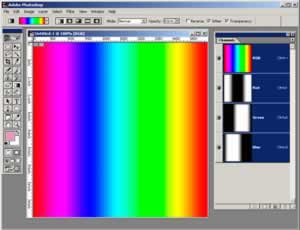
Полный спектр RGB-цветов создается из каналов красного, зеленого и голубого цветов, где они представлены в шкале оттенков серого.
Для понимания информации, отражаемой в палитре слоев, рассмотрим каналы при работе с тестовым изображением радужного градиента (проще говоря, изображением всех цветов радуги). Каждый пиксель канала в шкале серого может принимать значения в диапазоне от нуля до 256. Вы увидите, что в красном канале красная часть радуги будет белой. Желтая полоса радуги будет белой в красном и зеленом каналах и отсутствовать в голубом. Поведение цветов в изображении радуги показывает, что полный спектр из 16 миллионов цветов получается сочетанием 256 значений каждого из цветов (красного, зеленого и голубого): 256 x 256 x 256. В изображении радуги желтой полосе соответствуют большие значения красного и зеленого каналов и нулевое значение голубого канала. Программа Photoshop работает не с отдельными пикселями изображения, а с каналами. Результирующее композитное изображения получается наложением трех 8-ми разрядных каналов - красного, зеленого и голубого.
Другие режимы изображения имеют свои собственные каналы, так режим Bitmap имеет всего один канал, представленый 256 значениями серого цвета от черного до белого. В режиме Lab три канала: А (значение цвета между зеленым и красным), В (между голубым и желтым) и канал яркости L (значение яркости). Такое разделение цвета и яркости бывает очень полезно. Для примера, конвертируйте канал яркости в полутоновое изображение. Результат получится намного лучше, чем если бы вы преобразовывали отсканированное RGB-изображение.
Второй по значимости, после RGB режима, является CMYK – режим, предназначенная для печати (см.рис.8.2). Переведите изображение радуги в CMYK представление. Сразу же бросается в глаза резкое изменение некоторых цветов. Обусловлено это тем, что режим CMYK не поддерживает чистые RGB-цвета. Второе отличие - появилось четыре цветовых канала: Cyan, Magenta, Yellow, Black (бирюзовый, пурпурный, желтый, черный). Посмотрите на желтую полоску радуги в желтом канале - вы увидите, что она представлена черным цветом.
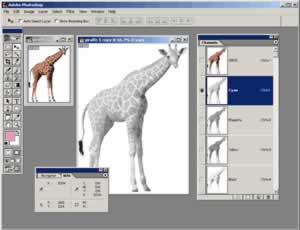
В палитре CMYK каналы отображают цвета чернил при многослойной четырехцветной печати.
В режиме CMYK программа Photoshop работает с цветами чернил, сочетающихся друг с другом по принципу вычитания (при наложении всех цветов получается черный). В RGB-режиме, наоборот, применен принцип добавления, и наложение всех цветов даст белый цвет. Но, в принципе, все цветовые режимы схожи между собой, и программа Photoshop может воссоздать полную гамму любого из них при помощи не более четырех восьмиразрядных каналов, каждый из которых имеет не более 256 значений.
Каналы являются основным инструментом работы с цветом, и поэтому стоит иногда поглядывать на панель каналов, чтобы знать, как программа Photoshop создает различные цвета. Особенно это касается CMYK режима при печати.
Следует помнить, что при работе в RGB режиме, цветовое изображение на печати может сильно отличаться от изображения на мониторе. Более того, при тиражировании изображения следует учитывать и иные факторы, такие как расплывание точек и замена серого компонента. Одним словом, очень важна точность при работе с каналами, так как она в дальнейшем определяет цветоделение изображения.
При работе с отсканированным изображением в RGB режиме можно корректировать не все изображение, а отдельно выбранный канал. Например, при обнаружении размытой или смещенной области в канале красного, вы можете избавиться от этого недостатка применением фильтра резкости или настройкой уровней.
А для создания особенного эффекта, примените художественный фильтр к одному из каналов. Результат его применения контролируйте просмотром композитного изображения в RGB-канале. Не забудьте переключиться в выбранный канал, если собираетесь продолжить корректировку цвета канала.
В программе Photoshop существует функция объединения каналов, представляющая широкие возможности для работы с изображениями. Например, с помощью команды Наложить изображение можно взять изображение из любого канала другого изображения аналогичных размеров и наложить на существующее RGB-изображение, а также осуществить настройку данного эффекта, изменяя непрозрачность и режим смешивания цветов. При помощи команды Вычисление можно, выбрав два слоя, создать новый слой, выделение или документ.
С появлением в программе Photoshop 5 настраиваемых слоев и команды Миксер каналов расширились возможности объединения каналов. Данная функция относится к отдельно взятому изображению и позволяет осуществлять настройку канала добавлением информации из других каналов этого же изображения. Также, с помощью этой функции создаются спецэффекты, меняются местами каналы, исправляются дефекты цвета на отсканированных изображениях и создаются "подкрашенные" и качественные полутоновые изображения (см.рис.8.3).
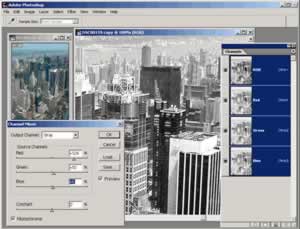
Смешивание каналов применяется при конвертировании цветных изображений в полутоновые.
Настройка цветов с помощью каналов не является единственным способом. Самым распространенным способом настройки цветов является работа с выделениями. Достаточно часто отдельные элементы изображения четче видны в отдельном канале, чем на композитном изображении.
8.2. Альфа-каналы
Альфа-каналы предназначены для сохранения выделенных областей. Для этого воспользуйтесь командой Выделение ► Сохранить выделение или опцией Сохранить выделение как канал на панели каналов. Создается новый канал, в котором пиксели выделения отображены белым цветом, пиксели невыделанных областей - черным, а размытые пиксели на границе выделения - оттенками серого.
Альфа-канал допускает переименование и установку цвета , которым он будет отражаться на составном изображении, а также настройку уровней и применение фильтров. Более того, при редактировании этого канала можно использовать кисть для устранения дефектов.
После редактирования альфа-канала преобразуйте его в выделение с помощью команды Выделение ► Загрузить выделение или опцией Загрузить канал как выделение на панели каналов или кликом по иконке канала, удерживая клавишу Ctrl (см.рис.8.4). При наличии нескольких альфа-каналов, можно создавать более сложные выделения. Например, у вас есть два альфа-канала, соответствующие выделениям изображения человека и кустов на фоне. Теперь вы можете выделить только кусты, загрузив их канал как выделение и воспользовавшись опцией "вычитание". Для ускорения работы можно воспользоваться клавиатурными сокращениями: кликните на иконке, удерживая Shift+Ctrl, - это добавит новую область к выделению, Alt+Ctrl+клик – вычитание новой области из выделения, Alt+Shift+Ctrl+клик – образует новое выделение в области пересечения выделений.
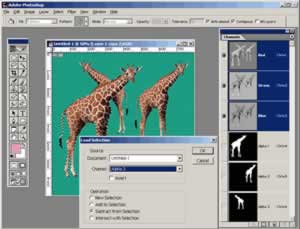
Альфа-каналы можно сохранять и загружать как выделения.
После преобразования альфа-канала в выделение, последнее сразу отобразится на экране и вы сможете его трансформировать , копировать и редактировать. Необходимо помнить, что мерцающая линия края выделения не очень точно отражает её границы, вследствие отображения только тех пикселей альфа-канала, в которых интенсивность серого ниже 50%. Данная неточность с лихвой компенсируется возможностью работать с 256 уровнями и создавать сложные изменяемые маски прозрачности.
Как можно использовать эти маски? Приведем несколько примеров: создайте пустой альфа-канал и примените к нему градиент и вернитесь в RGB- канал. Удерживая клавишу Ctrl, кликните по иконке альфа-канала. Теперь, к созданному выделению примените любой художественный фильтр. Увидите зависимость его эффекта от значений полутонов градиентной маски, фотография как бы постепенно превращается в живописное полотно (см.рис.8.5).
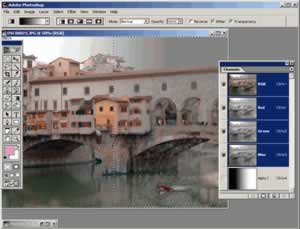
Альфа-канал может быть использован как изменяемая маска непрозрачности.
Другой пример: выделите текст и создайте копию альфа-канала , к которому примените размытие по Гауссу. После этого командой (Alt+Ctrl+клик) вычтите исходный канал и, в результате, вы получите новый канал, содержащий только шум, окружающий текст. Выделите этот шум в композитном или любом из цветовых каналов. Теперь можно настроить уровни таким образом, что выделение будет светиться, и даже можно удалить исходный текст, а свечение будет казаться частью фотографии.
Вооружившись начальными знаниями, переходите к экспериментам – создавайте теневые эффекты, эффекты выдавливания и т.д.
Если вы серьезно займетесь этими эффектами, вам нужно будет сохранять альфа-каналы с вашим файлом. Возможности самой программы Photoshop в этом плане, на удивление, ограничены - поддерживается сохранение всего 24 альфа-канала в tiff-файле или в самой программе Photoshop. Это не создаст проблем, пока вы работаете только в программе Photoshop, но наличие альфа-канала может существенно повлиять на экспорт файла в один из стандартных форматов. Например, при сохранении для Веб ,альфа-канал можно использовать как маску для настройки качества и размера jpg- и gif-файлов. При помощи альфа-канала можно сосредоточить внимание на определенной части изображения, которая будет наиболее качественной. При этом, качество других областей изображения ухудшится, но. с другой стороны, значительно уменьшится общий размер файла.
Также альфа-каналы используются и при работе с прозрачностью. Создайте альфа-канал, покрывающий область, которая не должна быть видна в веб-версии, и выделите эту область. Воспользуйтесь Мастером экспорта прозрачных изображений и выберите формат gif. Выделенный участок станет прозрачным в конечном файле, а вам удастся избежать внесения необратимых изменений в оригинал. Мастер также позволяет экспортировать изображение в png-файл, поддерживающий 24-разрядный цвет и 8-разрядную прозрачность. Создав альфа-канал с радиальным градиентом, вы получите виньетку. К сожалению, существует немного программ, поддерживающих 32-разрядные png-файлы с прозрачностью.
Благодаря возможности добавления цветовых заливок (spot colours) в CMYK, альфа- каналы находят применение и при высококачественной печати. Выделите участок изображения, который вы хотите отпечатать как цветовую заливку, а затем примените команду Новый матовый канал из меню панели каналов. Далее, нажмите Заказной и выберите цвет, например, из библиотеки Pantone (см.рис.8.6).
Следует помнить, что добавление цветовых заливок не такой уж простой процесс. Как вы знаете, изображение на экране не всегда совпадает с изображением печати. Очень часто цвета чернил невозможно отобразить в RGB-режиме и программа Photoshop просто показывает, как должно выглядеть изображение при послойной печати. Если вы сохраните свой файл в формате DCS 2.0 и загрузите композитное eps-изображение в профессиональной издательской программе, то сможете произвести цветоделение для четырех основных цветов и файлов заказных цветов, которые вы создали.
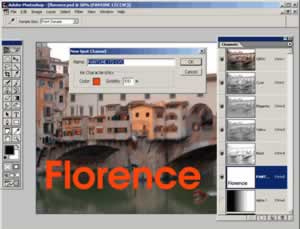
Канал заказного цвета позволяет отображать цвета чернил, которые не входят в палитру CMYK.
Несомненна важная роль каналов при редактировании фотоизображений: настройка цветов и выделений, работа с изображениями для веб и высококачественной печати. Но прогресс не стоит на месте, и, в настоящее время, слои часто позволяют получить лучшие результаты, чем каналы. Практически, любую задачу редактирования изображения можно решить при помощи настраиваемых слоев, эффектов и масок на основе слоев.
Теория
- Введение
- Тема № 1. История Photoshop
- Тема № 2. Интер-фейс Photoshop
- Тема № 3. Панель инструментов в Pho-toshop
- Тема № 4. Меню Photoshop
- Тема № 5. Палитры в Photoshop
- Тема № 6. Цвет в Photoshop
- Тема № 7. Понятия "слой" и "маска" в Photoshop
- Тема № 8. Каналы изображения в Photo-shop
- Тема № 9. Стили слоя Photoshop
- Тема № 10. Горячие клавиши в Photoshop
- Тема № 11. Уста-новка дополнений в Photoshop
- Глоссарий
- Библиографический список
Дополнительно
