Тема № 9. Стили слоя в Photoshop
Создание и редактирование стиля слоя производится через диалоговое окно Стиль слоя и все выбранные настройки будут применены к текущему слою. Заметим, что невозможно применение стиля к фоновому слою.
Выполните команду Слой►Стиль слоя и выберите один из стилей.
Выполните команду Параметры смешения в меню палитры Слои.
Дважды щелкните по эскизу слоя в палитре (если это растровый слой).
Щелкните по значку Добавить стиль слоя в левом нижнем углу палитры и выберите в меню один из стилей.
В диалоговом окне Стиль слоя (см.рис.9.1) выберите один из эффектов слоя. При установленном флажке Предварительный просмотр, можно свободно экспериментировать с эффектами, меняя их настройки, и наблюдая перемены в изображении.
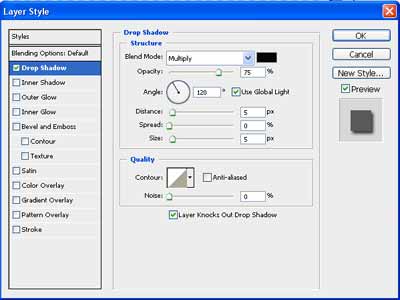
Каждый стиль обладает своим собственным (порой, достаточно сложным) набором настроек. Для выбора наилучшего варианта для конкретного изображения, нужно просто поэкспериментировать с различными стилями и настройками, частично повторяя последние от стиля к стилю. Поэтому, для сокращения изложения, все настройки описаны только для стиля Падающая тень, а при описании остальных стилей слоев повторяющиеся настройки опущены.
9.1. Тень
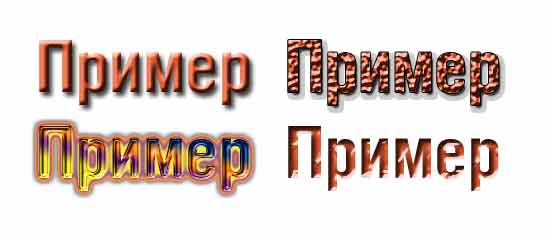
Каждое материальное тело отбрасывает тень, зависящую от положения источника света. Отбрасывание теней — ключевой элемент в придании реалистичности изображению. Тень повторяет форму изображения, отраженного в текущем слое (см.рис.9.2). Для регулировки данного стиля доступны параметры группы Структура, определяющие непрозрачность, размер, положение и другие параметры, и группы Качество, определяющие характер краев тени.
Перечислим эти параметры в порядке их размещения в окне Стиль слоя.
Режим смешения — режимы смешения цвета пикселов тени с нижележащими пикселами изображения.
Выбор цвета тени из открывающегося окна Выбор цвета.
Параметр Непрозрачность представлен ползунком и полем ввода для регулировки непрозрачности тени.
Круговой ползунок и поле ввода параметра Угол, определяющего положение тени относительно объекта.
Флажок Использовать глобальное освещение включает режим использования текущего значения угла для всех эффектов и слоев изображения.
Параметр Расстояние - определяет смещение тени от объекта.
Параметр Расширение - определяет степень расширения краевой области тени.
Параметр Размер — определяет ширину области края тени с изменяющейся прозрачностью пикселов, создавая эффект размытия.
Раскрывающаяся панель Контур (см.рис.9.3) с набором контуров для создаваемой тени (см. рис. справа).
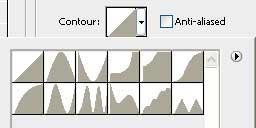
Флажок Сглаживание — включает режим сглаживания граничных пикселов тени.
Параметр Шум — регулирует уровень шума в изображении тени, проявляющееся в виде появления в ней прозрачных областей.
Флажок Выбивка слоя в области тени — включает режим выбивки (или вытеснения) изображения тени.
9.2. Внутренняя тень
В отличие от тени, которую объект отбрасывает от себя, внутренняя тень отбрасывается на самом объекте, по направлению от краев к центру. Данный эффект придает слою внутреннюю глубину. Настройки данного эффекта схожи с настройкой эффекта Внутренняя тень за исключением поля Сжать (степень сжатия краевой области тени) заменившего поле Расширить, соответствующих внутреннему и внешнему направлениям распространения тени.
9.3. Внешнее свечение
Этот стиль применяется для создания «неонового» свечения слоя, создавая светящийся ореол вокруг границ изображения. При этом размер и характер свечения регулируются настройками режима смешения, непрозрачности, шума, задания ширины свечения, расширения, выбора типа контура свечения.
В панели Структура представлен переключатель, позволяющий выбрать режим раскраски области свечения: градиентом выбранного цвета и прозрачности или градиентом из панели стандартных образцов градиентов.
В списке Техника панели Элементы можно выбрать два варианта формы области свечения: Мягче — скругляет форму; Точный — повторяет форму объекта.
В панели Качество добавлено еще два параметра:
Диапазон — определяющий область свечения, относящуюся к контуру (область действия параметра Контур);
Дрожание — регулирующий уровень случайного смещения (дрожания) пикселов свечения.
9.4. Внутреннее свечение
Этот эффект аналогичен вышеописанному, с той лишь разницей, что края изображения в данном эффекте подсвечиваются изнутри, а не снаружи. При этом ползунок Сжатие заменяет похожий по смыслу ползунок Расширение (внутреннее и внешнее направление в распространении свечения).
9.5. Тиснение
Применение этого стиля создает иллюзию трехмерной рельефности изображения. Существуют пять стилей рельефа, каждый из которых использует собственную технику иллюзорной трехмерности. Группы параметров Структура и Затененность позволяют управлять видом эффекта. Параметры настройки стиля:
Раскрывающийся список Стиль представляет пять разновидностей скоса с рельефом:
Наружный скос — участки света и тени находятся снаружи границ исходного объекта;
Внутренний скос — участки света и тени находятся внутри границ исходного объекта;
Рельеф — участки света и тени могут находиться как внутри, так и снаружи границ исходного объекта;
Рельеф подложки — участки света и тени, формируемые по краям объекта, создают иллюзию рельефа не всего объекта, а лишь его краевой области;
Рельеф обводки — участки света и тени формируются в области обводки объекта, создаваемой предварительно.
Раскрывающийся список Техника определяет выбор формы скосов:
Гладкий — создает гладкий скос;
Жесткая чеканка — создает скос без сглаживания краев;
Мягкая чеканка — создает скос со сглаживанием краев.
Параметр Глубина — регулирует контрастность между светом и тенью, имитирующих глубину и/или высоту рельефности.
Двухпозиционный переключатель Направление определяет прямое или обратное направление подсветки рельефа, формирующее области света и тени, заданное параметром Угол.
Ползунки Размер и Смягчение — регулируют размер и уровень размытия областей света и тени.
Круговой ползунок Угол с двумя регулировками (и двумя полями ввода) предназначен для определения угла наклона лучей света к плоскости документа и угла наклона проекции лучей света на плоскость документа к горизонтали.
Раскрывающаяся панель Контур глянца определяет выбор контура в оттенках серого цвета для раскраски света и тени, имитирующих скосы краев объекта.
Раскрывающиеся списки Режим света/Тени определяют выбор режимов смешения для соответствующих областей.
Действие других регулировок аналогично описанным выше.
На двух дополнительных вкладках собраны регулировки, не поместившиеся на основной вкладке.
9.6. Контур
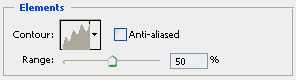
Дважды щелкните по пункту Контур в списке стилей слева. В раскрывающемся списке выберите нужный контур и настройте его ползунком Диапазон (рис.9.4). Меньшие значения параметра Диапазон соответствуют меньшему размеру теневого контура.
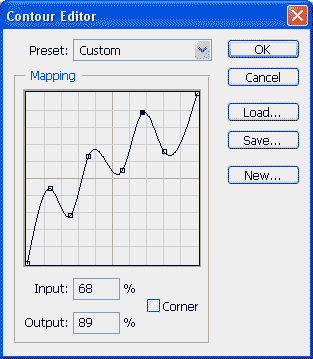
Для создания нового контура, щелкните по значку с изображением текущего контура - откроется диалоговое окно Редактор контуров (см.рис.9.5). Щелкните по кнопке Новый и задайте имя контура. Измените линию контура, устанавливая и перетаскивая якоря щелчками мыши. Установите флажок Угол, если требуется «угловой» перегиб линии, или сбросьте флажок, в случае плавного перегиба. Сохраните новый контур щелчком по кнопке ОК. После создания контура, в окне изображения можно наблюдать происшедшие изменения.
9.7. Текстура
Для большей рельефности изображения можно снабдить слой текстурой. Для этого, нажмите Текстура в списке стилей. В результате, в окне появятся элементы управления текстурами. Выберите подходящий узор из раскрывающегося списка палитры Узор.
В результате, к текущему слою будет применена бесцветная текстура с выбранным узором. Ползунками Масштаб и Глубина настройте масштаб и «глубину» узора. В случае необходимости, установите флажок Инвертировать для инвертирования рельефа текстуры.
Установкой флажка Связать со слоем выбранный и настроенный текстурный стиль можно связать с текущим слоем, и теперь, при перемещении слоя, текстура также будет перемещаться.
9.8. Глянец
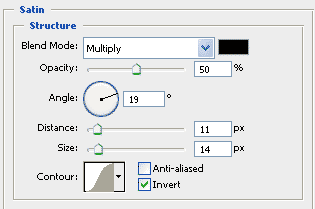
Для придания изображению гладкой блестящей поверхности (глянец, атлас), программа Photoshop использует мягкую тень, наложенную на содержимое слоя. При помощи стандартных элементов управления (уже описанные ранее) можно отрегулировать размер, положение, непрозрачность и контуры эффекта (см.рис.9.6).
9.9. Наложение цвета
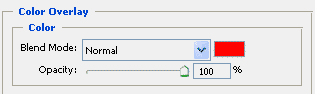
Это очень простой стиль. Данный стиль просто заполняет все содержимое слоя выбранным цветом. Отрегулируйте режим смешения и непрозрачность слоя (см.рис.9.7).
9.10. Наложение градиента
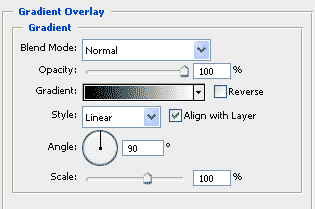
Аналогичен стилю «наложению цвета», но в данном случае на пикселы слоя накладывается градиент. Необходимый градиент можно выбрать из списка Градиент (или создать его самостоятельно с помощью редактора градиентов Gradient Editor, открывающимся двойным щелчком мыши по значку выбранного в списке градиента). Выберите стиль градиента из списка Стиль: линейный, радиальный, угловой, отраженный или ромбический. Определите масштаб образца градиента ползунком Масштаб. Остальные настройки стандартны (см.рис.9.8).
9.11. Наложение узора
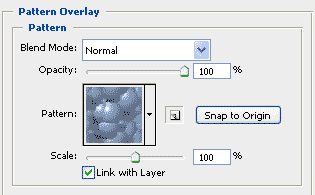
Если существуют один или несколько узоров, сохраненных в текущих предустановках Узоры (можно использовать и стандартные узоры), то можно наложить этот узор на слой. Эта функция сходна с наложением текстуры, с той лишь разницей, что наложение узора применяет к слою не только его текстуру, но и цвет. Аналогично, можно отрегулировать масштаб и непрозрачность узора, а также связать узор со слоем для синхронного их перемещения (см.рис.9.9).
9.12. Обводка
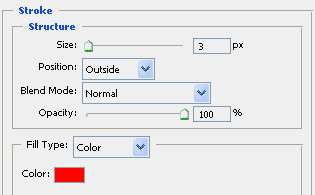
Чтобы подчеркнуть контур изображения, можно применить обводку его краев. Можно определить цвет и размер обводки, а также её положение внутри, по краю или снаружи содержимого слоя. Штриховку можно залить тремя типами заливки: цветом, градиентом или узором. Последнее свойство стиля является прекрасным поводом в пользу именно его использования вместо сходной по возможностям функции Редактирование>Выполнить обводку (для типа заливки Цвет) (см.рис.9.10).
Теория
- Введение
- Тема № 1. История Photoshop
- Тема № 2. Интер-фейс Photoshop
- Тема № 3. Панель инструментов в Pho-toshop
- Тема № 4. Меню Photoshop
- Тема № 5. Палитры в Photoshop
- Тема № 6. Цвет в Photoshop
- Тема № 7. Понятия "слой" и "маска" в Photoshop
- Тема № 8. Каналы изображения в Photo-shop
- Тема № 9. Стили слоя Photoshop
- Тема № 10. Горячие клавиши в Photoshop
- Тема № 11. Уста-новка дополнений в Photoshop
- Глоссарий
- Библиографический список
Дополнительно
