Главное окно текстового процессора
Текстовый процессор MS Word XP предназначен для создания и просмотра документов, редактирования различных видов документов. Документ созданный в нем можно сохранить на винчестере, записать на дискету, распечатать на бумагу.
Запустить текстовый процессор MS Word XP можно любым из перечисленных способов:
• на Панели задач нажать кнопку Пуск (щелкнуть левой кнопкой мыши один раз над значком этой кнопки–1ЛКМ), выбрать в Главном меню пункт Все программы, и в появившемся подменю выбрать пункт Microsoft Word и выполнить 1ЛКМ над данным пунктом;
• выбрать значок Microsoft Word на панели Microsoft Office и 1ЛКМ запустить программу.
После запуска MS Word XP на экране появится Главное окно текстового процессора MS Word. Основные элементы этого окна показаны на рисунке 1.
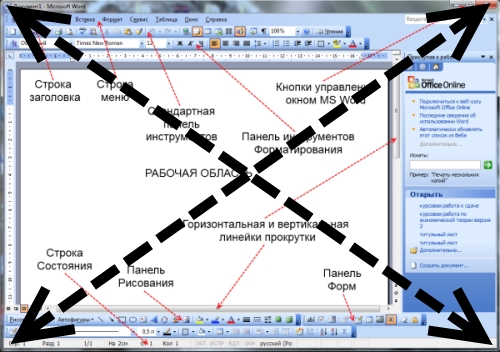
Рисунок 1. Основные элементы Главного окна текстового процессора MS Word
Строка заголовка содержит название программы Microsoft Word, имя активного документа и кнопки управления окном.
Строка меню содержит набор команд, упорядоченных по функциональному признаку. При выборе одной из команд на экране появляется ее ниспадающее меню.
Кнопки управления окном MS Word дают возможность изменять размеры окна, возможность закончить работу и выйти из MS Word XP.
Панели инструментов позволяют пользователю подавать команды персональному компьютеру путем однократного нажатия левой кнопки мыши (1ЛКМ) над соответствующей кнопкой на панели для выполнения часто встречающихся заданий и эффективного выполнения некоторых видов работ. Кнопки сгруппированы на панели по функциональному признаку. Панели можно включать и выключать с помощью команды Панели инструментов, которая запускается путем нажатия кнопки Вид в Строке меню (под строкой заголовка). Как правило, большинство пользователей включают панели: Стандартная, Форматирование и Рисование (смотри рисунок 2). Кроме того, можно включить любое количество панелей, из предложенного списка, но при этом уменьшается рабочая область Главного окна MS Word.
На рисунке 1 показано включение четырех панелей инструментов: Стандартной, Форматирования, Рисования и Формы
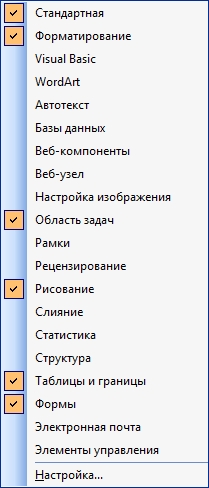
Рисунок 2. Диалоговое окно Панели инструментов
Координатные линейки нужны для определения размеров полей страницы и абзацных отступов, изменять ширину колонок и столбцов таблицы, устанавливать позиции табуляции.
Горизонтальная и вертикальная линейки прокрутки необходимы для передвижения по Рабочей области Главного окна текстового процессора с помощью мыши.
Строка состояния содержит информацию о текущей странице (номер текущей страницы, название и номер раздела, темы, параграфа, к которым принадлежит эта страница, а через дробь показан номер текущей страницы и общее количество страниц в документе). Далее идет информация о положении курсора на листе (на каком расстоянии по вертикали от верхней границы листа бумаги, затем номер строки и номер позиции в строке) и последними в строке состояния находятся индикаторы режима работы текстового процессора (смотри рисунок 3). В таблице 1 объясняется назначение индикаторов каждого из четырех индикаторов.

Рисунок 3. Строка состояния
Индикаторы режима работы
ЗАП - Активен режим записи макрокоманд
ИСПР - Активен режим маркировки исправлений
ЗАМ - Активен режим замены символов
ВДЛ - Активна клавиша F8 (Расширить выделение)
Для переключения конкретного режима надо дважды щелкнуть левой кнопкой мыши (2ЛКМ) по соответствующему индикатору.
Использование смарт-тегов
Смарт-теги позволяют выполнять в Microsoft Word действия, которые обычно требуют запуска других приложений.
В документе смарт-теги обозначаются пунктирной линией под строкой текста.

 Индикатор смарт-тега
 .
.Теория
- Главное окно MS Word 2003
- Подготовка окна документа
- Сохранение документов
- Закрытие документа
- Создание документов
- Работа с текстом
- Редактирования документа
- Форматирование документов
- Форматирование страницы
- Списки
- Создание таблицы
- Работа с элементами таблицы
- Набор и создание формул
- Работа с колонками текста
- Работа с поиском и заменой
- Вставка рисунка в документ