Подготовка окна документа WORD к набору текста
Прежде чем приступить к созданию документа, окно Word надо сделать удобным для работы. Знание некоторых свойств окна поможет Вам сразу правильно набрать текст.
Чтобы определить вид каждой страницы будущего документа, надо выполнить команду Файл - Параметры страницы. На экране появится диалоговое окно с четырьмя вкладками: Поля, Размер бумаги, Источник бумаги и Макет (см. рисунок 4).
Обратите внимание на вкладку Размер бумаги. В ней должны быть установлены: размер бумаги –А4 (210/297 мм), ширина –21 см, высота – 29,7 см, ориентация –книжная, применить - ко всему документу. Но можно выбрать нестандартный размер бумаги и ориентацию страницы - альбомная, щелкая по кнопкам управления v. Все Ваши изменения будут показаны в разделе Образец.
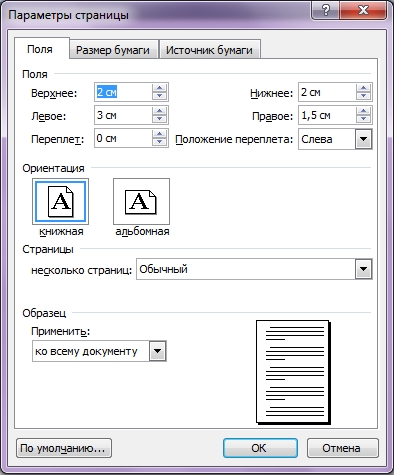
Во вкладке Поля (см. рисунок 4) устанавливаются размеры полей страницы – это расстояния от края страницы до текста. Поля могут быть пустые, могут содержать номера страниц, сноски или даже текст и графику. Пользователь может изменять поля по своему усмотрению.
В MS Word по умолчанию используются следующие размеры полей:
• Верхние и нижние поля имеют ширину 2,54 см сверху и снизу страницы
• Боковые поля – по 3,71 см слева и справа
На этой же вкладке Поля. Вы впервые встречаетесь с понятием колонтитулы. Колонтитулы – обычный элемент оформления документа, расположенный либо в верхнем поле страницы (верхний колонтитул), либо в нижнем поле (нижний колонтитул).В пункте «От края до колонтитула» устанавливают расстояние от верхнего края страницы для верхнего колонтитула и в поле нижнего – от нижнего края страницы для нижнего колонтитула. По умолчанию используется величина 1,25 см.
Для того чтобы создать колонтитулы и добавить в колонтитулы текст или номер страницы выполняется команда Вид - Колонтитулы. После щелчка левой кнопкой мыши по строке Колонтитулы появится диалоговое окно(см.рисунок 5). С помощью кнопки  можно вставить в колонтитул номер страницы.
Все Ваши изменения отображаются справа на образце.
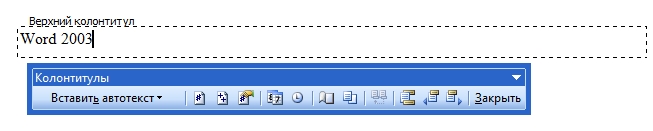
Рисунок 5 – Диалоговое окно Колонтитулы
1) Расстановка переносов
После работы с параметрами страницы установите режим автоматического переноса слов. Щелкните по пункту Сервис главного меню, а затем по его подпункту Язык - Расстановка переносов... В появившейся на экране форме в квадратике слева от слов Автоматическая расстановка переносов должен стоять флажок v. Если его нет, щелкните по квадратику. Когда флажок появится, щелкните по кнопке ОК. Тогда пользователю не нужно следить за окончанием строки: текстовый редактор это делает сам, автоматически выполняя перевод на следующую строку и устанавливая переносы слов.
Обычный режим используется для ввода и редактирования текста. В этом режиме, установленном в Word по умолчанию, представляется упрощенная версия документа. Рекомендуем Вам работать в режиме Разметки страницы. В этом режиме документ отображается так, как он будет выведен на печать, страница документа отображается с полями. Этот режим очень полезен для просмотра окончательной версии документа.
2) Режим просмотра и отображения документа
Редактировать документ в Word можно в одном из четырех режимах просмотра: Обычный, Структура, Разметка страницы и Главный документ. Режим просмотра выбирается из меню Вид.
Обычный режим используется для ввода и редактирования текста. В этом режиме, установленном в Word по умолчанию, представляется упрощенная версия документа. Рекомендуем Вам работать в режиме Разметки страницы. В этом режиме документ отображается так, как он будет выведен на печать, страница документа отображается с полями. Этот режим очень полезен для просмотра окончательной версии документа.
Набор текста лучше вести в масштабе отображения документа по ширине страницы. Для этого надо выбрать команду Вид | Масштаб и в появившемся меню установить степень увеличения или уменьшения текста.

3) Правописание
В процессе набора текста Word автоматически проверит Ваши ошибки, если Вы выполните следующие действия.
Из меню Сервис выберете пункт Параметры.
В появившемся диалоговом окне Параметры щелкнете на вкладке Правописание.
Установите флажок опции автоматически проверять орфографию и автоматически проверять грамматику и щелкнете по кнопке <ОК>.
Для удобства контроля за набором текста на экран выводят непечатаемые символы («пробел» - • и «перевод строки или абзац» - ¶). Чтобы они появились на экране, нужно щелчком мыши утопить кнопку на Стандартной панели инструментов.
Теория
- Главное окно MS Word 2003
- Подготовка окна документа
- Сохранение документов
- Закрытие документа
- Создание документов
- Работа с текстом
- Редактирования документа
- Форматирование документов
- Форматирование страницы
- Списки
- Создание таблицы
- Работа с элементами таблицы
- Набор и создание формул
- Работа с колонками текста
- Работа с поиском и заменой
- Вставка рисунка в документ