Вставка и удаление элементов таблицы
Столбцы.
Выберите столбец, который Вы хотите удалить, или перед которым Вы хотите вставить новый столбец, щелкните по пункту главного меню Таблица, в развернувшемся меню выберите пункт Удалить столбцы или Вставить столбцы.
Строки.
Выберите строку, которую Вы хотите удалить, или перед которой Вы хотите вставить новую строку, щелкните по пункту главного меню Таблица, в развернувшемся меню выберите пункт Удалить строки или Вставить строки (см. рис 21).
Ячейки.
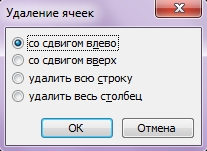
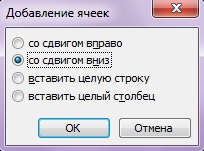
Выберите ячейку, которую Вы хотите удалить, или перед которой Вы хотите вставить новую ячейку, щелкните по пункту главного меню Таблица, в развернувшемся меню выберите пункт Удалить ячейки или Вставить ячейки. На экране появится соответствующее диалоговое окно (см. рисунок 20), в котором щелчком мыши нужно указать требуемый вариант удаления или вставки, а затем щелкнуть по кнопке <ОК>.
1. ОБЪЕДИНЕНИЕ ЯЧЕЕК, СОЗДАНИЕ ЗАГОЛОВКОВ ТАБЛИЦЫ
Если Вы размещаете заголовок непосредственно в таблице, Вам потребуется объединить несколько ячеек одной строки в одну ячейку
Для объединения нескольких расположенных рядом в одной строке ячеек выполните следующие действия:
1.Выберите ячейки, которые Вы хотите объединить (см. рисунок 21)
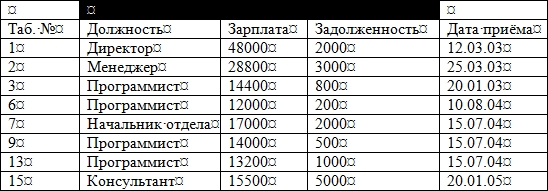
2.Выберите команду Объединить ячейки из меню Таблица. В результате ячейки сольются в одну.
 Наиболее простой способ объединить ячейки – это воспользоваться инструментом Ластик, расположенном на панели «Таблицы и границы». Им просто надо провести по линии, разделяющей ячейки
2. РАЗБИЕНИЕ ЯЧЕЕК
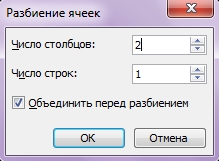
Выберите ячейку (или несколько ячеек по вертикали), щелкните по пункту главного меню Таблица, в развернувшемся меню выберите пункт Разбить ячейки. На экране появится диалоговое окно Разбить ячейки, в не укажите число столбцов, которое Вы хотите получить, а затем щелкните по кнопке <ОК>. Word разобьет ячейку на указанное Вами число ячеек равного размера, так, чтобы их общий размер был равен размеру исходной ячейки (см. рисунок 22).
3. ИЗМЕНЕНИЕ РАЗМЕРОВ ЭЛЕМЕНТОВ ТАБЛИЦЫ
Эти действия приходится выполнять, как правило, со столбцами и строками таблицы. Рассмотрим наиболее простой прием.
- Изменение ширины столбца. Выделите нужный столбец. В верхней части окна документа появится линейка с маркерами столбцов (серыми полосками между столбцами).
-  Поставьте на нужный маркер указатель мыши так, чтобы он превратился в горизонтальную двунаправленную стрелку («), нажмите левую клавишу мыши и, не отпуская ее, протащите мышь в нужную сторону на нужное расстояние
- Изменение высоты строки выполняется аналогично, но с помощью вертикальной линейки с маркерами строк.
Указанные действия возможно выполнять и с помощью меню Таблица, подпункт Высота и ширина ячейки.
4. СОРТИРОВКА ИНФОРМАЦИИ В ТАБЛИЦЕ
Таблицы создаются для того, чтобы определенным образом упорядочить данные по столбцам и строкам. Вы можете упорядочить строки по алфавиту, или по возрастанию числовых значений, или по дате. Всего для сортировки записей могут быть использованы значения трех столбцов, в каждом из которых Вы можете задать направление сортировки – по возрастанию или по убыванию. Для этого выделите сортируемые строки или столбцы таблицы, щелкните по пункту главного меню Таблица, в развернувшемся меню выберите пункт Сортировка текста... В открывшемся диалоговом окне Сортировка установите нужный режим (Сортировать – Столбец 1, Тип - Текст, По возрастанию или По убыванию), затем щелкните по кнопке
5. ОФОРМЛЕНИЕ ТАБЛИЦ
С содержимым ячеек таблицы можно выполнять такие же операции, как с обычным текстом: изменение вида и размера шрифта, центровку и т.д.
1. Добавление рамки ко всей таблице или ее отдельным ячейкам производится следующим образом:
- Выберите ячейки, которые Вы хотите заключить в рамки (или целиком всю таблицу).
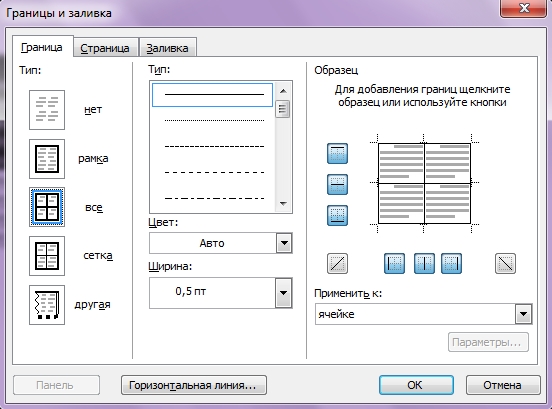
- Выберите команду Границы и заливка из меню Формат. Перейдите в окне диалога «Границы и Заливка» на вкладку «Границы» (см. рисунок 24).
- Выберите в списке Тип стиль и толщину линии.
- Выберите цвет линии в списке Цвет.
- Выберите в разделе Тип тип рамки.
- Выберите на вкладке Заливка цвет заливки.
- Нажмите <ОК>.
2.Другой способ обрамления таблицы - щелкните по стрелке на кнопке  , над окном документа появится панель
 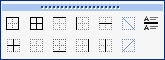 . Выделите всю таблицу, щелкните по кнопке Внешние границы
  , затем по кнопке Внутренние границы
  . После снятия выделения таблица останется разлинованной. Указанная панель инструментов позволяет обрамлять любой выделенный фрагмент таблицы вплоть до отдельной ячейки.
3.Для оформления таблицы можно использовать функцию автоформатирования, позволяющую выбрать один из стандартных стилей оформления. Если Вы хотите изменить формат самой таблицы (а не ее содержимое) с помощью автоформатирования, выполните команду Таблица | Автоформат.
Теория
- Главное окно MS Word 2003
- Подготовка окна документа
- Сохранение документов
- Закрытие документа
- Создание документов
- Работа с текстом
- Редактирования документа
- Форматирование документов
- Форматирование страницы
- Списки
- Создание таблицы
- Работа с элементами таблицы
- Набор и создание формул
- Работа с колонками текста
- Работа с поиском и заменой
- Вставка рисунка в документ