Форматирование страницы документа
В документе или печатном издании страница оформляется по определенным правилам. По умолчанию многие средства разметки страницы (например, размеры полей, колонтитулы, а также нумерация страниц) применяется ко всему документу. Однако их можно применить к выбранному разделу документа. Средства форматирования страницы предоставляют Вам возможность:
• Устанавливать ширину полей
• Изменять размер листа бумаги
• Создать верхние и нижние колонтитулы
• Осуществить нумерацию страниц
• Установить конец раздела (страницы)
Первые три пункта были рассмотрены в разделе 2, когда рассматривался вопрос подготовки окна процессора MS Word к работе. Ниже рассматриваются остальные.
1) Нумерация страниц.
Установку нумерации страниц можно сделать следующим образом:
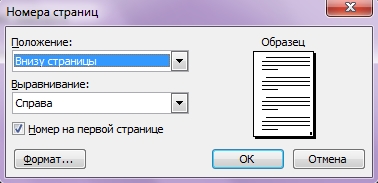
• Выберите команду Вставка | Номера страниц На экране появится окно диалога « Номера страниц», представленное на рисунке 14.
• В списке Положение укажите место на странице: внизу или вверху
• Откройте список Выравнивание и установите способ выравнивания номеров страниц: слева, справа, от центра и т.д..
• Чтобы изменить формат нумерации, нажмите кнопку <Формат>, выберите нужное написание номеров страницы и нажмите кнопку <ОК>.
При наличии колонтитула в документе, номер страницы будет вставлен в него.
Нумерацию страниц можно увидеть в режиме Разметка страницы.
2) Разбивка документа на разделы
Иногда в документе требуется разное оформление его частей. Это возможно только при условии разделения документа на части, каждая из которых будет оформлена самостоятельно, как отдельный документ. В MS Word разбивка на разделы осуществляется путем вставки символа разрыва раздела (см. рисунок 15).

ПРАВИЛО!
Линии разрыва относятся к непечатаемым символам, и увидеть их можно только при утопленной кнопке на Панели инструментов.
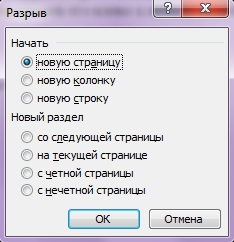
Вставка символа раздела осуществляется с помощью команды Вставка | Разрыв. В результате выполнения этой команды открывается окно диалога «Разрыв» (см. рисунок 16).
В окне диалога «Разрыв» познакомимся со следующими понятиями:
- Со следующей страницы – маркер конца страницы вставляется над точкой вставки. Оставшийся текст помещается на следующей странице
- На текущей странице – новый раздел продолжается сразу за предыдущим без вставки маркера конца страницы между ними
- С четной страницы – новый раздел начинается на следующей нечетной странице
- С нечетной страницы – новый раздел начинается на следующей четной странице.
ПРАВИЛО!
Раздел начинается с абзаца. Чтобы начать новый раздел, нужно в конец предыдущего вставить линию разрыва. Если необходимо удалить один разрыв раздела, сначала выделите его, затем нажмите клавишу< Delete >.
•Кнопки Панели инструментов «форматирования» (см. рис 10).
Теория
- Главное окно MS Word 2003
- Подготовка окна документа
- Сохранение документов
- Закрытие документа
- Создание документов
- Работа с текстом
- Редактирования документа
- Форматирование документов
- Форматирование страницы
- Списки
- Создание таблицы
- Работа с элементами таблицы
- Набор и создание формул
- Работа с колонками текста
- Работа с поиском и заменой
- Вставка рисунка в документ