Форматирование документов
После набора и редактирования текста Вам необходимо выполнить форматирование или оформление текста. В Word предусмотрены опции для форматирования различных элементов документа – символов, абзацев, страниц и разделов.
Форматируют документ с помощью команд меню Вид. В более наглядном виде они расположены на Панели инструментов «Форматирование» (см. рисунок 10). С помощью кнопок этой панели можно выбирать тип и размеры шрифта, устанавливать начертание (полужирный, курсив, подчеркивание) и выделение цветом. Форматирование начинается с выделения фрагмента текста.

Изменение шрифта.
Шрифт – это набор букв, цифр, специальных символов и знаков препинания, отображаемых определенным образом.
В понятие шрифта входят:
• Начертание шрифта
• Тип шрифта
• Размер шрифта
• Цвет
• Эффекты
Для изменения начертания шрифта выделяют фрагмент текста, в котором будет изменен шрифт.
В простейшем случае шрифт можно сделать жирным, наклонным (курсив) или подчеркнутым (возможна комбинация этих вариантов), что выполняется щелчками по кнопкам  , расположенным на Панели инструментов «Форматирование». В этом случае происходит изменение начертания букв и цифр в тексте (т.е.шрифта).
Вы можете изменить тип шрифта и его размер в выделенном фрагменте текста, используя следующее выпадающие меню на Панели инструментов "Форматирования"  . Нужный тип шрифта и размер выбираются щелчком левой кнопки мыши по соответствующей строке выпавшего меню. Щелкните по кнопке управления
  . После щелчка по соответствующей строке пользователю предлагается перечень типов шрифтов или их размеров.
Не огорчайся!
Если после выбора шрифта Вы видите на экране непонятные значки вместо текста, значит, выбранный Вами шрифт не содержит кириллицы (русских букв). Тогда отмените Ваши последние действия по изменению шрифта кнопкой и попробуйте выбрать другой шрифт.
Наиболее полный набор инструментов для работы со шрифтами предоставляет в Ваше распоряжение окно диалога Шрифт (см. рисунок 11).
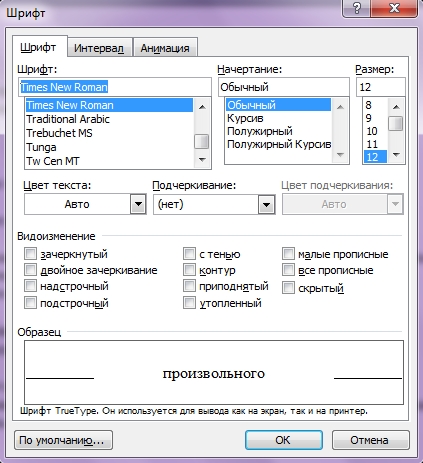
На вкладке Шрифт можно выбрать не только тип, начертание и размер шрифта, но и задать различные эффекты. Вкладка Анимация позволяет применить анимационные эффекты при использовании документа в электронном варианте
Форматирование строк и абзацев
В MS Word пользователь неизбежно сталкивается с понятием абзаца.
Абзац – это фрагмент текста или графики, ограниченный символом абзаца. Символ абзаца – непечатаемый символ  .
.
При форматировании абзаца оперируют следующими понятиями:
Отступ – устанавливает расстояние текста абзаца или только первой строки от границы поля страницы:
• для абзаца можно задавать правый или левый отступы (левый отступ иначе еще называется выступом) с помощью команды Формат | Абзац
• для первой строки абзаца возможно задание отступа (красная строка) с помощью команды Формат | Абзац или верхнего маркера горизонтальной линейки (см. рисунок 13).
Выступ – устанавливает расстояние текста абзаца только первой строки от границы остального текста документа, путем смещения этой части текста вправо.
Выравнивание текста – используется в зависимости от цели:
• по левому краю - в основном тексте обычных документов
• по правому краю – в колонтитулах
• по центру – при оформлении заголовков
• по ширине – в основном тексте печатных изданий  .
.
Табуляция – применяется для создания фиксированного отступа в начале первой строки каждого абзаца, а так же позволяет оформить текст в несколько выровненных колонок.
Междустрочный интервал – позволяет установить расстояние между строками абзаца.
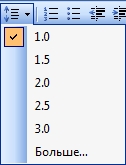
Кроме междустрочного интервала Вы можете установить расстояние перед абзацем и после его.
Средства форматирования абзаца:
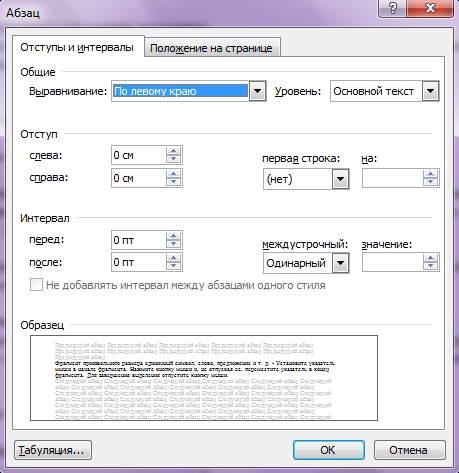
• Команда Формат | Абзац – позволяет в одном окне диалога установить сразу все необходимые параметры форматирования абзаца (см. рисунок 12).
• Горизонтальная линейка - используется для установки отступов и табуляции (см. рисунок 13). При этом Вы можете визуально оценивать изменения. Вам достаточно перетащить соответствующие маркеры на требуемые места. Это экономит время, но точные значения получаются только с использованием окна диалога «Абзац».
При центрировании заголовка предварительно уберите абзацный отступ в линейке, зацепив мышью верхний указатель и перетащив его влево к началу линейки.

•Кнопки Панели инструментов «форматирования» (см. рис 10).
Теория
- Главное окно MS Word 2003
- Подготовка окна документа
- Сохранение документов
- Закрытие документа
- Создание документов
- Работа с текстом
- Редактирования документа
- Форматирование документов
- Форматирование страницы
- Списки
- Создание таблицы
- Работа с элементами таблицы
- Набор и создание формул
- Работа с колонками текста
- Работа с поиском и заменой
- Вставка рисунка в документ