Создание таблиц
Таблица – это упорядоченная в строках и столбцах информация. Таблица представляет сетку, образованную столбцами и строками. Пересекаясь, столбцы и строки образуют ячейки. Каждая ячейка не зависит от других элементов таблицы, для нее можно устанавливать требуемый размер и формат. Ячейки могут содержать текст, числа, графические изображения или формулы.
Прежде чем создать таблицу. Не забудьте поместить курсор в то место, куда Вы хотите вставить таблицу.
1.1.Создание пустой таблицы
Создать таблицу можно тремя способами:
(a) с помощью кнопки  на Стандартной панели инструментов. После щелчка по ней раскрывается миниатюрное изображение таблицы размером 4 строки на 5 столбцов. Поставьте указатель мыши на левую верхнюю ячейку шаблона, нажмите левую клавишу и, не отпуская ее, протащите мышь вправо и вниз так, чтобы на шаблоне закрасилось необходимое Вам количество строк и столбцов. Цифры в нижней части шаблона при этом показывают размер таблицы. Когда получите количество строк и столбцов, необходимое для Вашей таблицы отпустите клавишу мыши. Редактор вставит в документ таблицу, выбранного размера
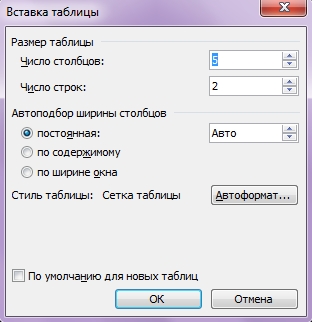
(b) с помощью меню Таблица. Щелкните по пункту главного меню Таблица, в развернувшемся меню выберите пункт Добавить таблицу... На экране появится диалоговое окно, в котором нужно указать необходимое количество строк и столбцов (см. рисунок 18).
(c) с помощью команды Таблица | Нарисовать таблицу
В этом случае Вы можете легко создать таблицу со сложной структурой (например, с ячейками разной высоты или различным количеством столбцов на строку). Указатель мыши принимает форму карандаша, и Вы просто рисуете, так как рисовали бы с помощью его на бумаге (см. рисунок 19).

1.2. Редактирование таблицы
Для заполнения нужно установить текстовый курсор в ячейку и набирать текст. Поместить курсор в нужную ячейку можно щелчком мыши, перемещаться от ячейки к ячейке - клавишами Tab и Shift + Tab, а также клавишами вверх, вниз , влево , вправо. Если длина текста превышает ширину ячейки, Word автоматически переносит текст на следующую строку, увеличивая при этом высоту ячейки.
• Tab – перемещает курсор вправо на одну ячейку
• Shif + Tab - перемещает курсор влево на одну ячейку
Ширина столбца по умолчанию устанавливается автоматически (значение параметра Авто), при необходимости можно указать его конкретное значение с помощью команды Высота и ширина ячейки из меню Таблица. После установки всех значений щелкните по кнопке <ОК>, в документ будет вставлена таблица, необходимых размеров.
Запомните !
Ширина ячейки автоматически не увеличивается! При заполнении ячейки нажатие клавиши
1.3. Выбор элементов таблицы
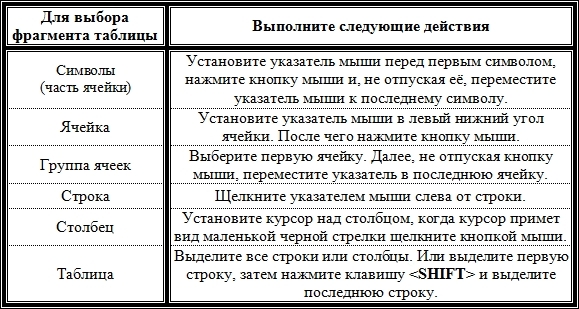
Прежде чем выполнять команду редактирования, Вам необходимо выбрать строки, столбцы или ячейки, над которыми в дальнейшем будут выполняться действия. Элементы таблицы (строки, столбцы, ячейки) можно выбрать:
• с помощью меню Таблица
• с помощью мыши (см. таблицу 6).
Таблица 6. Использование мыши для выбора фрагментов таблицы.
Теория
- Главное окно MS Word 2003
- Подготовка окна документа
- Сохранение документов
- Закрытие документа
- Создание документов
- Работа с текстом
- Редактирования документа
- Форматирование документов
- Форматирование страницы
- Списки
- Создание таблицы
- Работа с элементами таблицы
- Набор и создание формул
- Работа с колонками текста
- Работа с поиском и заменой
- Вставка рисунка в документ