Набор или создание формул
Пользуясь редактором формул можно:
• Вводить любые математические выражения
• Выбирать размер, расположение и формат различных элементов формул
• Вводить текст документа.
1) Открытие редактора формул и последовательность ввода формулы
• Выделите в тексте место, предназначенное для вставки формулы
• Выберите команду Вставка | Объект
• В списке Тип объекта выберите Microsoft Equation 3.0 Нажмите <ОК>
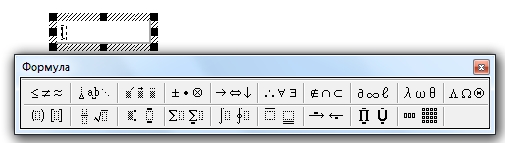
2) Создание формулы
Вы создаете формулу, вводя с клавиатуры буквы, цифры и знаки пунктуации, а также выбирая из панели инструментов различные опции (щелкая по нужным кнопкам).
• Кнопки верхнего ряда содержат математические символы, буквы греческого алфавита, логические операторы и прочие символы и знаки.
• В нижнем ряду расположены кнопки шаблонов (шаблон представляет стандартные объекты, обычно это совокупность символов, например, первая кнопка, позволяет формировать выражения в скобках, вторая - дроби и радикалы, третья - различного вида индексы, четвертая - суммы и т.д.).
Элементы формулы вводятся в маленькие пунктирные прямоугольники, которые называются слотами  . Курсор ввода находится внутри слота.
ПРОЧТИ И НЕ МУЧАЙСЯ
1) Чтобы закончить работу с редактором формул и вернуться в текст, достаточно щелкнуть один раз мышью за пределами окна уравнения.
2) Если символы в формуле слишком малы, сделайте следующее. Щелкните курсором мыши за пределами окна редактора формул. После этого один раз щелкните по формуле, тогда границы окна формулы обозначатся маркерами, за которые его можно растянуть.
3) После этого можно продолжать редактирование, два раза щелкнув внутри окна управления.
3) При создании формулы руководствуйтесь следующими правилами:
- Ввод символов осуществляется, как обычно в MS Word.
- Для удаления символов используются клавиши <Backspace> и <Delete>.
- Клавиша, устанавливающая пробел, работает только при вводе текста, то есть при выборе команды Стиль | Текст.
- Для переключения в математический стиль, в котором создается формула, используется команда Стиль | Математический
- Для удаления содержимого поля – выделите его и нажмите <Delete>.
Если Вы хотите создать обрамление уже готовой формулы, то это можно сделать обычным способом с помощью окна диалога Границы и заливка.
Созданная в редакторе формула помещается в документ MS WORD в качестве объекта, т. е. она может перемещаться в нужное место.
Теория
- Главное окно MS Word 2003
- Подготовка окна документа
- Сохранение документов
- Закрытие документа
- Создание документов
- Работа с текстом
- Редактирования документа
- Форматирование документов
- Форматирование страницы
- Списки
- Создание таблицы
- Работа с элементами таблицы
- Набор и создание формул
- Работа с колонками текста
- Работа с поиском и заменой
- Вставка рисунка в документ