Тема 2. Интерфейс программы Microsoft Office Word 2016
В предыдущих выпусках приложений Microsoft Office Word пользователям предоставлялась система меню, панелей инструментов, диалоговых окон. Такой интерфейс работал хорошо, пока в приложениях было ограниченное число команд. Теперь, когда программы выполняют намного больше функций, пользователям становится нелегко работать со старой системой: слишком много программных возможностей, и их трудно найти.
В Office Fluent дизайн пользовательского интерфейса был переработан, чтобы упростить процедуры поиска и использования всего диапазона возможностей, предоставляемых этими приложениями. Кроме того, предполагалось предотвратить загромождение рабочей области — ради того, чтобы пользователи меньше отвлекались на поиск и могли больше времени и энергии тратить на свою работу.
2.1 Лента
Как и в Word 2013, лента в Word 2016 выглядит более лаконично, ин-туитивно понятное расположение необходимых инструментов и она опреде-ленно менее загромождена, чем в Word 2010 и 2007. Лента 2016 меньше, чем в Word 2013, строка заголовка теперь сплошного синего цвета. вместо преж-него белого, а текст меню (Файл, Главная, Вставка и т. д.) теперь представляет собой смесь заглавных и строчных букв, а не заглавных букв. Есть и другие незначительные изменения – например, знакомая всем вкладка «Макет страницы» теперь называется «Макет», но лента по-прежнему работает ана-логичным образом, и вы найдете большинство команд в тех же местах, что и в Word 2013. (рисунок.2.1).
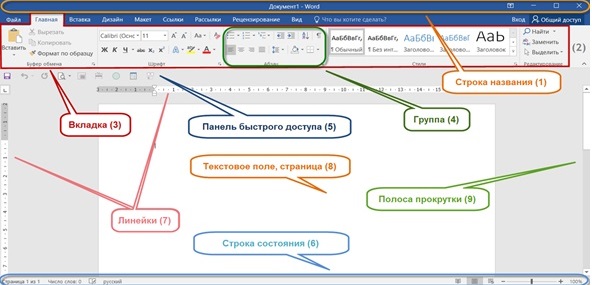
Рисунок 2.1 – Лента окна Microsoft Office Word 2016
Как и в более ранних версиях Word, чтобы убрать команды под вклад-ками на ленте, нажмите Ctrl+F1. Чтобы команды снова появились, нажмите Ctrl+F1. (Обратите внимание, что вкладки ленты – «Файл», «Главная», «Вставка» и т.д. – остаются видимыми.)
Имеются и альтернативные варианты отображения ленты. Чтобы пе-рейти к ним, щелкните значок параметров отображения ленты в правом верхнем углу экрана, слева от значков для минимизации и развертывания Word. Появится раскрывающееся меню с тремя вариантами:
Автоматически скрывать ленту: скрывает всю ленту, как вкладки, так и команды под ними. Чтобы снова отобразить ленту, щелкните в верхней части Word.
Показать вкладки: показывает вкладки, но скрывает команды под ними. Для этого действия достаточно использовать комбинацию Ctrl+F1. Чтобы отобразить команды под вкладками, когда они скрыты, нажмите Ctrl+F1, щелкните вкладку или на значок отображения ленты и выберите «Показать вкладки и команды» (рисунок 2.2)
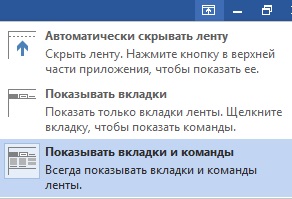
Рисунок 2.2 – Параметры отображения ленты
Показать вкладки и команды: при выборе этого параметра отобража-ются как вкладки, так и команды.
Если по какой-то причине синий цвет в строке заголовка кажется вам слишком раздражительным, можете сделать его белым или серым. Для этого выберите «Файл»/ «Параметры»/ «Общие». В разделе «Персонализируйте свою копию Microsoft Office» щелкните стрелку вниз рядом с темой Office и выберите Темно-серый или Белый (или Черный) в раскрывающемся меню. Чтобы снова сделать строку заголовка синей, выберите в раскрывающемся списке параметр «Цветной». Прямо над меню темы Office находится раскры-вающееся меню «Фон Office» - здесь вы можете выбрать отображение шаблона.
2.2 Вкладки
По умолчанию в окне отображается семь постоянных вкладок: «Главная», «Вставка», «Разметка страницы», «Ссылки», «Рассылки», «Рецензирование», «Вид».
Для перехода к нужной вкладке достаточно щелкнуть по ее названию (имени).
Файл. Вкладка «Файл» позволяет узнать сведения о файле, сохранить, настроить доступ, напечатать или создать новый файл. Кроме того, через это меню можно настроить параметры MS Word (рисунок 2.3).
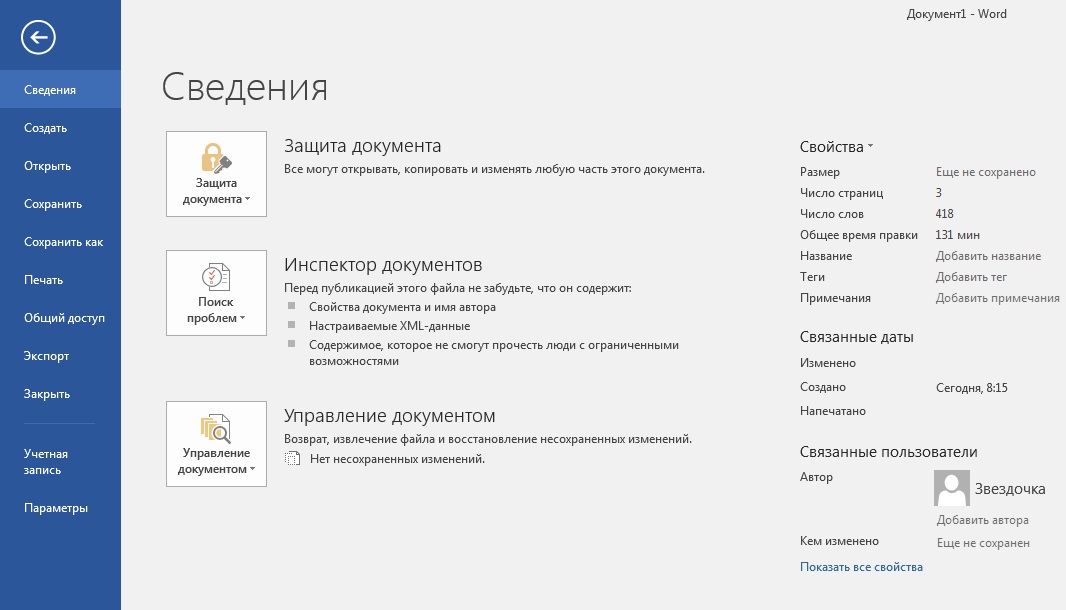
Рисунок 2.3 – Вкладка «Файл»
Главная. Основные инструменты форматирования текста, работа со шрифтами, абзацами, стилями (рисунок 2.4).

Рисунок 2.4 – Вкладка «Главная»
С помощью этой вкладки можно настроить параметры шрифта, абзаца, настроить стили текста, найти и заменить текст, а также работать с буфером обмена.
Вставка. Вкладка «Вставка» позволяет добавить в документ изобра-жения, колонтитулы, таблицы, примечания, символы и формулы, а также другие объекты. Так же можно создать пустую страницу и сделать разрыв страницы. Это находится в верхнем левом углу данной вкладки. (рисунок 2.5)

Рисунок 2.5 – Вкладка «Вставка»
Дизайн. Вкладка «Дизайн» позволяет изменять оформление докумен-та, вручную настроить параметры цветов и шрифтов для различных элемен-тов текста, настраивать подложку. (рисунок 2.6)

Рисунок 2.6 – Вкладка «Дизайн»
Макет. Вкладка «Макет» позволяет настроить параметры страницы, добавить колонки, переносы, разрывы страниц и разделов. Позволяет рабо-тать с изображениями: задавать положение и обтекание текстом, производить группировку и менять порядок. (рисунок 2.7)

Рисунок 2.7 – Вкладка «Макет»
Ссылки. С помощью этого меню вы можете добавить в документ все-возможные указатели — например, список терминов, иллюстраций, а также сноски и оглавление. Всё это Word может создавать автоматически, избавляя вас от ручной работы — если, конечно, вы предусмотрительно оформили документ в полном соответствии с правилами и использовали различные стили. Эти инструменты вряд ли пригодятся вам при работе с небольшими текстами, однако для объёмных трудов, например, книги, диссертации или даже многостраничного доклада, эти функции просто незаменимы. (рисунок 2.8)

Рисунок 2.8 – Вкладка «Ссылки»
Рассылки. Инструменты вкладки «Рассылки» помогут добавлять ин-формацию на конверты и наклейки для посылок. Благодаря функции «Начать слияние» можно отправить сообщение нескольким получателям. (рисунок 2.9)

Рисунок 2.9 – Вкладка «Рассылки»
Рецензирование. Вкладка «Рецензирование» позволяет найти ошибки в тексе, работать со значениями слов, подбирать синонимы, производить перевод текста на другой язык, сравнивать документы. (рисунок 2.10)

Рисунок 2.10 – Вкладка «Рецензирование»
Вид. Используя вкладку «Вид», можно настроить режимы просмотра документа, отобразить линейки, сетку и область навигации, выбирать мас-штаб отображения документа, открывать несколько окон в одном документе и автоматизировать часто выполняемые задачи. (рисунок 2.11)

Рисунок 2.11 – Вкладка «Вид»
2.3 Элементы управления
Элементы управления на лентах и вкладках объединены в группы, связанные с видом выполняемого действия. Например, на вкладке «Главная» имеются группы для работы с буфером обмена, установки параметров шрифта, установки параметров абзацев, работы со стилями и редактирования.
Элементами управления являются обычные кнопки, раскрывающиеся кнопки, списки, раскрывающиеся списки, счетчики, кнопки с меню, флажки, значки (кнопки) группы.
Кнопки используются для выполнения какого-либо действия. Например, кнопка «Полужирный» группы «Шрифт» вкладки «Главная» устанавливает полужирное начертание шрифта. Чтобы нажать кнопку, надо щелкнуть по ней мышью (рисунок 2.12).
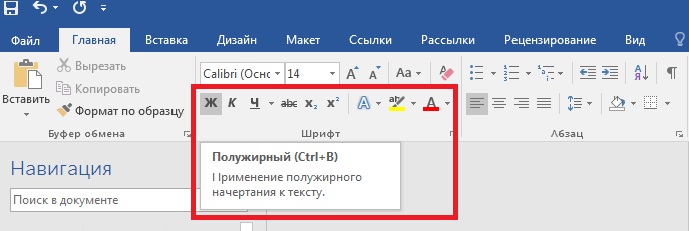
Рисунок 2.12 – Кнопка – «Полужирное начертание шрифта»
При использовании раскрывающегося списка надо щелкнуть по стрелке списка и выбрать требуемый параметр. Например, в раскрывающемся списке Размер шрифта группы «Шрифт» вкладки «Главная» можно выбрать размер шрифта (рисунок 2.13).
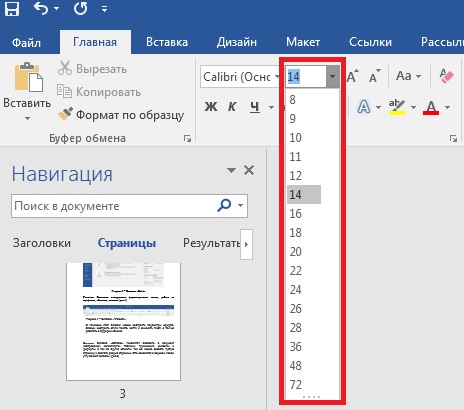
Рисунок 2.13 – Раскрывающийся список – «Размер шрифта»
Счетчики применяют для установки числовых значений каких-либо параметров. Для изменения значения пользуются кнопками счетчика Больше (Вверх) и Меньше (Вниз). Например, в счетчике «Интервал» группы «Абзац» вкладки «Разметка страницы» можно установить значение величины интервала после абзаца (рисунок 2.14).
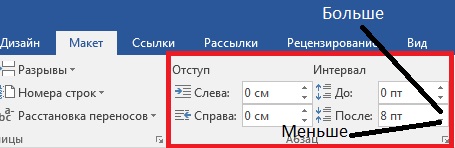
Рисунок 2.14 – Счётчик Интервал
Флажки используются для применения какого-либо параметра. Например, флажки группы «Показать» или скрыть вкладки «Вид» определяют особенности отображения окна. Для установки или снятия флажка достаточно щелкнуть по нему мышью (рисунок 2.15).

Рисунок 2.15 – Установка или снятие флажка
Значок (кнопка) группы – маленький квадрат в правом нижнем углу группы элементов во вкладке. Щелчок по значку открывает соответствующее этой группе диалоговое окно или область задач для расширения функциональных возможностей. Но не каждая группа имеет значок. Например, значок группы «Шрифт» вкладки «Главная» открывает диалоговое окно «Шрифт» (рисунок 2.16).
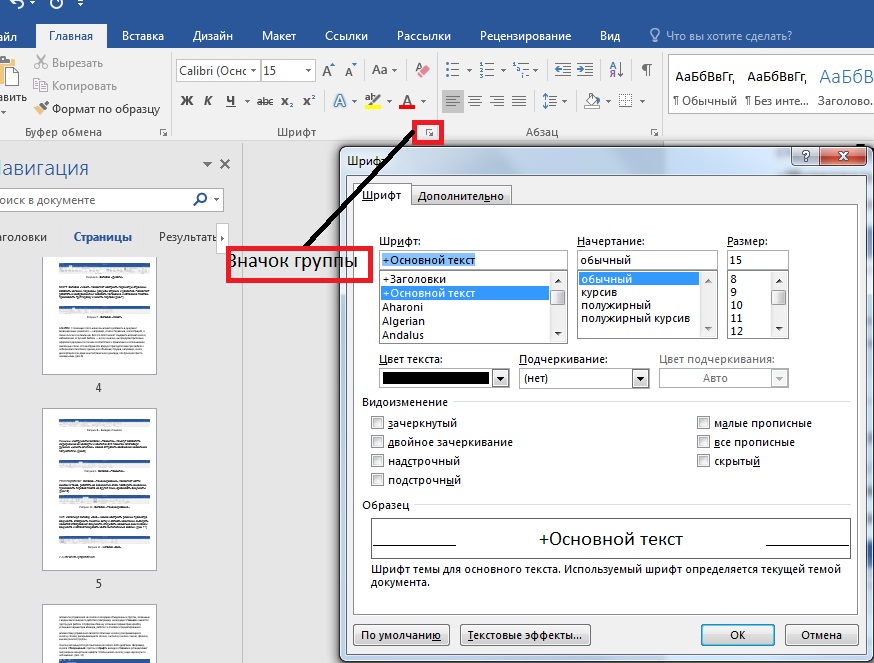
Рисунок 2.16 – Значок группы – «Шрифт»
Для каждого элемента управления можно отобразить всплывающую подсказку с информацией о назначении этого элемента — достаточно навести на него и на некоторое время зафиксировать указатель мыши (рисунок 2.17).
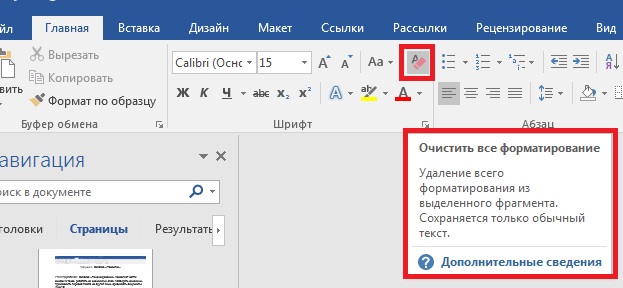
Рисунок 2.17 – Всплывающая подсказка
Иногда в подсказке имеется текст: Для получения дополнительных сведений нажмите клавишу F1. В этом случае при нажатии клавиши F1 появляется окно справочной системы со справкой, относящейся непосредственно к выбранному элементу.
2.4 Панель быстрого доступа
Панель быстрого доступа по умолчанию расположена в верхней части окна Microsoft Office Word 2016 и предназначена для быстрого доступа к наиболее часто используемым функциям.
По умолчанию панель содержит всего три кнопки: «Сохранить», «Отменить», «Вернуть» (Повторить). Панель быстрого доступа можно настраивать, добавляя в нее новые элементы или удаляя существующие (рисунок 2.18).
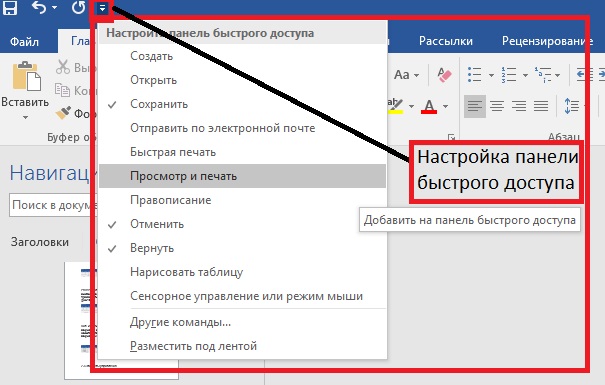
Рисунок 2.18 – Настройки панели быстрого доступа
2.5 Мини-панель инструментов
Мини-панель инструментов содержит основные наиболее часто используемые элементы для оформления текста документа. Состав элементов мини-панели инструментов - постоянный и неизменный.
Мини-панель появляется автоматически при выделении фрагмента документа. Первоначально отображается полупрозрачная мини-панель (рисунок 2.19).
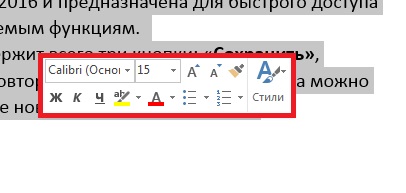
Рисунок 2.19 – Полупрозрачная мини-панель
Мини-панель станет яркой, как только на нее будет наведен указатель мыши. Чтобы использовать мини-панель, щелкните любую из доступных команд (рисунок 2.20).
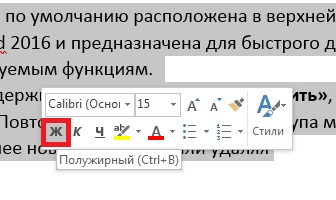
Рисунок 2.20 – Яркая мини-панель
Считаем слова и знаки.
Чтобы произвести расчет, нужно нажать на вкладку «Рецензирование», затем на кнопку «Статистика» и получаем ма-ленькое окошечко со всеми необходимыми нам данными. (рисунок 2.21)
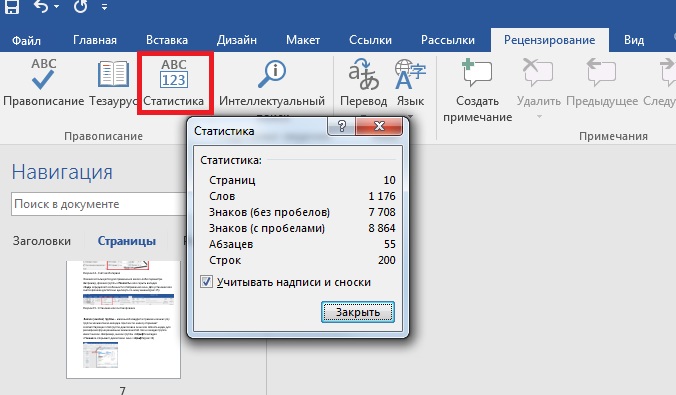
Рисунок 2.21
Найти, заменить и выделить.
Этот инструмент позволяет искать и заменять один текст или символы на другой. Доступен он в разделе «Главная». Нажмите кнопочку «Найти» и перед вами откроется маленькое окошко. При помощи первой вкладки дан-ного окошка вы сможете искать нужный текст по всему документу. При по-мощи второй вкладки вы сможете не только найти, но и заменить его на что угодно. Помните, чтобы заменить текст пробелом, в поле «Заменить» по-ставьте пробел с клавиатуры. Чтобы просто удалить найденный текст поле «Заменить» оставьте пустым. Кнопка «Выделить» предназначена для выде-ления текста с определенным форматированием или объектов, расположен-ных позади текста. (рисунок 2.22)

Рисунок 2.22 – Редактирование
ПомощникНа ленте в Office 2016 есть текстовое поле «Что вы хотите сде-лать?» В него можно вводить слова и фразы, описывающие то, что вы хоти-те сделать, чтобы быстро переходить к соответствующим функциям или дей-ствиям. Вы также можете использовать помощник для поиска справки о нуж-ной функции или искать определения введенных терминов с помощью интел-лектуального поиска. (рисунок 2.23)
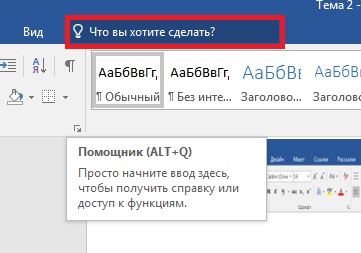
Рисунок 2.23 – Помощник
Название темы
- Введение
- Тема 1. Отличие Mi-crosoft Office Word 2016 от предыдущих версий. Способы за-пуска программы
- Тема 2. Интерфейс программыMicrosoft OfficeWord 2016
- Тема 3. Работа с до-кументом
- Тема 4. Оформление страниц
- Тема 5. Колонтитулы и нумерация страниц
- Тема 6. Графический объектMicrosoft OfficeWord 2016
- Тема 7. Работа со стилями и списками
- Тема 8. Сложное форматирование до-кументов
- Тема 9. Редактирова-ние, рецензирование документа
- Тема 10. Таблицы Microsoft OfficeWord 2016
- Тема 11. Диаграммы вMicrosoft OfficeWord 2016
- Тема 12. Проверка правописания
- Тема 13.Формати-рование документа
- Тема 14. Создание библиографического списка
- Тема 15. Вставка символов в документ
- Тема 16. Вставка формул в документ Microsoft Office Word 2016
- Тема 17. Вид и пе-чать документа
- Заключение
- Глоссарий
- Библиографический список