Тема 3. Работа с документом
3.1 Создание документа
Файлы Word называются документами. Для создания пустого нового документа проделываем следующие шаги. Выбираем вкладку «Файл», чтобы получить доступ к диалоговому меню. (рисунок 3.1)
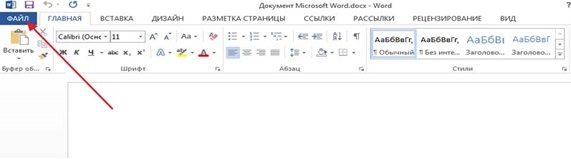
Рисунок 3.1
В диалоговом меню выбираем «Создать», затем нажмите «Новый до-кумент». (рисунок 3.2)
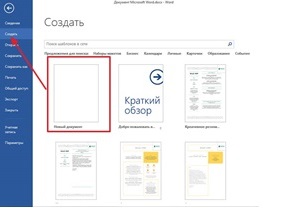
Рисунок 3.2
Когда вы найдете что-то, что вам нравится, выберите шаблон, чтобы его просмотреть. (рисунок 3.3)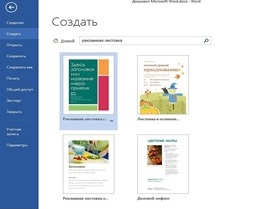
Рисунок 3.3
Появится предварительный просмотр шаблона. Нажмите «Создать», чтобы использовать выбранный шаблон. (рисунок 3.4)
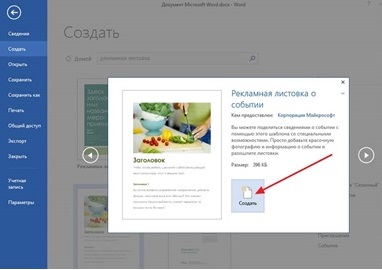
Рисунок 3.4
3.2 Сохранение документа
Чтобы сохранить документ в Word 2016, вам нужно в открытом доку-менте Word, выбрать вкладку «Файл». (рисунок 3.5)
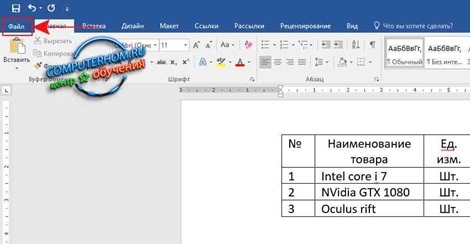
Рисунок 3.5
Далее откроется меню, с различными функциями, в этом меню, вам нужно будет выбрать пункт «Сохранить как», после чего вы можете сохра-нить документ в Word. И так чтобы сохранить документ в Word 2016, вам нужно нажать на кнопку «Обзор». (рисунок 3.6)
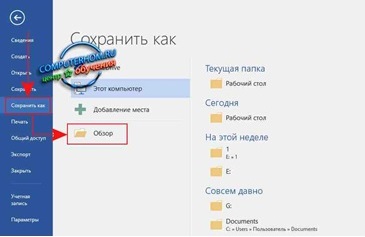
Рисунок 3.6
После того как вы нажмете на кнопку «Обзор», у вас откроется про-водник Windows, в котором вам нужно будет выбрать место на жестком дис-ке куда будет сохранен документ. И так в проводнике Windows открываем нужный вам локальный диск и папку. После того как вы указали путь до сохранения, вам нужно будет напротив поля «Имя файла» указать название вашего документа. Далее нам трогать ничего не нужно и нажимаем на кнопку «Сохранить». (рисунок 3.7)
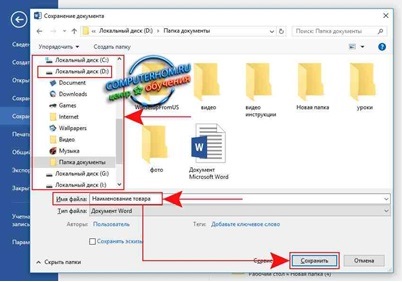
Рисунок 3.7
3.3 Ввод текста
Текст всегда вводится в той позиции, где мигает текстовый курсор. Microsoft Office Word 2013 допускает свободный ввод. Это означает, что в любом месте пустой страницы можно дважды щелкнуть левой кнопкой мыши, после чего будет произведено некоторое автоматическое форматирование и текстовый курсор будет зафиксирован в этом месте. Именно с этого места и можно вводить текст.
Несмотря на возможность свободного ввода, чаще всего ввод текста начинают от левого поля страницы.
Переход на новую строку произойдет автоматически, как только будет заполнена текущая строка. Нельзя использовать клавишу Enter для перехода к новой строке. Для принудительного перехода к новой строке без образования нового абзаца нажмите комбинацию клавиш Shift + Enter. В документ будет вставлен непечатаемый знак – разрыв строки.
Переход на новую страницу произойдет автоматически, как только будет заполнена текущая страница. Нельзя использовать клавишу Enter для перехода к новой странице. Для принудительного перехода к новой странице нажмите комбинацию клавиш Ctrl + Enter. В документ будет вставлен непечатаемый знак – разрыв страницы.
Между словами ставится один пробел. При выравнивании текста Microsoft Office Word 2013 может изменять ширину пробелов между словами. Если требуется, чтобы величина какого-либо пробела не изменялась или по этому пробелу не было перехода на новую строку, вместо клавиши «Пробел» нажмите комбинацию клавиш Ctrl + Shift + Пробел. В документ будет вставлен непечатаемый знак – неразрывный пробел.
Нельзя расставлять переносы в словах с использованием клавиши дефис (-). При необходимости переносы расставляются автоматически во всем документе.
Нельзя использовать клавишу «Пробел» для получения абзацного отступа («красной строки») или выравнивания текста по ширине страницы.
Знаки препинания . , : ; !? пишутся слитно со словом, за которым следуют.
После знаков препинания . , : ; !? ставится пробел, за исключением тех случаев, когда этими знаками заканчивается абзац.
Перед знаками « ( [ { ставится пробел. Следующее за этими знаками слово пишется без пробела.
Знаки » ) ] } пишутся слитно со словом, за которым следуют. После этих знаков ставится пробел, за исключением тех случаев, когда ставятся знаки препинания, которые пишутся слитно со словом, за которым следуют.
Знак дефиса (-) пишется слитно с предшествующей и последующей частями слова.
Для образования знака тире (–) после слова поставьте пробел, затем дефис, затем еще пробел и продолжите ввод текста. После ввода следующего слова знак дефиса автоматически преобразуется в тире. Для ввода знака тире можно использовать также комбинацию клавиш Ctrl + – (минус на цифровой клавиатуре). Для ввода знака длинного тире (—) нажмите комбинацию клавиш Alt + Ctrl + – (минус на цифровой клавиатуре).
Неправильно введенный символ можно удалить. Для удаления символа, стоящего справа от текстового курсора, надо нажать клавишу клавиатуры Delete, а для удаления символа, стоящего слева от курсора, – клавишу Back Space. Комбинация клавиш клавиатуры Ctrl + Delete удаляет текст от курсора вправо до ближайшего пробела или знака препинания. Комбинация Ctrl + Back Space удаляет текст от курсора влево до ближайшего пробела или знака препинания.
3.4 Выделение
Выделение с помощью мышки
Выделяемый элемент |
Действия |
Любой фрагмент текста |
Щелкните в начале выделяемого фрагмента в тексте и, удерживая нажатой левую кнопку мыши, проведите по тексту, который нужно выделить. |
Слово |
Дважды щелкните слово. |
Строка текста |
Переместите указатель к левому краю строки так, чтобы он принял вид стрелки, направленной вправо, а затем щелкните. |
Предложение |
Удерживая нажатой клавишу CTRL, щелк-ните предложение. |
Абзац |
Трижды щелкните абзац. |
Несколько абзацев |
Переместите указатель к левому краю первого абзаца так, чтобы он принял вид стрелки, направленной вправо, а затем, удерживая нажатой левую кнопку мыши, проведите указателем вверх или вниз. |
Большой фрагмент текста |
Щелкните в начале выделяемого фраг-мента, прокрутите документ до конца фрагмента, а затем, удерживая нажатой клавишу SHIFT, щелкните в конце фрагмента. |
Весь документ |
Переместите указатель к левому краю текста документа так, чтобы он принял вид стрелки, направленной вправо, и щелкните трижды. |
Колонтитул |
В режиме разметки дважды щелкните затененный текст колонтитула. Переместите указатель к левому краю колонтитула так, чтобы он принял вид стрелки, направленной вправо, и щелкните. |
Сноски |
Щелкните текст сноски, переместите указатель к левому краю текста так, чтобы он принял вид стрелки, направленной вправо, и щелкните. |
Вертикальный блок текста |
Удерживая нажатой клавишу ALT, прове-дите указателем по тексту. |
Надпись и рамка |
Наведите указатель на границу рамки или надписи, чтобы он принял вид крес-тообразной стрелки, и щелкните. |
Выделение с помощью клавиатуры
Выделяемый объект |
Действия |
Один знак вправо |
Нажмите клавиши SHIFT+СТРЕЛКА ВПРА-ВО. |
Один знак влево |
Нажмите клавиши SHIFT+СТРЕЛКА ВЛЕВ-О. |
Слово от начала к концу |
Установите курсор в начало слова и нажмите клавиши CTRL+SHIFT+СТРЕЛКА ВПРАВО. |
Слово от конца к началу |
Установите курсор в конец слова и нажмите клавиши CTRL+SHIFT+СТРЕЛКА ВЛЕВО. |
Строка от начала к концу |
Нажмите клавишу HOME, а затем нажмите клавиши SHIFT+END. |
Строка от конца к началу |
Нажмите клавишу END, а затем нажмите клавиши SHIFT+HOME. |
Одна строка вниз |
Нажмите клавишу END, а затем нажмите клавиши SHIFT+СТРЕЛКА ВНИЗ. |
Одна строка вверх |
Нажмите клавишу HOME, а затем нажмите клавиши SHIFT+СТРЕЛКА ВВЕРХ. |
Абзац от начала к концу |
Установите курсор в начало абзаца и нажмите клавиши CTRL+SHIFT+СТРЕЛКА ВНИЗ. |
Абзац от конца к началу |
Установите курсор в конец абзаца и нажмите клавиши CTRL+SHIFT+СТРЕЛКА ВВЕРХ. |
Документ от конца к началу |
Установите курсор в конец документа и нажмите клавиши CTRL+SHIFT+HOME. |
Документ от начала к концу |
Установите курсор в начало документа и нажмите клавиши CTRL+SHIFT+END. |
От начала до конца окна |
Установите курсор в начало окна и нажмите клавиши ALT+CTRL+SHIFT+PAGE DOWN. |
Весь документ |
Нажмите клавиши CTRL+A. |
Вертикальный блок текста |
Нажмите клавиши CTRL+SHIFT+F8, а затем используйте клавиши со стрелками. Для выхода из режима выделения нажмите клавишу ESC. |
Ближайший знак |
Нажмите клавишу F8 для входа в режим выделения, а затем нажмите клавишу СТРЕЛ-КА ВЛЕВО или СТРЕЛКА ВПРАВО; для выхода из режима выделения нажмите клавишу ESC. |
Слово, предложение, абзац или документ |
Нажмите клавишу F8 для входа в режим выделения, а затем нажмите клавишу F8 один раз, чтобы выделить слово, два раза, чтобы выделить предложение, три раза, чтобы выделить абзац или четыре раза, чтобы выделить документ. Для выхода из режима выделения нажмите клавишу ESC. |
 Буфер обмена.
Копируя различные объекты, мы часто вставляем их в текст. В Microsoft Word находится достаточно удобный инструмент для того, чтобы вставить любой из ранее скопированных текстов, изображений, таблиц и т.п. Инстру-мент имеет название «Буфер обмена». Данный инструмент можно найти в разделе «Главная».При копировании какого-либо объекта, данный объект сохраняется в «Буфер обмена». Для того, чтобы вставить скопированный заранее объект в доку-мент, нужно щелкнуть по нему мышкой. Чтобы удалить объекты из списка «Буфера обмена» нужно нажать «Очистить все». В буфер обмена попадает текст, скопированный не только в Microsoft Office Word, но и в любой дру-гой программе. (рисунок 3.8)
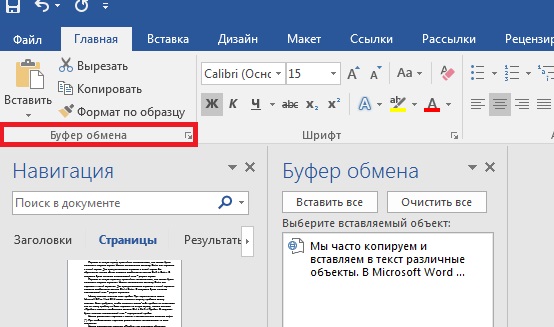
Рисунок 3.8
Как в газете! Для разделения всего текста на две колонки есть два способа. Можно нарисовать таблицу с двумя столбиками и сделать её границы невидимыми. Так же можно выделить текст и в разделе «Макет» выбрать нужное Вам ко-личество колонок, как показано на рисунке. (рисунок 3.9)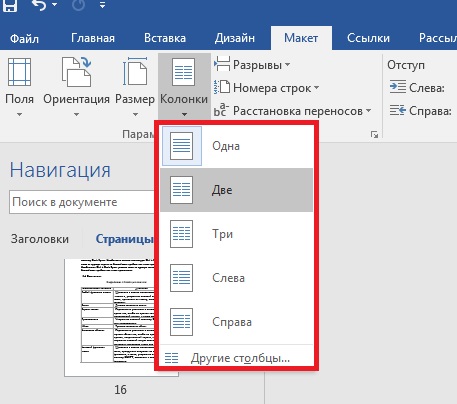
Рисунок 3.9 – Выбор количества колонок
Название темы
- Введение
- Тема 1. Отличие Mi-crosoft Office Word 2016 от предыдущих версий. Способы за-пуска программы
- Тема 2. Интерфейс программыMicrosoft OfficeWord 2016
- Тема 3. Работа с до-кументом
- Тема 4. Оформление страниц
- Тема 5. Колонтитулы и нумерация страниц
- Тема 6. Графический объектMicrosoft OfficeWord 2016
- Тема 7. Работа со стилями и списками
- Тема 8. Сложное форматирование до-кументов
- Тема 9. Редактирова-ние, рецензирование документа
- Тема 10. Таблицы Microsoft OfficeWord 2016
- Тема 11. Диаграммы вMicrosoft OfficeWord 2016
- Тема 12. Проверка правописания
- Тема 13.Формати-рование документа
- Тема 14. Создание библиографического списка
- Тема 15. Вставка символов в документ
- Тема 16. Вставка формул в документ Microsoft Office Word 2016
- Тема 17. Вид и печать документа
- Заключение
- Глоссарий
- Библиографический список