Тема 5. Колонтитулы и нумерация страниц
Колонтитулы - это области, которые расположены на верхнем и нижнем полях страниц до-кумента. В колонтитулах размещается такая информация, как название документа, тема, имя автора, номера страниц или дата. При использовании ко-лонтитулов в документе можно размещать в них различный текст для четных или нечетных страниц, для первой страницы документа, изменять положение колонтитулов от страницы к странице и прочее.
Для работы с колонтитулами в Microsoft Office Word 2016 предназначена вкладка «Вставка» панель «Колонтитулы» (рисунок 5.1). (рисунок5.2)

Рисунок 5.1 – Панель "Колонтитулы"
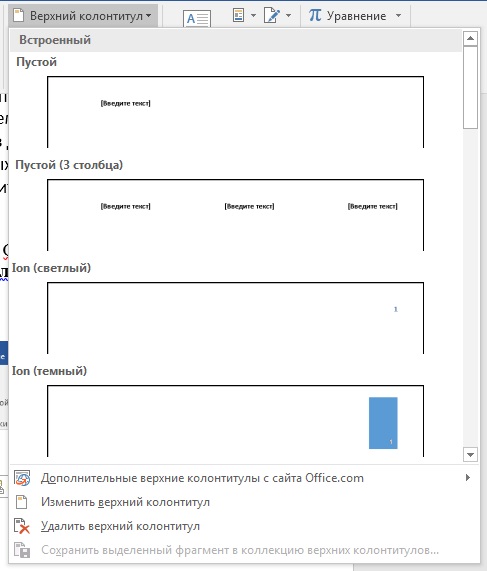
Рисунок 5.2 – "Верхний колонтитул"
После вставки колонтитул доступен для редактирования, при этом появляется контекстная лента «Конструктор» («Работа с колонтитулами») (рисунок 5.3)
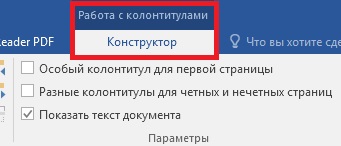
Рисунок 5.3
5.1 Настройки колонтитула
Лента «Конструктор» контекстного инструмента «Работа с колонтитулами» позволяет быстро произвести такие настройки колонтитула, как:
• различные колонтитулы для четных и нечетных страниц;
• отдельный колонтитул для первой страницы;
• скрытие основного текста во время работы с колонтитулами;
• вставка и редактирование номера страницы;
• управление положением колонтитула;
• вставка в колонтитул различных объектов: текущие дата и время, ри-сунки, стандартные блоки, объектыClipArt. .
Колонтитулы можно настраивать отдельно для различных разделов. Но, для этого нужно разорвать между ними связь, т.к. по умолчанию все колонтитулы связаны между собой. Для этого надо перейти к тому колонтитулу, который надо оформить по-другому, и «отжать» кнопку «Как в предыдущем разделе» (рисунок 5.3).
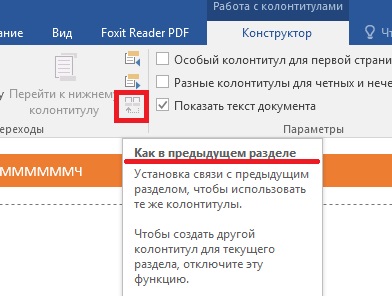
Рисунок 5.4 – "Как в предыдущем разделе"
Для того, чтобы осуществить быстрый переход между колонтитулами и основным текстом документа, нужно сделать двойной щелчок мыши на нуж-ном элементе (верхнем/нижнем колонтитуле или на основном тексте).
Для закрытия колонтитулов существует панель «Закрытие» (рисунок 5.5)

Рисунок 5.5
5.2 Нумерация страниц
Для нумерации страниц служит кнопка «Номер страницы» (лента «Вставка», панель «Колонтитулы») (рисунок 5.4).

Рисунок 5.6 – Кнопка «Номер страницы»
Вам нужно выбрать вариант размещения номера на самой странице и при необходимости настроить формат самого номера (рисунок 5.5).
Рисунок 5.7 – Настройки формата номеров страниц
При необходимости элементы номеров страницы можно сохранять, добавляя в коллекцию стандартных блоков. Для этого, вставив и настроив номер, нажмите кнопку «Номер страницы» и выберите команду «Вверху/внизу страницы» - «Сохранить выделенный фрагмент как номер страницы».
Если возникнет необходимость убрать номер только с первой страницы, нужно сделать следующее:
• откройте ленту «Разметка страницы»;
• откройте окно панели «Параметры страницы»;
• на вкладке «Источник бумаги» установите флажок «Различать колон-титулы первой страницы» (рисунок 5.6).
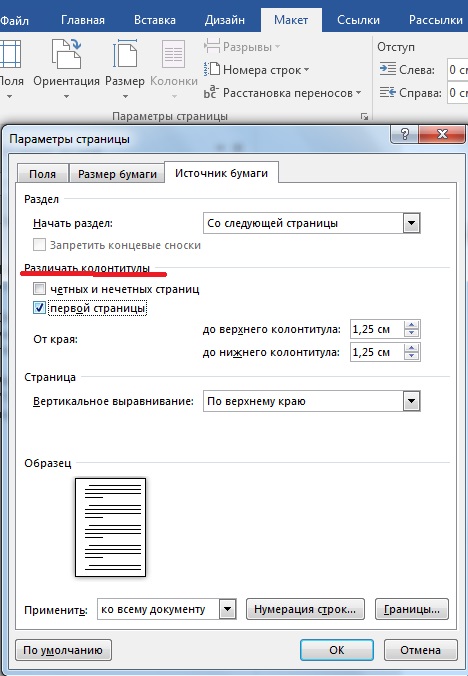
Рисунок 5.8 – Окно панели «Параметры страницы»
 Красивые колонтитулы.
Данные колонтитулы доступны в разделе «Вставка». Вставите такой в верней («Верхний колонтитул») или нижней («Нижний колонтитул») части документа на какой-либо одной странице, и он будет повторяться на всех. В Microsoft Office Word 2016 есть встроенная коллекция колонтитулов, в кото-рой Вы можете выбрать либо создать свой колонтитул. Чтобы удалить верх-ний или нижний колонтитул выберите пункт «Удалить верхний колонти-тул» или «Удалить нижний колонтитул».
Название темы
- Введение
- Тема 1. Отличие Mi-crosoft Office Word 2016 от предыдущих версий. Способы запуска программы
- Тема 2. Интерфейс программыMicrosoft OfficeWord 2016
- Тема 3. Работа с документом
- Тема 4. Оформление страниц
- Тема 5. Колонтитулы и нумерация страниц
- Тема 6. Графический объектMicrosoft Of-ficeWord 2016
- Тема 7. Работа со стилями и списками
- Тема 8. Сложное форматирование до-кументов
- Тема 9. Редактирова-ние, рецензирование документа
- Тема 10. Таблицы Microsoft OfficeWord 2016
- Тема 11. Диаграммы вMicrosoft OfficeWord 2016
- Тема 12. Проверка правописания
- Тема 13.Форматирование документа
- Тема 14. Создание библиографического списка
- Тема 15. Вставка символов в документ
- Тема 16. Вставка формул в документ Microsoft Office Word 2016
- Тема 17. Вид и печать документа
- Заключение
- Глоссарий
- Библиографический список