Тема 16. Вставка формул в документ Microsoft Office Word 2016
Если необходимо добавить математическую формулу в текст, то нужно вос-пользоваться средствами редактирования формул. Для того, чтобы это сде-лать, нужно нажать кнопку «Символы» на ленте «Вставка» в Microsoft Office Word 2016 и выбирать «Уравнение». В нашем документе в текст будет добавлено поле для ввода и редактирования формулы, а лента в Microsoft Office Word 2016 переключится на контекстно-зависимую вкладку «Кон-структор», включающую в себя инструменты редактирования, которые сгруппированы в три группы: сервис, символы и структуры. В первой груп-пе, которая называется «Сервис», находится кнопка выбора встроенных шаблонов (рисунок 16.1)
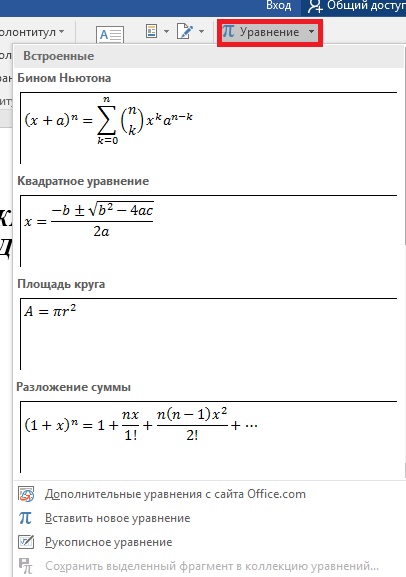
Рисунок 16.1 – Встроенные шаблоны
Эти шаблоны можно использовать в Microsoft Office Word 2016 в каче-стве основы редактируемой формулы. Во второй группе, которая называется «Символы», находятся кнопки добавления в формулу различных символов (рисунок 16.2). Добавить один из символов в формулу в Microsoft Office Word 2016 можно, раскрыв полный список символов и щелкнув левой кнопкой мыши по нужному элементу.
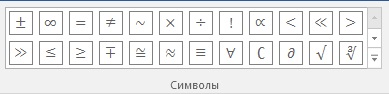
Рисунок 16.2 – Группа «Символы»
В группе «Структура» собраны инструменты управления структурой формулы (рисунок 16.3).

Рисунок 16.3 – Группа «Структура»
Выбор структуры в Microsoft Office Word 2016 производится при помощи мыши. К примеру, нам нужно написать дробь, щелкаем курсором по пустому квадратику, как показано на рисунке  , и вводим с клавиатуры нужное нам значение.
Для завершения работы с формулой в Microsoft Office Word 2016, нужно щелкнуть мышкой в любом месте документа, за границами области редактирования формулы.
Формулы в Microsoft Office Word 2016 могут отображаться в одном из двух режимов: линейном и профессиональном. По умолчанию установлен профессиональный режим, в котором формула имеет классический многоэтажный вид.
Чтобы переключиться в линейный режим, выделяем формулу щелчком и нажимаем появившуюся кнопку «Параметры формул» в Microsoft Office Word 2016 (рисунок 16.4) и выбираем команду линейный.
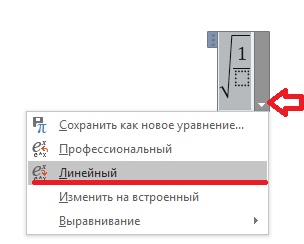
Рисунок 16.4 – Кнопка «Параметры формул»
После чего наша формула в режиме редактирования записывается в одну строку  , а для определения порядка операций будут использоваться дополнительные скобки.
Так же, переключение режимов в Microsoft Office Word 2016 можно производить при помощи кнопок 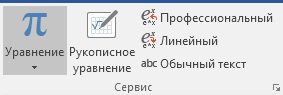 в группе инструментов редактирования «Сервис», расположенной на странице «Конструктор».
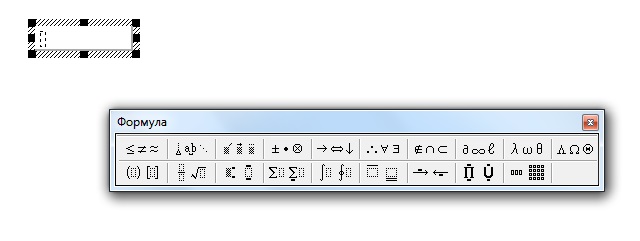
Набор формул можно производить с помощью программы Microsoft Equations 3.0 (рисунок 16.5), используя команду вкладка Вставка/Объект/ Microsoft Equations 3.0 /Ок.
Название темы
- Введение
- Тема 1. Отличие Mi-crosoft Office Word 2016 от предыдущих версий. Способы за-пуска программы
- Тема 2. Интерфейс программыMicrosoft OfficeWord 2016
- Тема 3. Работа с документом
- Тема 4. Оформление страниц
- Тема 5. Колонтитулы и нумерация страниц
- Тема 6. Графический объектMicrosoft OfficeWord 2016
- Тема 7. Работа со стилями и списками
- Тема 8. Сложное форматирование документов
- Тема 9. Редактирова-ние, рецензирование документа
- Тема 10. Таблицы Microsoft OfficeWord 2016
- Тема 11. Диаграммы вMicrosoft OfficeWord 2016
- Тема 12. Проверка правописания
- Тема 13.Форматирование документа
- Тема 14. Создание библиографического списка
- Тема 15. Вставка символов в документ
- Тема 16. Вставка формул в документ Microsoft Office Word 2016
- Тема 17. Вид и печать документа
- Заключение
- Глоссарий
- Библиографический список