12.4 Проверка правописания на иностранных языках
Проверку правописания на всех языках производит Microsoft Word. Для языков подключены соответствующие словари для проверки правописания. Орфографические и грамматические ошибки в этом случае исправляются точно так же, как и на русском языке. При обнаружении орфографической или грамматической ошибки появляется диалоговое окно «Правописание» с указанием языка проверяемого фрагмента документа (рисунок 12.4)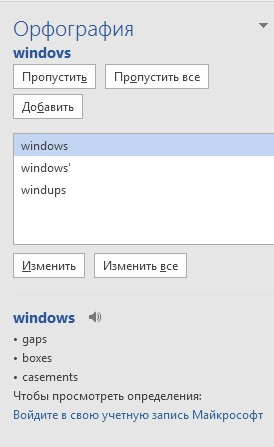
Рисунок 12.4 – Диалоговое окно «Правописание» с указанием языка проверяемого фрагмента документа 12.5 Работа с пользовательскими словарями
12.5.1 Добавление слов в словарь
Для хранения правильно написанных слов, отсутствующих в основном словаре Microsoft Office Word 2016, используются пользовательские слова-ри. Добавление в словарь необходимо для того, чтобы в последующем при действительно неправильном написании слова можно было обратить внима-ние на ошибку. Слово в словарь можно добавить при проверке правописа-ния при вводе текста. Для добавления слова в словарь существуют следующие правила: если слово подчеркнуто красной волнистой линией, убедитесь, что оно написано правильно. Необходимо 1ЩПКМ щёлкнуть по слову и в контекстном меню выбрать команду «Добавить в словарь». При обнаружении слова, отсут-ствующего в словаре (рисунок 12.5) убедитесь, что оно написано правильно. Далее нужно нажать кнопку «Добавить».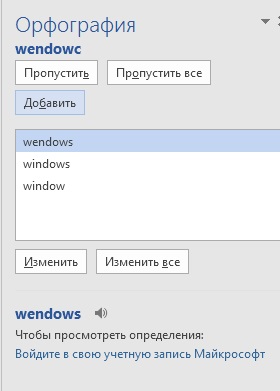
Рисунок 12.5 – Добавление слов в пользовательский словарь 12.5.2 Чистка словаря
Если в пользовательский словарь попало слово с ошибкой, нужно его оттуда удалить. Для этого нужно сделать следующее: нажать кнопку Office и выбирать команду «Параметры Word». В окне «Параметры Word» перейти в кате-горию «Правописание» и нажмите кнопку «Настраиваемые словари» (ри-сунок 12.6). Затем в окне «Настраиваемые словари» (рисунок 12.7) выбе-рите словарь, содержимое которого надо изменить, и нажмите кнопку «Из-менить список слов».В окне с именем изменяемого словаря (рисунок 12.8) в списке найдите ненужное слово и нажмите кнопку «Удалить». Для полной очистки словаря нажмите кнопку «Удалить все».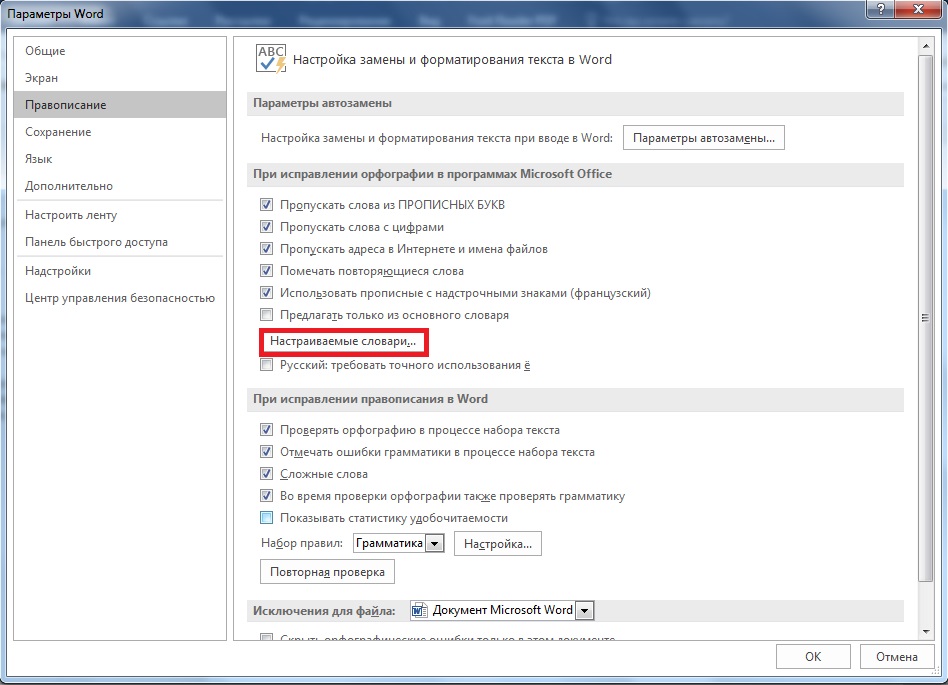
Рисунок 12.6 – Открытие списка вспомогательных словарей 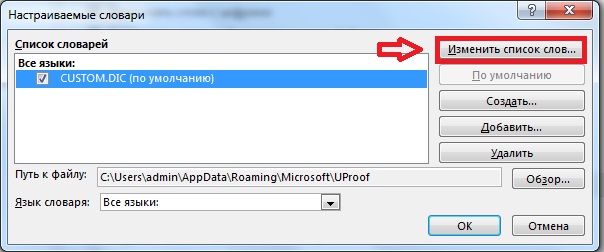
Рисунок 12.7 – Выбор словаря 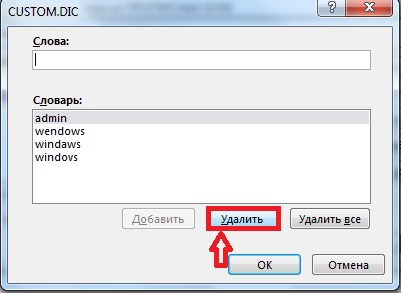
Рисунок 12.8 – Удаление слов из словаря 12.5.3 Создание нового словаря
Один пользовательский словарь под именем GUSTOM.DIC в Word создается автоматически. При необходимости можно создать еще несколько словарей. Например, для того чтобы не перегружать основной пользовательский словарь, для работы с каким-нибудь узкоспециальным текстом можно создать отдельный словарь.
• Нажмите кнопку Office и выберите команду «Параметры Word».
• В окне «Параметры Word» перейдите в категорию «Правопи-сание» и нажмите кнопку Вспомогательные словари.
• В окне «Вспомогательные словари» нажмите кнопку «Создать».
• В окне «Создание вспомогательного словаря» (рисунок 12.9) введите имя словаря и нажмите кнопку «Сохранить». По умолчанию словари сохраняются в папке «Users\Имя». При желании для сохранения словаря можно выбрать любую папку.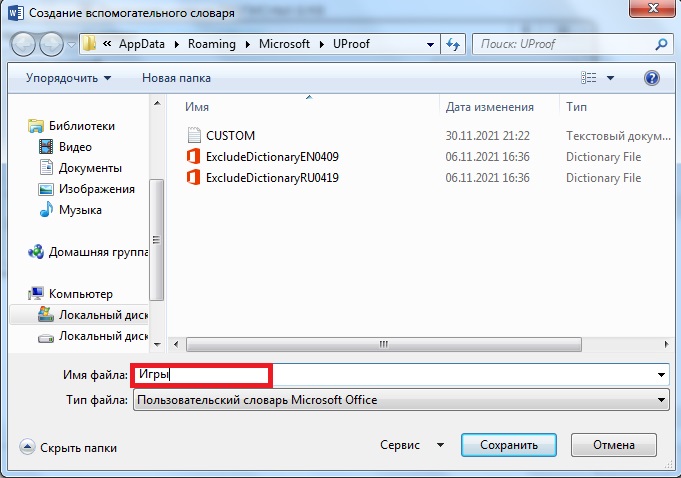
Рисунок 12.9 – Создание нового пользовательского словаря Файлы словарей имеют расширение .dic, однако являются обычными текстовыми файлами. С ними можно работать в программе «Блокнот».
Файлы пользовательских словарей сохраняются при переустановке Microsoft Office. Их можно переносить с одного компьютера на другой.12.5.4 Удаление словарей
Для исключения словаря из проверки орфографии в окне «Вспомогательные словари» снимите флажок рядом с его именем. Для того чтобы словарь не отображался в списке вспомогательных словарей выделите его название и нажмите кнопку «Удалить». Файл словаря при этом не удаляется.
Название темы
- Введение
- Тема 1. Отличие Microsoft Office Word 2016 от предыдущих версий. Способы запуска программы
- Тема 2. Интерфейс программыMicrosoft OfficeWord 2016
- Тема 3. Работа с документом
- Тема 4. Оформление страниц
- Тема 5. Колонтитулы и нумерация страниц
- Тема 6. Графический объектMicrosoft OfficeWord 2016
- Тема 7. Работа со стилями и списками
- Тема 8. Сложное форматирование документов
- Тема 9.
- Редактирование,
- рецензирование документа
- Тема 10. Таблицы Microsoft OfficeWord 2016
- Тема 11. Диаграммы вMicrosoft OfficeWord 2016
- Тема 12. Проверка правописания
- Тема 13.Форматирование документа
- Тема 14. Создание библиографического списка
- Тема 15. Вставка символов в документ
- Тема 16. Вставка формул в документ Microsoft Office Word 2016
- Тема 17. Вид и печать документа
- Вывод
- Библиографический список
- Глоссарий