Тема 8. Сложное форматирование документов
8.1 Сноски
Сноски предназначены для добавления к тексту комментариев, объяснений, указания источника информации.
Сноски бывают обычные (в конце страницы) и концевые (в конце всего текста).
Для работы со сносками предназначена панель «Сноски» (смотрите рисунок 8.1).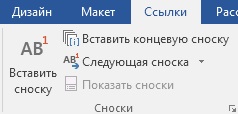
Рисунок 8.1 – Панель «Сноски» Для вставки обычной сноски необходимо нажать кнопку «Вставить сноску» (Ctrl+Alt+F) (рисунок 8.2). В тексте, в том месте, где находился курсор, появится значок сноски, а внизу страницы - горизонтальная разделительная линия и номер сноски.Для вставки концевой сноски предназначена кнопка "Вставить концевую сноску" (Ctrl+Alt+D).
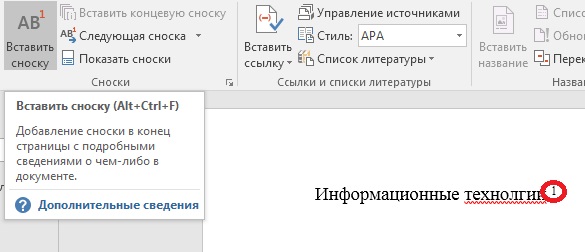
Рисунок 8.2 – Вставка обычной сноски Для более тонких настроек сносок служит окно панели «Сноски» (смотрите рисунок 8.3).
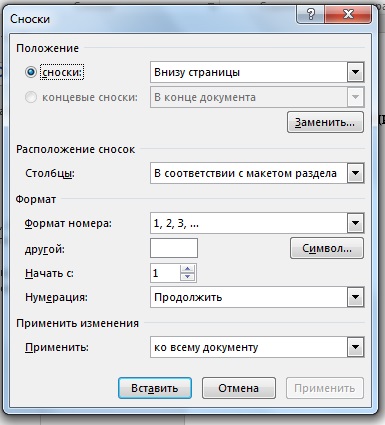
Рисунок 8.3 – Окно панели «Сноски» Сноски нумеруются автоматически в соответствии с выбранной пользо-вателем системой нумерации. При добавлении новой сноски или удалении существующей остальные перенумеровываются. Перемещаться между сносками можно при помощи кнопки «Следующая сноска». Для удаления сноски необходимо ее выделить, а затем нажать клавишу Delete.
8.2 Перекрестные ссылки
Перекрестные ссылки предназначены для быстрого перехода к нужному элементу документа. Создавать перекрестные ссылки В Microsoft Office Word 2016 можно на следующие элементы: заголовки, сноски, закладки, названия, нумерованные абзацы. Инструменты для работы с перекрестными ссылками находятся на панели "Названия". Перекрестные ссылки создаются только между элементами одного документа. Для этого необходимо ввести текст, с которо-го будет начинаться перекрестная ссылка и нажать кнопку «Перекрестная ссылка» (рисунок 8.4)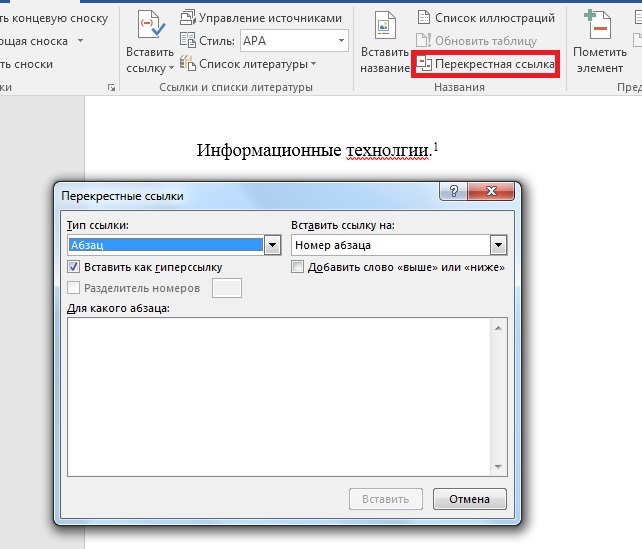
Рисунок 8.4 – Создание перекрёстных ссылок В открывшемся окне в выпадающем списке «Тип ссылки» надо выбрать тип элемента, на который будем ссылаться. В выпадающем списке «Вставить ссылку на» надо указать данные, которые следует добавить в документ. Для того, чтобы иметь возможность перехода к ссылаемому элементу флажок «Вставить как гиперссылку» должен быть установлен. Перекрестные ссылки вставляются в документ в виде полей. Переключаться между режимами отображения кодов полей и значений полей можно при помощи сочетания клавиш Alt+F9. Изменить текст самой ссылки можно прямо в документе.
Название темы
- Введение
- Тема 1. Отличие Microsoft Office Word 2016 от предыдущих версий. Способы запуска программы
- Тема 2. Интерфейс программыMicrosoft OfficeWord 2016
- Тема 3. Работа с документом
- Тема 4. Оформление страниц
- Тема 5. Колонтитулы и нумерация страниц
- Тема 6. Графический объектMicrosoft OfficeWord 2016
- Тема 7. Работа со стилями и списками
- Тема 8. Сложное форматирование до-кументов
- Тема 9. Редактирование, рецензирование документа
- Тема 10. Таблицы Microsoft OfficeWord 2016
- Тема 11. Диаграммы вMicrosoft OfficeWord 2016
- Тема 12. Проверка правописания
- Тема 13.Форматирование документа
- Тема 14. Создание библиографического списка
- Тема 15. Вставка символов в документ
- Тема 16. Вставка формул в документ Microsoft Office Word 2016
- Тема 17. Вид и печать документа
- Заключение
- Глоссарий
- Библиографический список