Тема 6. Графический объект Microsoft Office Word 2016
Документ Microsoft Office Word 2016 могут быть различные графиче-ские объекты: рисунки из графических файлов и рисунки из коллекции кли-пов Microsoft Office, организационные и обычные диаграммы. К графиче-ским объектам можно отнести надписи и объекты WordArt. Средствами Microsoft Office Word 2016 можно создавать несложные рисунки. Чтобы вставить в документ графический объект обычно используют элементы груп-пы «Иллюстрации» и некоторые элементы группы «Текст» вкладки «Вставка». (рисунок 6.1)

Рисунок 6.1
Для того, чтобы работать с рисунками из графических файлов и коллекции клипов в Microsoft Office Word 2016 нужно применить контекстную вкладку «Формат» группы вкладок «Работа с рисунками». Данная вкладка автома-тически отображается при выделении рисунка. Чтобы выделить рисунок, нужно щелкнуть по нему мышью. Признаком выделения являются маркеры рисунка (рисунок 6.2)
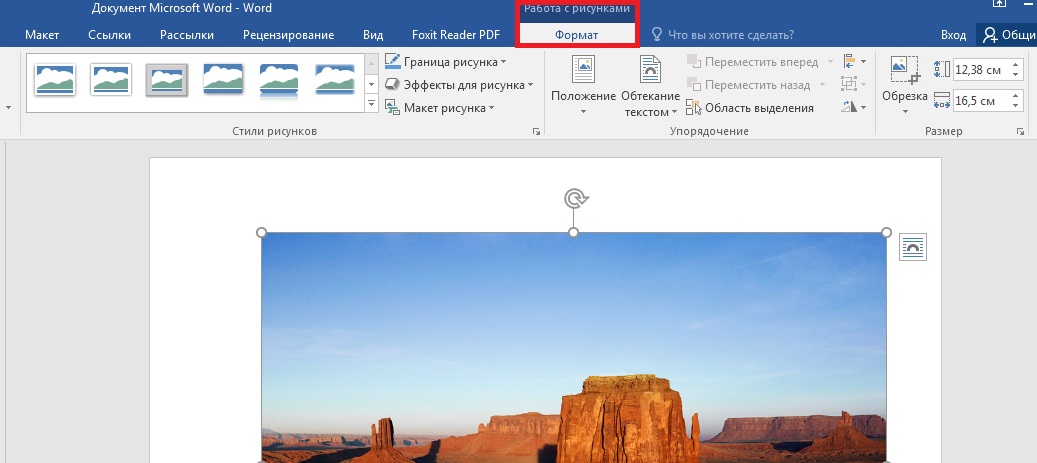
Рисунок 6.2 - Форматирование рисунка
Чтобы удалить рисунок, нужно выделить его и нажать клавишу Delete.
6.1 Вставка рисунков
В Microsoft Office Word 2016 можно вставлять в документ рисунки из графических файлов всех основных графических форматов: .jpeg, .bmp, .gif, .tiff и др. Для этого необходимо сделать следующее: установите курсор туда, где будет находиться вставляемый рисунок. При необходимости потом рису-нок можно будет переместить в другое место. Затем нажмите кнопку Рису-нок во вкладке Вставка. Далее в окне Вставка рисунка перейдите в папку с нужным графическим файлом. Затем дважды щелкните по значку файла ри-сунка или выделите значок и нажмите кнопку «Вставить» (рисунок 6.3).
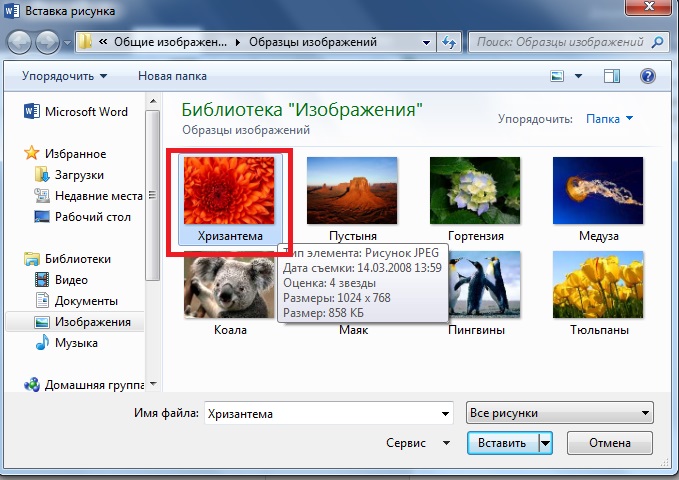
Рисунок 6.3 – Выбор файла вставляемого рисунка
6.2 Изменение положения рисунка в документе
6.2.1 Изменение режима обтекания
Рисунок вставляется в текст документа как встроенный объект без обте-кания текстом. Для свободного перемещения рисунка в документе нужно установить для него один из режимов обтекания текстом. Для этого нужно сделать следующее: Выделить рисунок, затем щёлкнуть по кнопке «Обтекание текстом» в группе «Упорядочить» вкладки «Формат». Далее, в по-явившемся меню нужно выбрать любой вариант обтекания. (рисунок 6.4)
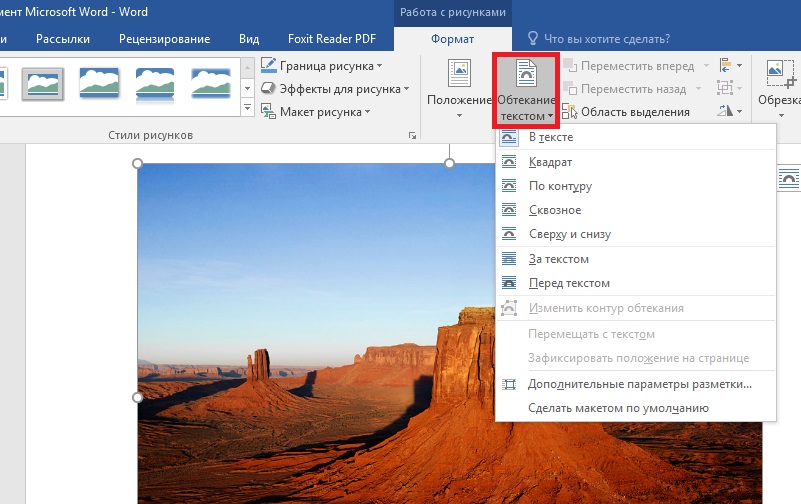
Рисунок 6.4 – Изменение режима обтекания рисунка
Для рисунка можно выбрать один из стилей обтекания: «Вокруг рамки», «По контуру», «За текстом», «Перед текстом» (рисунок 6.4) или другой.
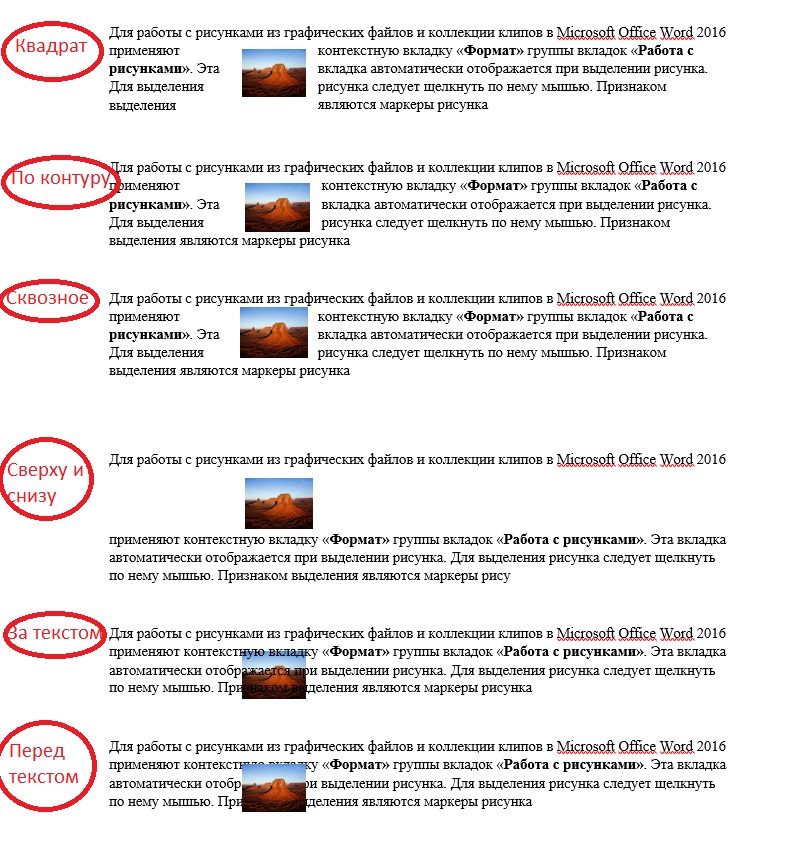
Рисунок 6.5 – Режимы обтекания рисунка
6.2.2 Перемещение рисунка
Оформленные в режиме обтекания текстом рисунки можно перетаскивать мышью. Для этого сначала нужно навести указатель мыши на любую часть рисунка, кроме маркеров, так, чтобы около него отобразилась стрелка. За-тем нужно нажать на левую кнопку мыши и перетащить рисунок. (рисунок 6.6). Для того, чтобы рисунок перемещался строго по горизонтали или по вертикали, во время его перетаскивания удерживайте нажатой клавишу Shift.
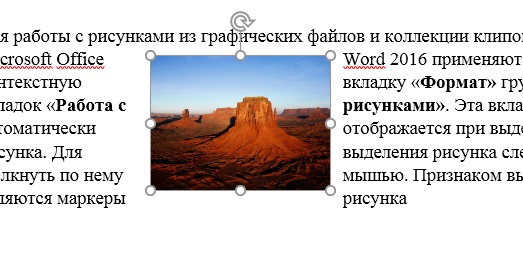
Рисунок 6.6
6.2.3 Размещение рисунка на странице
Для того, чтобы задать точное положение рисунка на странице, потребуется сделать следующие действия: нужно выделить рисунок и один раз щёлкнуть по кнопке «Положение» в группе «Упорядочить» вкладки «Формат». В га-лерее, которая появится после предыдущих действий, нужно выбрать один из вариантов расположения. При наведении указателя мыши на выбираемый вариант расположения срабатывает функция предпросмотра, и рисунок отображается в указанном месте документа.(рисунок6.7)
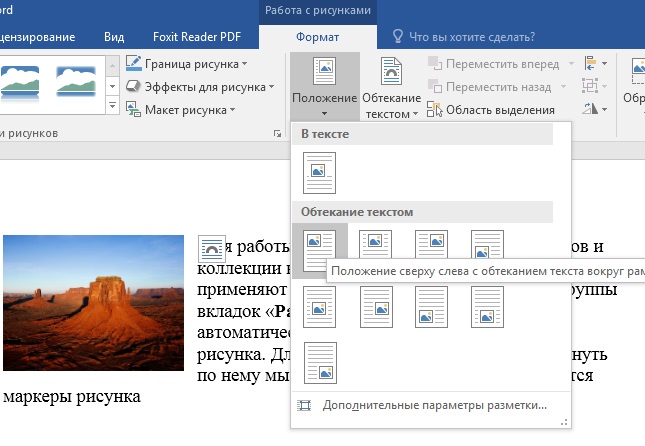
Рисунок 6.7 – Выбор расположения рисунка
Для более точного расположения рисунка и настройки параметров обтекания текстом в галерее кнопки «Положение» следует выбрать команду «Дополнительные параметры разметки».
Во вкладке Положение рисунка окна «Дополнительная разметка» (рисунок 6.7) можно выбрать выравнивание рисунка или настроить положение рисунка на странице относительно элементов документа: краев страницы, полей, колонок текста и т.д.
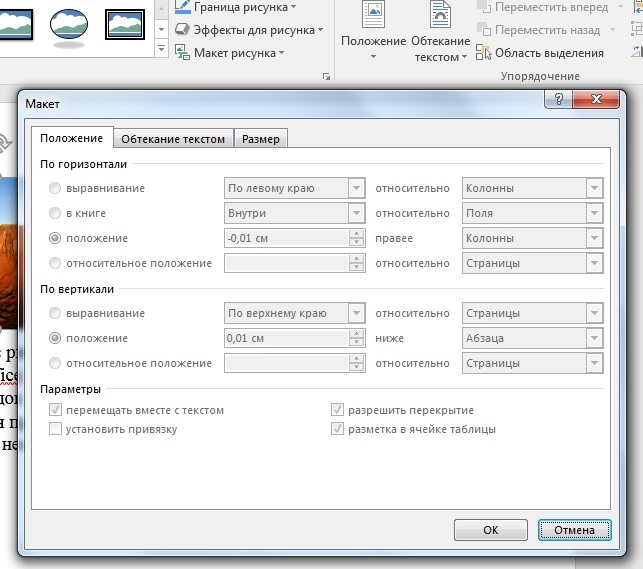
Рисунок 6.8 – Уточнение расположения рисунка
Во вкладке Обтекание текстом окна «Дополнительная размет-ка» (рисунок 6.8) можно выбрать особенности расположения текста относительно рисунка и изменить расстояние от рисунка до обтекающего текста.
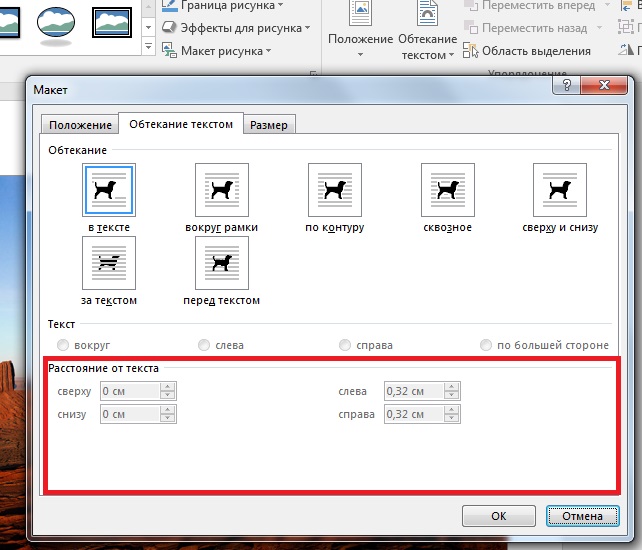
Рисунок 6.9 – Настройка параметров обтекания текстом
6.3 Изменение размера рисунка
6.4.1 Точная настройка параметров рисунка
Для точной настройки размера рисунка и размера изображения, а также уг-ла поворота рисунка.p>, необходимо сделать следующие действия: выделить рисунок, затем во вкладке Формат щелкнуть по кнопке группы Размер. Если кнопка не отображается, щелкните по стрелке кнопки Размер. При работе в других вкладках можно щелкнуть по рисунку правой кнопкой мыши и в контекстном меню выбрать команду Размер. Далее во вклад-ке «Размер» окна «Размер» (рисунок 6.10) нужно установить требуемые параметры. Для восстановления исходных параметров рисунка во вкладке «Размер» окна «Размер» следует нажать кнопку «Сброс».
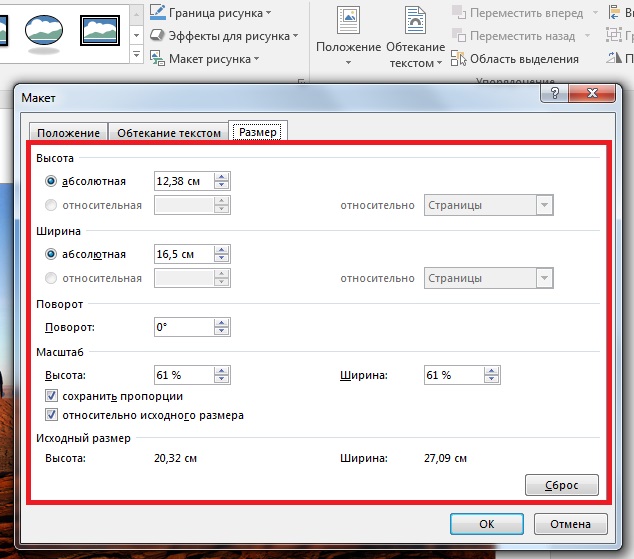
Рисунок 6.10 – Точная настройка параметров рисунка
6.5 Настройка изображения рисунка
Настройка яркости и контрастности
Для того, чтобы настроить яркость и контрастность изображения, это можно сделать с помощью элементов груп-пы «Изменить» вкладки «Формат». Для этого: Выделяем рисунок, затем Щелкните по кнопке «Коррекция» (Контрастность) в груп-пе «Изменение» вкладки «Формат». Далее в появившейся галерее (рис.6.11) выберите один из вариантов яркости (контрастности). При наведении указа-теля мыши на выбираемый вариант срабатывает функция предпросмотра, и рисунок отображается с выбранными параметрами.
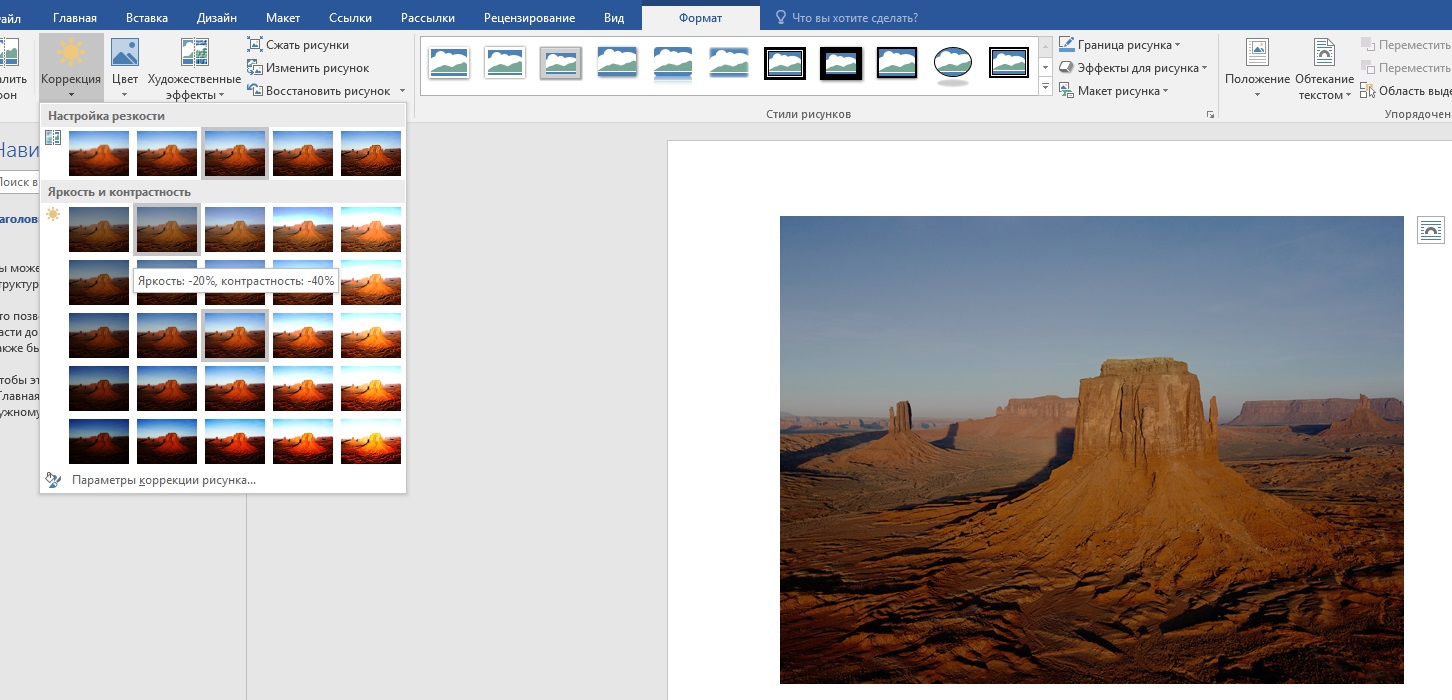
Рисунок 6.11 – Настройка яркости рисунка
Для точной настройки параметров яркости и контрастности следует в галерее яркости или контрастности выбрать команду «Параметры настройки рисунка». В разделе «Рисунок» окна «Формат рисунка» можно установить требуемые значения (рисунок 6.12).
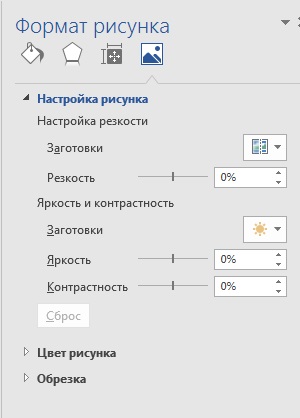
Рисунок 6.12 – Точная настройка яркости и контрастности
6.5.1 Настройка цветов
Для изменения цвета рисунка, нужно сделать следующие действия: выделить рисунок, затем щелкнуть по кнопке «Перекрасить» в группе «Изменить» вкладки «Формат». Далее в появившейся галерее выбрать один из вариантов цветового оформления рисунка. При наведении указателя мыши на выбираемый вариант срабатывает функция предпросмотра, и рисунок отображается с выбранными цветами. (рисунок 6.13). Можно устано-вить отображение рисунка в оттенках серого цвета или сепии, осветлить рисунок для использования его в качестве подложки текста, можно выбрать один из темных или светлых вариантов. Цвет темных и светлых вариантов определяется выбранной темой документа и будет автоматически изменяться при выборе другой темы. Для возвращения к исходным цветам в галерее следует выбрать вариант «Восстановить рисунок».
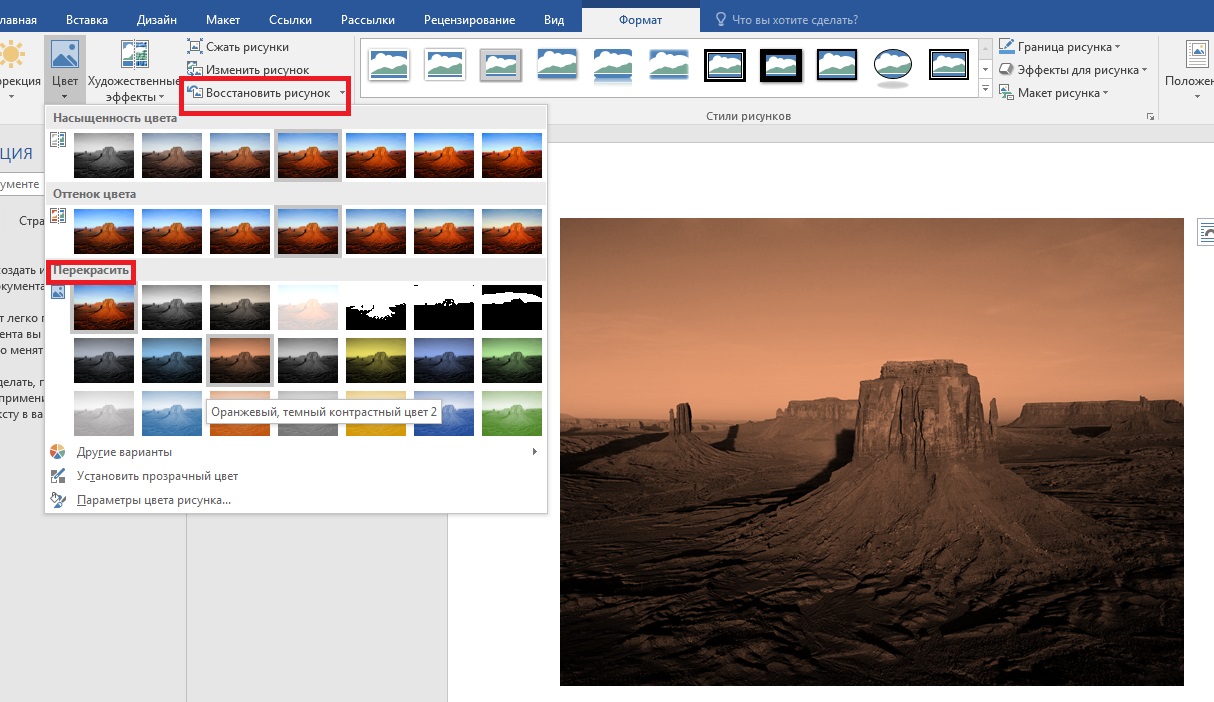
Рисунок 6.13 – Изменение цвета рисунка
6.6 Оформление рисунка
6.6.1 Установка рамки
Рамка устанавливается одинаково для всех рисунков, независимо от режима обтекания.
1. Выделите рисунок.
2. Щелкните по кнопке «Граница рисунка» в группе «Стили рисунков» вкладки «Формат».
3. В появившейся галерее выберите цвет линии.
4. Щелкните еще раз по кнопке «Граница рисунка», выберите команду «Толщина» и в подчиненной галерее выберите толщину линии. При необходимости щелкните еще раз по кнопке «Граница рисунка», выберите команду «Штрихи» и в подчиненной галерее выберите тип штриховой линии.
5. При работе с галереей границ действует функция предпросмотра, и при наведении указателя мыши на выбираемый вариант рисунок отображается с выбранными параметрами рамки (рисунок 6.14).
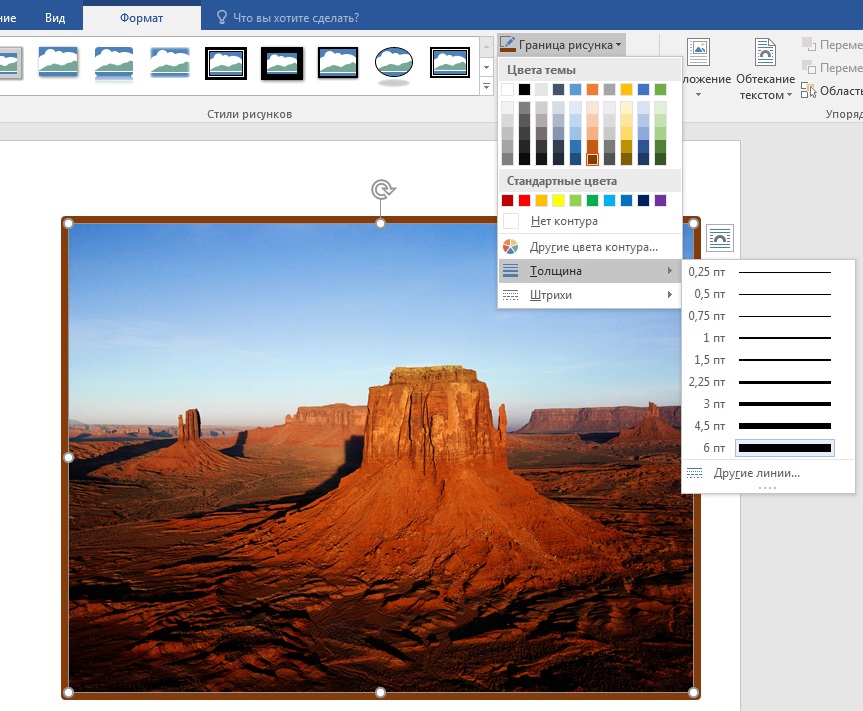
Рисунок 6.14 – Установка рамки рисунка
Параметры рамки можно устанавливать в любом порядке.
Для настройки особых параметров линии рамки в подчиненной галерее команды «Толщина» или «Штрихи» выберите команду «Другие линии». В разделах «Тип линии» и «Цвет линии» окна «Формат рисунка» можно установить требуемые значения (рисунок 6.15).
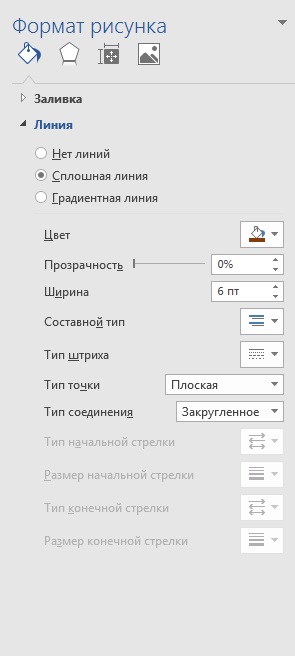
Рисунок 6.15 – Настройка параметров рамки рисунка
Для удаления любой рамки следует щелкнуть по кнопке «Граница рисунка» в группе «Стили рисунков» вкладки «Формат» и в появившейся галерее выбрать команду «Нет контура».
6.6.2 Выбор формы рисунка
Для того, чтобы выбрать форму рисунка нужно: выделить рисунок, затем один раз щёлкнуть левой кнопкой мыши по кнопке «Макет рисунка» в группе «Стили рисунков» вкладки «Формат». В появившейся галерее выберите форму рисунка. (рисунок 6.16)
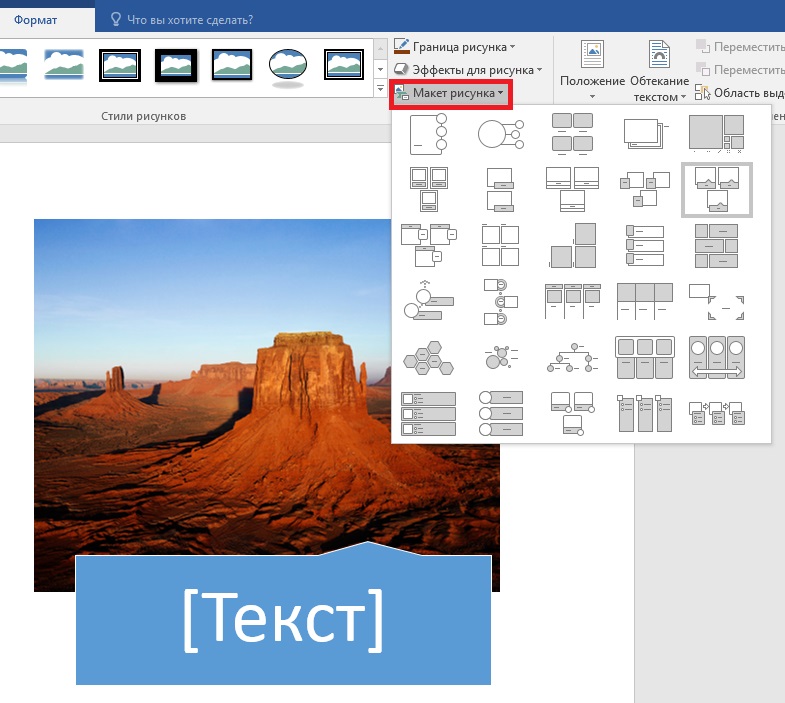
Рисунок 6.16 – Изменение формы рисунка
6.6.3 Применение эффектов оформления
Для изменения внешнего вида рисунка в документе можно применить эффекты оформления. Для этого: выделите рисунок, затем сделайте 1ЩЛКМ по кнопке «Эффекты для рисунка» в группе «Изменить» вкладки «Формат». Далее в появившейся галерее (рисунок 6.17) выберите один из типов Эффек-тов, а затем в подчиненной галерее — конкретный вариант. При наведении указателя мыши на выбираемый вариант срабатывает функция предпросмотра, и рисунок отображается с выбранным эффектом.
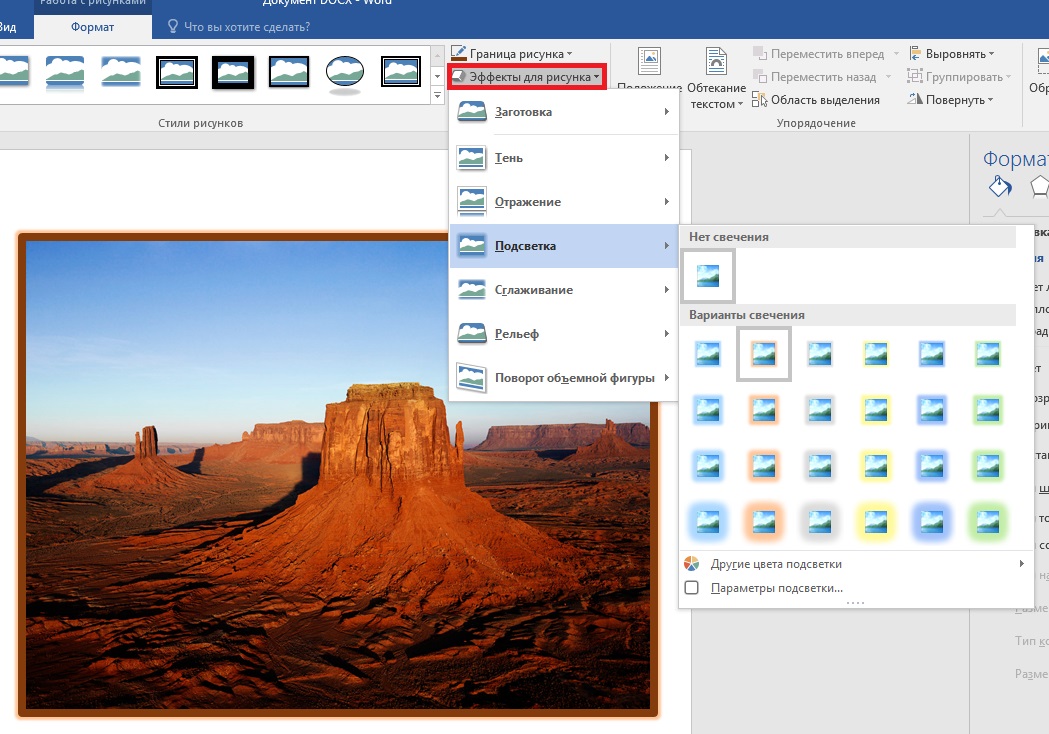
Рисунок 6.17 – Выбор эффекта оформления рисунка
6.6.4 Заливка рисунка
Для рисунков, имеющих прозрачные участки изображения (чаще это рисунки из коллекции клипов) можно установить заливку: изменить цвет фона. Во вкладке Формат нет элемента, который непосредственно устанавливал бы заливку. Для этого: сделайте 1ЩПКМ по рисунку и в контекстном меню выберите команду «Формат рисунка». В разделе «Заливка» окна «Формат рисунка» (рисунок 6.18) выберите цвет или способ заливки.
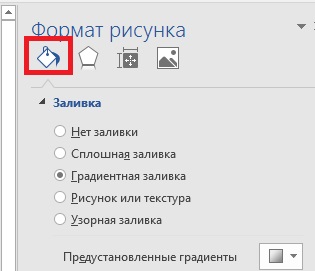
Рисунок 6.18 – Заливка рисунка
6.6.5 Выбор стиля рисунка
Имеющимися заготовками (стилями) Microsoft Office Word 2016 можно вос-пользоваться при оформлении рисунка. При выборе стиля отменяются все настроенные ранее параметры рамки рисунка, выбранные формы, эффекты и заливки. Для этого нужно: Выделите рисунок, затем сделать 1ЩЛКМ по кнопке галереи стилей в группе «Изменить» вкладки «Формат». Далее в галерее (рисунок 6.19) нужно выбирать один из вариантов оформления рисунка. При наведении указателя мыши на выбираемый вариант срабатывает функция предпросмотра, и рисунок отображается в выбранном стиле.
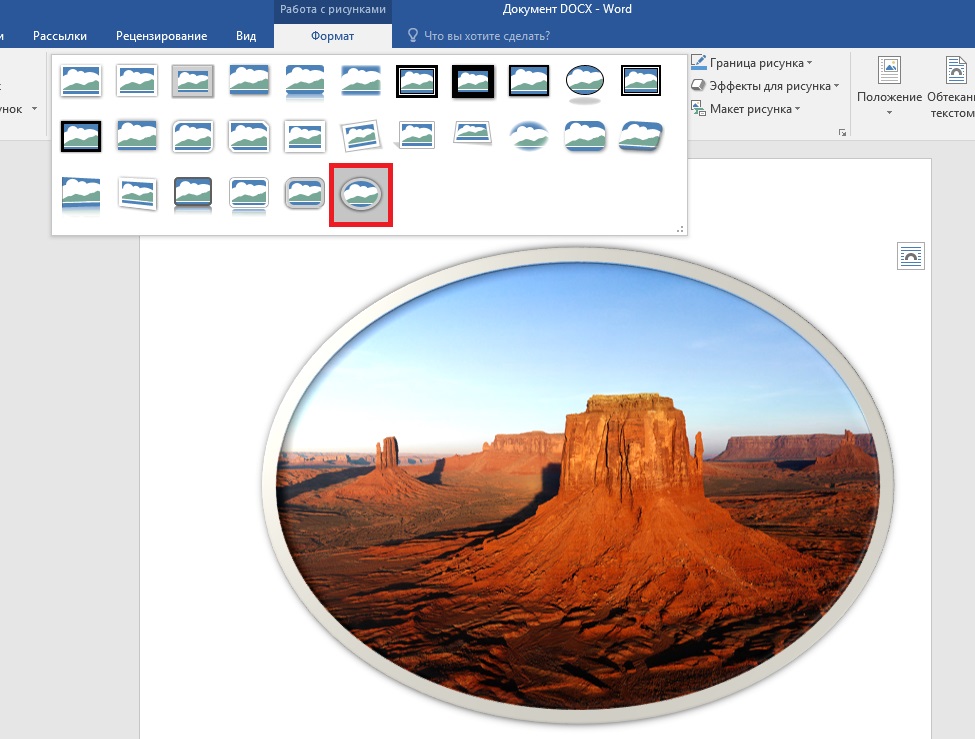
Рисунок 6.19 – Выбор стиля оформления рисунка
6.6.6 Восстановление параметров рисунка
Для отказа от всякого изменения в оформлении рисунка нажмите кнопку Сброс параметров рисунка в группе «Изменить» вкладки «Формат».(рисунок 6.20)

Рисунок 6.20
6.7 Работа с фигурами
В Microsoft Office Word 2016 можно не только редактировать, но и создавать несложные объекты векторной графики (прямоугольники, овалы, линии, стрелки, блок, схемы, выноски и т. д.), а также соответствующим образом оформлять их, используя стили, применяя объемные эффекты и др.
6.7.1 Создание фигур
Для создания такого рисунка сделайте следующее: перейдите на вкладку «Вставка ленты», в группе «Иллюстрации» нажмите кнопку «Фигуры». Откроется список доступных фигур (рисунок 6.21). Затем щелкните в доку-менте и, не отпуская кнопку мыши, перемещайте указатель в сторону до получения объекта нужного размера. Отпустите кнопку мыши. Далее настройте положение, размер, а также другие параметры рисунка с помощью вклад-ки «Средства рисования» → «Формат ленты». (рисунок 6.22)
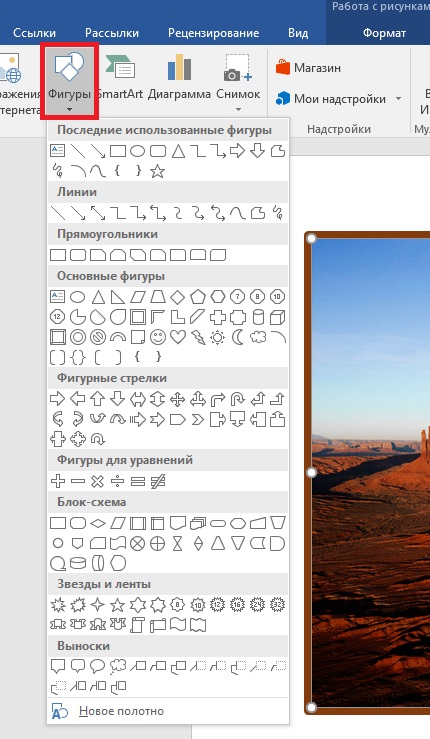
Рисунок 6.21 – Список кнопки Фигуры
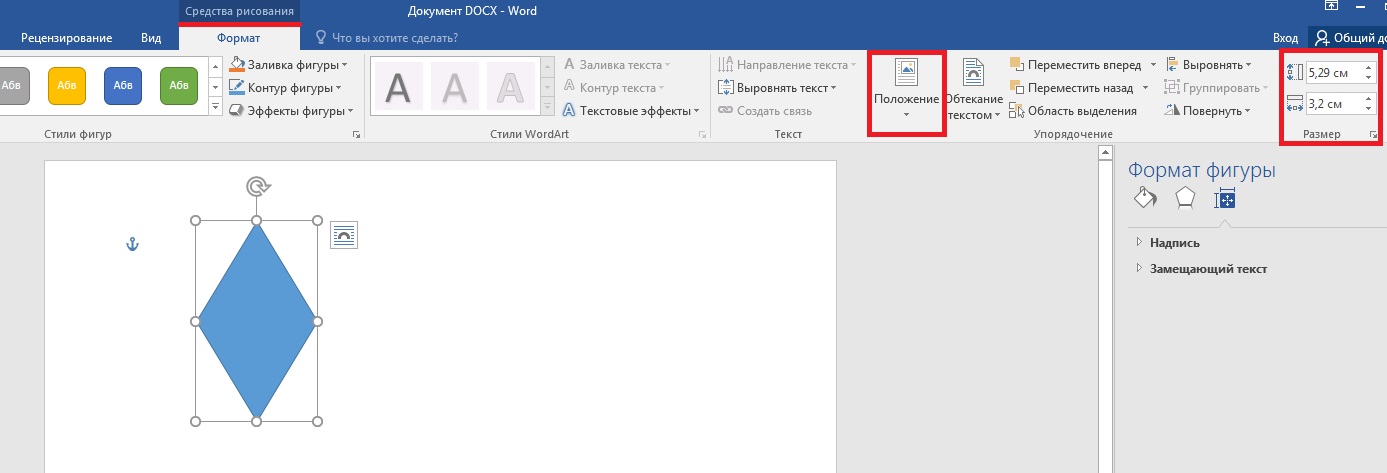
Рисунок 6.22
При создании фигур можно использовать так называемое полотно. Данная область предназначена для создания или помещения в нее рисунков. Однако вы можете поместить свой рисунок и вне пространства, ограниченного рам-ками. Полотно удобно тем, что позволяет перемещать, вращать и удалять сразу все графические объекты, находящиеся в нем. Чтобы создать полотно, выполните команду «Новое полотно» меню кнопки Фигуры. В документе появится пунктирная рамка, которая и является полотном. Ее размеры и положение в тексте можно изменять (в том числе задавать обтекание текстом). (рисунок 6.23)
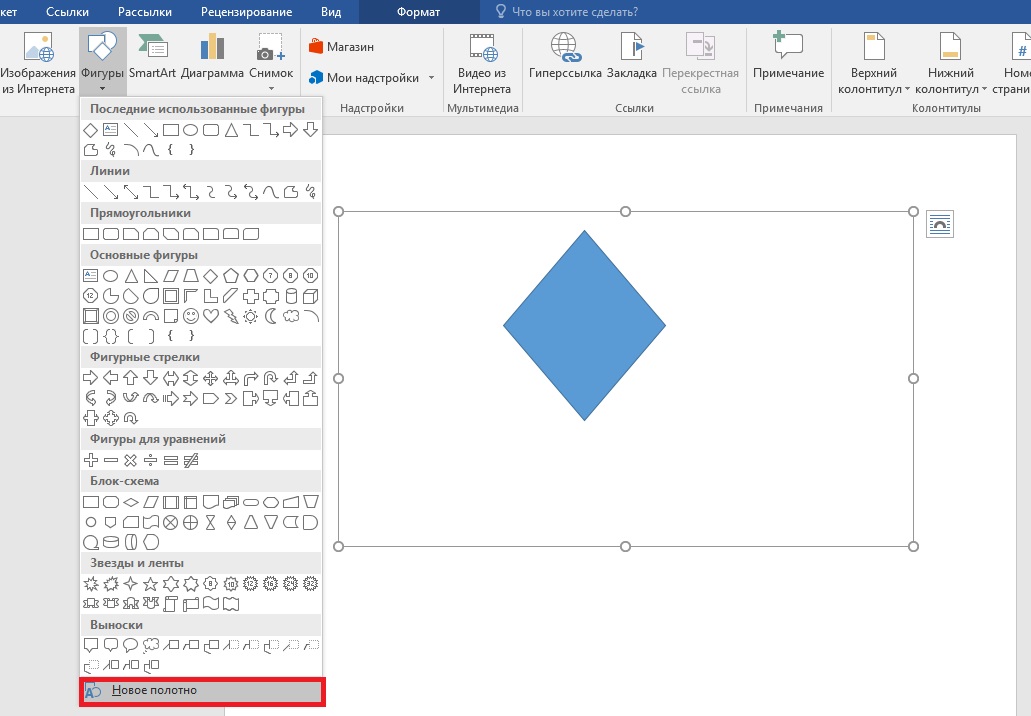
Рисунок 6.23 – Команда "Новое полотно"
6.7.2 Оформление фигур
Для оформления объектов векторной графики можно использовать стили. Их список находится в группе «Стили фигур» на вкладке «Средства рисования» → «Формат ленты» (рисунок 6.24).
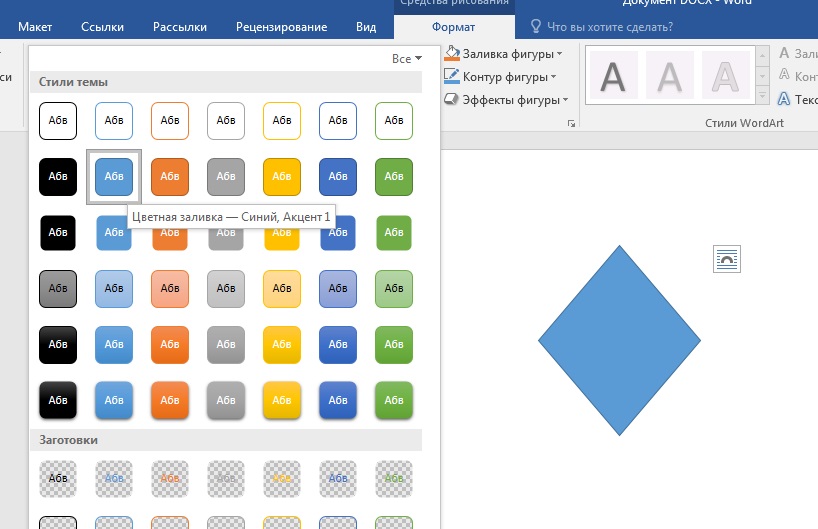
Рисунок 6.24 – Список стилей фигур
В Microsoft Office Word 2016 содержится около 80 стилей для фигур. Если вы не найдете среди них нужного вам, то можете выбрать цвет, заливку, толщину контура фигуры и т. д. самостоятельно с помощью команд меню кнопок «Заливка фигуры» и «Контур фигуры», которые также находятся в группе «Стили фигур». Например, в меню кнопки «Заливка фигуры» (рисунок 6.25) есть команда «Текстуры», с помощью которой можно выбрать текстуру для фигуры.
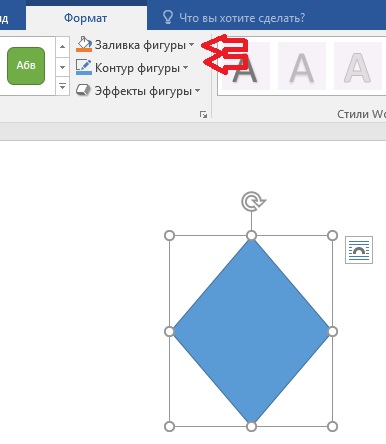
Рисунок 6.25 –Кнопка Заливка фигуры
Кнопка «Эффекты фигуры» в одноименной группе на вкладке «Средства рисования» → «Формат» позволяет включать отображение тени. При нажатии данной кнопки появляется список доступных вариантов (рисунок 6.26). С помощью команды меню «Цвет тени» можно выбрать цвет тени. Группа кнопок, расположенных рядом, позволяет изменять положение тени.
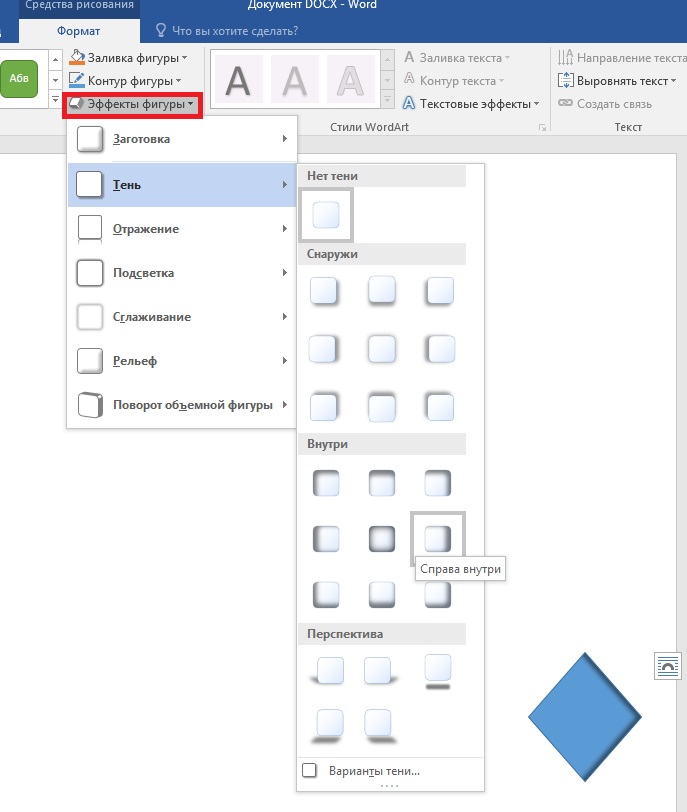
Рисунок 6.26 – Меню кнопки Эффекты тени
Группы «Объем» отвечают за выбор объемных эффектов для выделенного объекта (данная настройка недоступна для некоторых фигур). Эффект можно выбрать из списка кнопки «Объем» (рисунок 6.27), а затем настроить его параметры: цвет, глубину, направление, освещение объекта и тип поверхности.
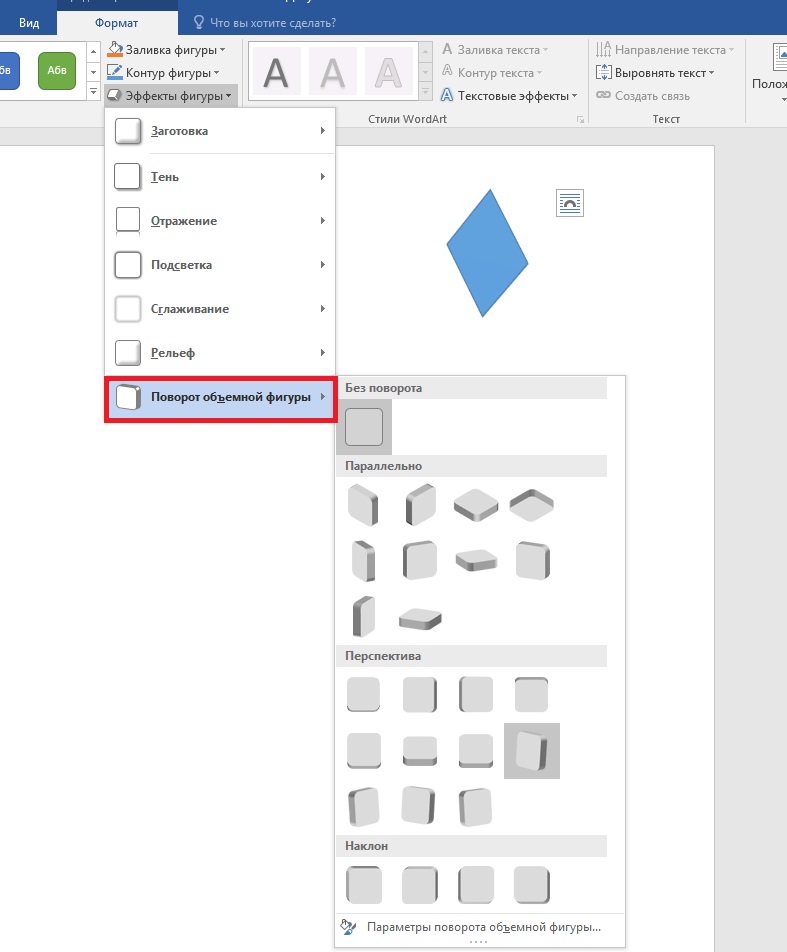
Рисунок 6.27 – Выбор эффекта объема
6.8 Работа с надписями
Особым видом графического примитива является Надпись.
Этот примитив может содержать «в себе» текст.
Такие графические элементы, содержащие текст, можно связывать между собой. В таком случае текст будет размещаться внутри надписей последовательно (в зависимости от того, в какой последовательности они были связаны).
Для связывания блоков их необходимо:
1. Предварительно разместить в документе.
2. Затем выделить надпись, с которой будет начинаться текст.
3. После этого на панели «Текст» вкладки «Формат» воспользоваться кнопкой «Создать связь» (рисунок 6.28).
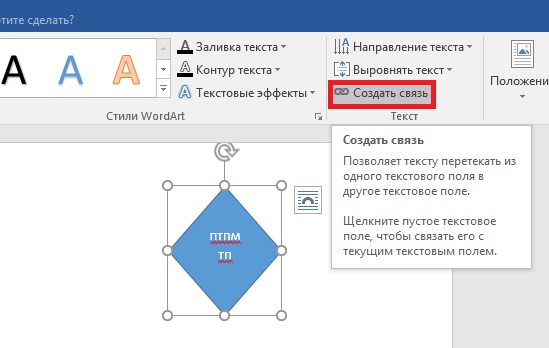
Рисунок 6.28 –Панель Текст
Курсор примет вид кружки. Подвести курсор к надписи, следующей заглавной (при этом кружка начнет «выливаться») и нажать левую кнопку мыши. Теперь текст будет перетекать из одной надписи в другую (рисунок 6.29).
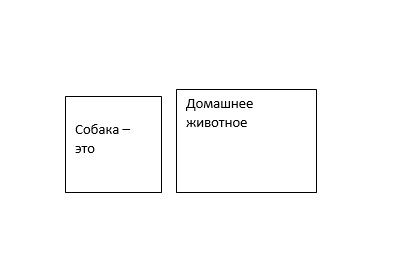
Рисунок 6.29 – Ввод текста
Обратите особое внимание на этот графический примитив. При помощи надписей очень удобно размещать текст в любом месте документа. При этом границы надписи можно делать невидимыми, а направление текста менять.
6.9 Объекты WordArt
Среди типов графики, используемой в Microsoft Office Word 2016, особое место занимают объекты WordArt. Это специальный текст, который можно использовать для оформления различных документов Microsoft Office Word 2016. Например, с его помощью можно создать заголовок, оформить рекламное объявление, брошюру. Красочный объект WordArt – прекрасное средство для привлечения внимания.
В Microsoft Office Word 2016 есть специальные инструменты для редактирования данных фигур. Вы можете растягивать, сжимать, изгибать, вписывать их в разные геометрические фигуры. Кроме того, можно менять цвет, заливку, толщину линий, наличие теней.
Чтобы вставить в документ объект WordArt, сделайте следующее:
1. Перейдите на вкладку «Вставка» ленты, в группе «Текст» щелкните на кнопке WordArt.
2. В появившемся меню щелкните на нужном типе объекта (рисунок 6.30).
3. В открывшемся окне «Изменение текста» WordArt введите текст надписи.
4. Нажмите кнопку OK, чтобы подтвердить ввод. Объект WordArt отобразится в рабочем окне.
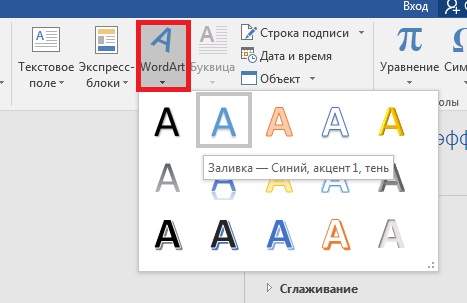
Рисунок 6.30 – Список кнопки WordArt
Теперь вы сможете редактировать эту надпись с помощью проявившейся вкладки «Работа с объектами WordArt/Формат на ленте» (рисунок 6.31). Вы можете изменять форму, параметры и направление текста, менять стили объекта, промежутки между буквами и т. д. Элементы, составляющие объекты SmartArt, можно изменять по отдельности, например использовать средства WordArt для оформления текста.
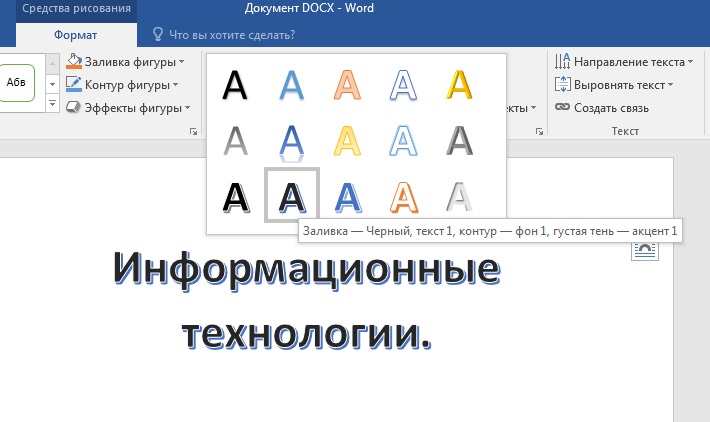
Рисунок 6.31 – Контекстный инструмент «Средства рисования»
6.10 Объекты SmartArt
Объекты SmartArt – новый тип графических элементов, доступный пользователям Microsoft Office Word 2016. Такие объекты являются чем-то средним между диаграммами и фигурами. Они дают возможность представить разную информацию в виде удобных графических блоков.
Теоретически подобные блоки можно было создавать и в Microsoft Office Word более ранних версий, используя автофигуры и надписи, однако на выравнивание фигур на странице, вставку текста и форматирование уходит больше времени, чем на добавление объекта SmartArt.
Для вставки в документ объекта SmartArt сделайте следующее:
1. Перейдите на вкладку «Вставка» ленты и в группе «Иллюстрации» нажмите кнопку SmartArt.
2. В открывшемся окне выберите в левой части тип объекта, а в средней – вид объекта указанного типа (рисунок 6.32).
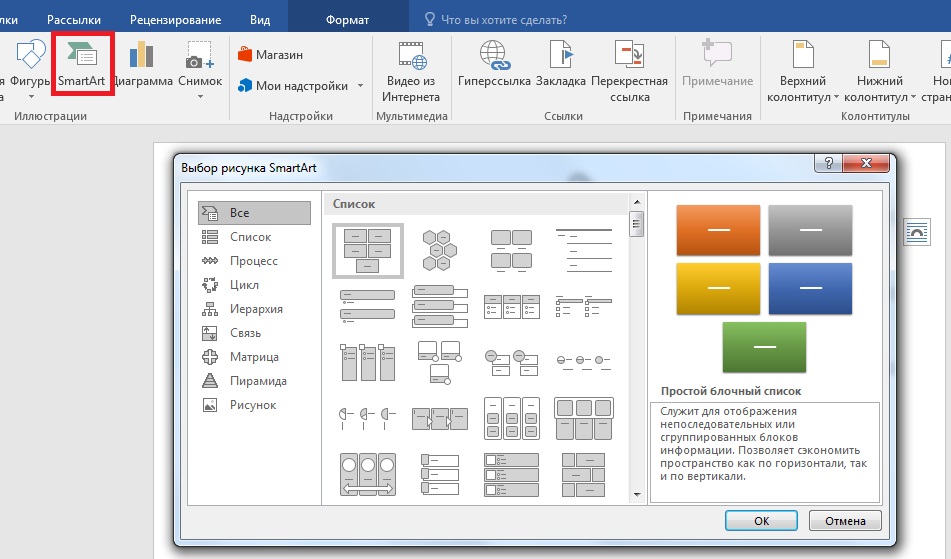
Рисунок 6.32 – Окно выбор рисунка SmartArt
В окне выбора объекта приводится его описание. Вариант «Воронка» из раздела «Связь» предназначен, чтобы акцентировать внимание на концепциях, которые сходятся в единое целое (рисунок 6.33), а объект «Расходящиеся стрелки», также находящийся в разделе «Связь», предназначен для оформле-ния двух противоположных по смыслу идей, между которыми нужно сделать выбор (рисунок 6.34) После добавления объекта SmartArt в документ можно ввести текст в поля, отмеченные как [Текст]. Это можно делать как непосред-ственно в области объекта, так и используя специальную область задач «Введите текст».
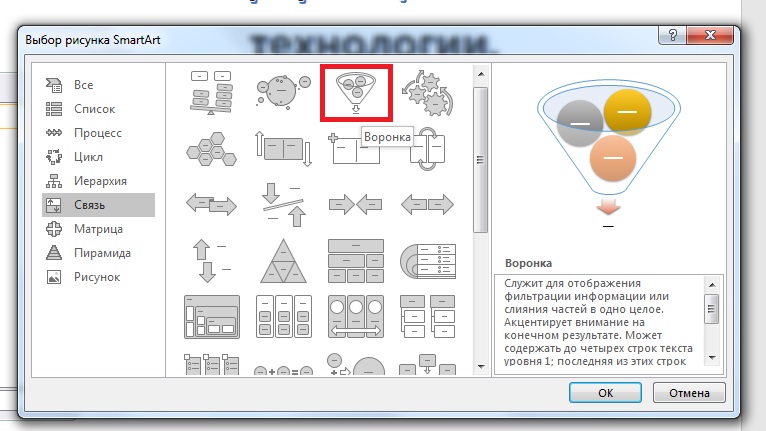
Рисунок 6.33 – Объект Воронка
Рисунок 6.34 – Объект Расходящиеся стрелки
Для объектов SmartArt предусмотрены очень широкие возможности форма-тирования: можно изменить цветовую схему макета, используя стили, добав-лять дополнительные эффекты (рисунок 6.35)
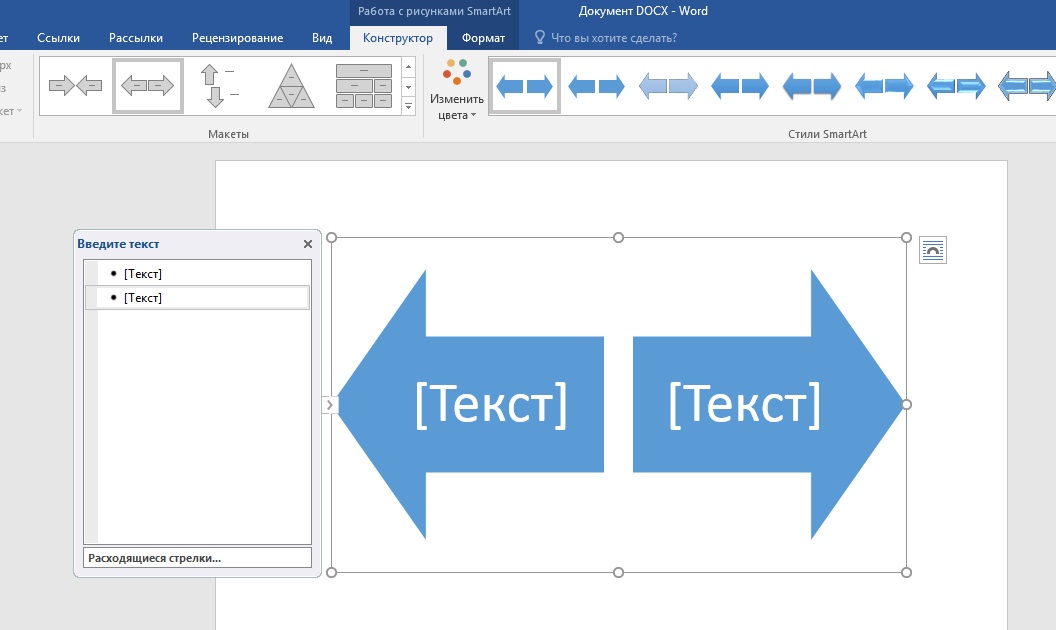
Рисунок 6.35 – Контекстный инструмент «Работа с рисунками SmartArt»
 Сохраняем картинки.
Как вытащить картинку из Microsoft Office Word 2016? Вопрос очень насущный и решаемый самыми различными способами от скриншота документа до установки специализированных программ. А на самом деле всё проще некуда. Сохраните ваш документ как веб-страницу при помощи команды «Сохранить как».
В папке с сохраненным таким образом документом должна появиться папочка «ИМЯ ДОКУМЕНТА.files». Именно в ней вы найдете все необходимые изображения.
При этом если вы уменьшили изображение в самом документе Microsoft Office Word 2007, то при сохранении в формате веб-страницы данное изображение также будет уменьшено. Чтобы получить картинку больших размеров вам придется вначале изменить размер изображения в самом документе, а затем вновь сохранить его как веб-страницу.
Название темы
- Введение
- Тема 1. Отличие Microsoft Office Word 2016 от предыдущих версий. Способы за-пуска программы
- Тема 2. Интерфейс программыMicrosoft OfficeWord 2016
- Тема 3. Работа с документом
- Тема 4. Оформление страниц
- Тема 5. Колонтитулы и нумерация страниц
- Тема 6. Графический объектMicrosoft OfficeWord 2016
- Тема 7. Работа со стилями и списками
- Тема 8. Сложное форматирование документов
- Тема 9. Редактирова-ние, рецензирование документа
- Тема 10. Таблицы Microsoft OfficeWord 2016
- Тема 11. Диаграммы вMicrosoft Offi-ceWord 2016
- Тема 12. Проверка правописания
- Тема 13.Форматирование документа
- Тема 14. Создание библиографического списка
- Тема 15. Вставка символов в документ
- Тема 16. Вставка формул в документ Microsoft Office Word 2016
- Тема 17. Вид и печать документа
- Заключение
- Глоссарий
- Библиографический список