Тема 13. Форматирование документа
Когда вы набираете текст и редактируете его, необходимо следить не только за содержанием документа и отсутствием в нем ошибок, но и за его удобочитаемостью. Один и тот же текст в документе может быть представлен абсолютно по-разному.
Microsoft Office Word 2016 содержит большое количество средств форматирования, с помощью которых можно существенно улучшить внешний вид документов на экране и при печати. Правильно оформленный документ облегчит зрительное восприятие, а выделенные должным образом участки текста укажут, на чем нужно сосредоточиться. В то же время неудачно подобранное форматирование может стать причиной неправильного понимания содержимого документа. Перегруженный элементами форматирования документ только затруднит чтение, поэтому при оформлении нужно всегда придерживаться золотой середины. Есть несколько правил, которые необходимо соблюдать при выборе параметров форматирования:
• подбирайте такую гарнитуру шрифта, чтобы она сочеталась со стилевыми особенностями текста;
• не используйте в одном документе более трех гарнитур и четырех начертаний;
• не выбирайте для одного документа более четырех размеров шриф-та.13.1 Параметры шрифта
При помощи изменения атрибутов шрифта осуществляется форматирование. Чтобы слово выделялось из текста, нужно выделить его полужирным шрифтом или курсивом. Эти атрибуты называют-ся начертанием шрифта. Кроме них, шрифт имеет и другие атрибуты, такие, как размер (кегль) и гарнитура. Форматирование текста можно осуществлять как в процессе набора, так и после его выполнения. Если вы хотите форма-тировать набранный текст, то его обязательно нужно выделить. Исключение составляет только форматирование одного слова – для его оформления до-статочно установить в нем курсор. Параметры оформления текста, которые имеют отношение к шрифту, со-браны в диалоговом окне «Шрифт». Для его открытия потребуется сделать следующее: щелкнуть на кнопке, которая находится в группе «Шрифт» вкладки «Главная на ленте» (рисунок 13.1). Затем нажать сочетание клавиш Ctrl+D. Далее выбрать команду «Шрифт» в контекстном меню.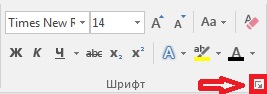
Рисунок 13.1 – Кнопка открытия окна «Шрифт» Диалоговое окно «Шрифт» имеет две вкладки: «Шрифт» и «Интервал». Рассмотрим доступные параметры.
• нажмите сочетание клавиш Ctrl+D;
• выберите команду «Шрифт» в контекстном меню.При помощи вкладки «Шрифт» (рисунок 13.2) можно выбирать цвет текста, изменять начертание шрифта (обычный, курсив, полужирный, полужирный курсив), устанавливать размер и цвет символов.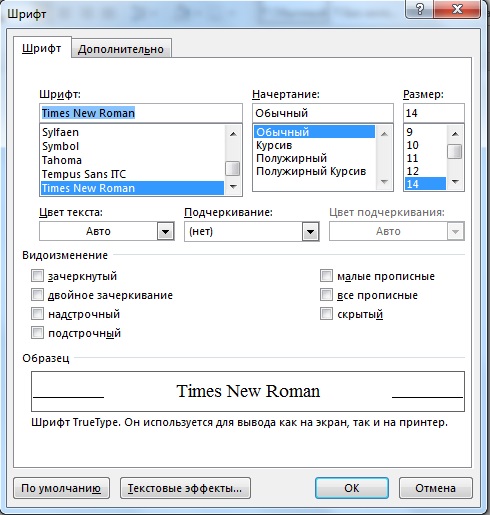
Рисунок 13.2 – Вкладка «Шрифт» одноименного окна • нажмите сочетание клавиш Ctrl+D;
• выберите команду «Шрифт» в контекстном меню.Вкладка «Интер-вал» помогает определить расстояние между символами шрифта. В зависимости от выбранного варианта шрифт может быть уплотненным, обычным и разреженным. На этой же вкладке можно выбрать масштаб, при котором символы становятся шире или уже (если больше 100 %, то текст растягивается, если меньше – сжимается).13.2 Группа «Шрифт» вкладки «Главная»
Чтобы изменить параметры шрифта, можно использовать вкладку «Шрифт» одноименного окна. Но, можно и воспользоваться инструментами группы «Шрифт» вкладки «Главная» на ленте (рисунок 13.3).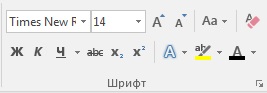
Рисунок 13.3 – Группа «Шрифт» вкладки «Главная» С помощью кнопок группы «Шрифт» можно выполнять все основные действия по оформлению текста:
1. Изменять начертание шрифта (рисунок 13.4) – делать:
• полужирным;
• курсивным;
• подчеркнутым;
• зачеркнутым.
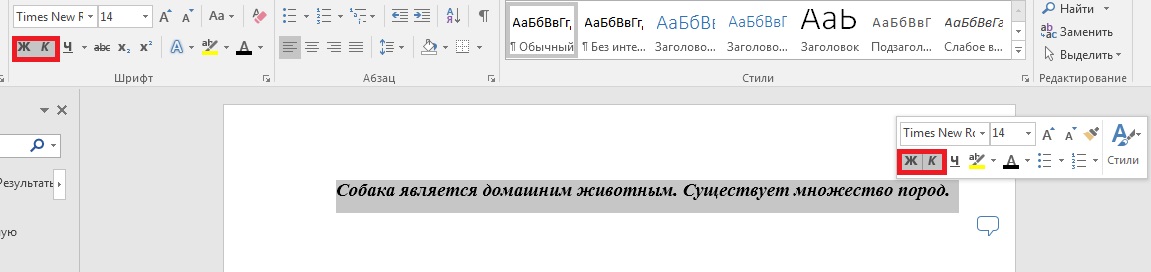
Рисунок 13.4 – Установка начертания Если щелкнуть на треугольнике справа от кнопки «Подчеркнутый», то появится список, в котором можно выбрать тип, толщину и цвет линии подчеркивания (рисунок 13.5);
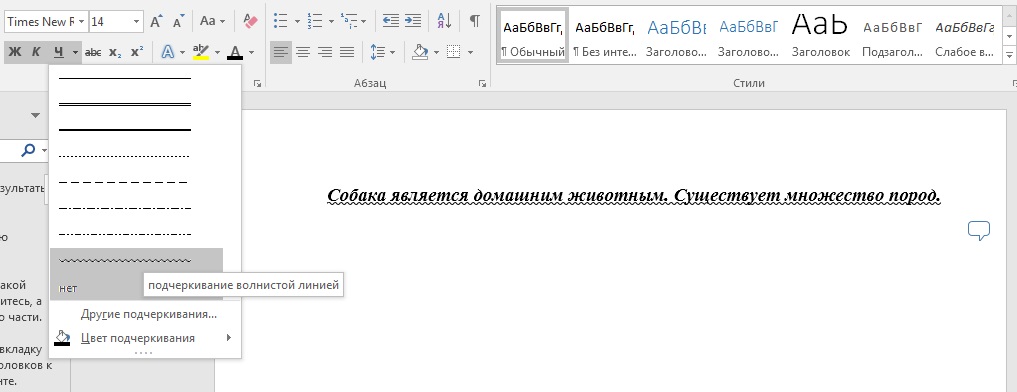
Рисунок 13.5 – Установка подчеркивания 2. Создавать подстрочные
и надстрочные
индексы (рисунок 13.6);
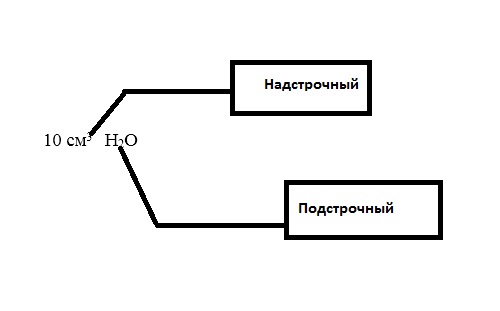
Рисунок 13.6 – Надстрочные и подстрочные знаки 3. Изменять регистр
(рисунок 13.7).
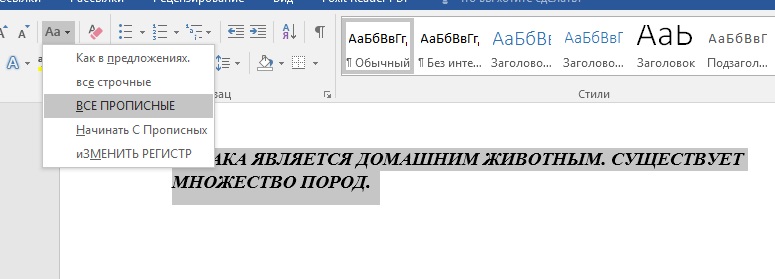
Рисунок 13.7 – Изменение регистра текста При щелчке на треугольнике справа от кнопки появляется меню, из которого можно выбрать нужное действие;
4. Выделять текст цветом(можно сравнить с выделением текста на листе бумаги маркером) и задавать цвет шрифта
.
Если щелкнуть на треугольниках справа от кнопок, то появится список доступных цветов (рисунок 13.8);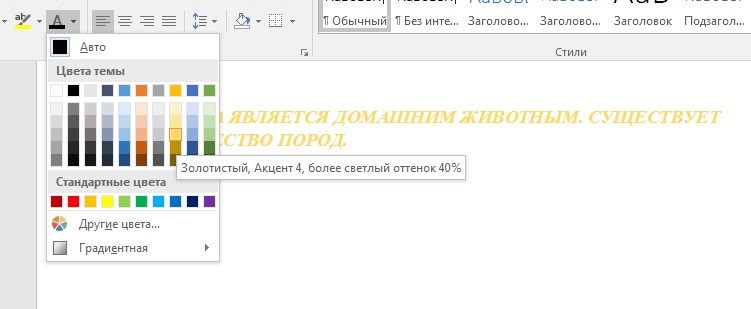
Рисунок 13.8 – Список доступных цветов шрифта 6. Задавать гарнитуру (тип) шрифта. Наиболее распространены гарнитуры Times New Roman, Arial, Courier New (рисунок 13.9);
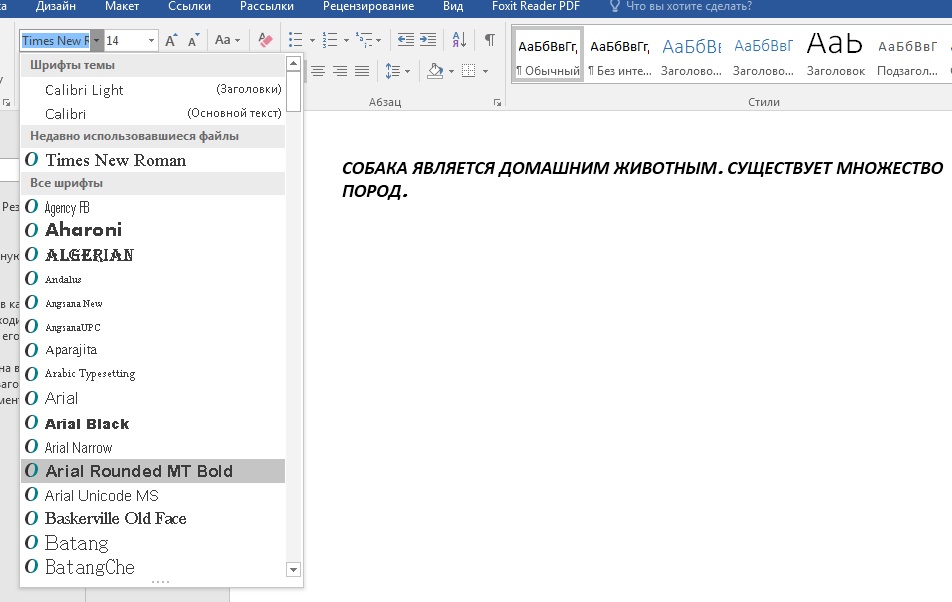
Рисунок 13.9 – Выбор типа шрифта 7. Выбирать кегль (размер) шрифта (рисунок 13.10);
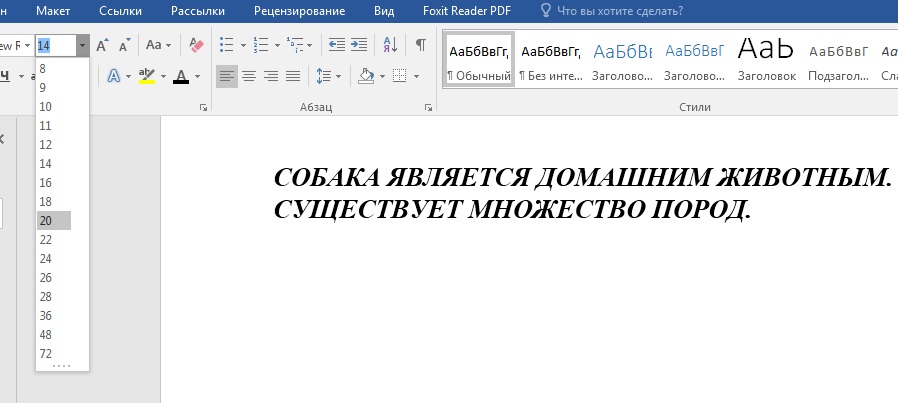
Рисунок 13.10 – Выбор размера шрифта 8. Увеличивать
или уменьшать
размер шрифта с шагом в один пункт (рисунок 13.11);
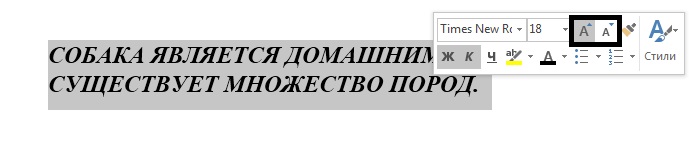
Рисунок 13.11 – Изменение размера шрифта 9. Очищать формат, то есть убирать оформление
.
Название темы
- Введение
- Тема 1. Отличие Mi-crosoft Office Word 2016 от предыдущих версий. Способы запуска программы
- Тема 2. Интерфейс программыMicrosoft OfficeWord 2016
- Тема 3. Работа с до-кументом
- Тема 4. Оформление страниц
- Тема 5. Колонтитулы и нумерация страниц
- Тема 6. Графический объектMicrosoft Of-ficeWord 2016
- Тема 7. Работа со стилями и списками
- Тема 8. Сложное форматирование документов
- Тема 9. Редактирова-ние, рецензирование документа
- Тема 10. Таблицы Microsoft OfficeWord 2016
- Тема 11. Диаграммы вMicrosoft Offi-ceWord 2016
- Тема 12. Проверка правописания
- Тема 13.Формати-рование документа
- Тема 14. Создание библиографического списка
- Тема 15. Вставка символов в документ
- Тема 16. Вставка формул в документ Microsoft Office Word 2016
- Тема 17. Вид и печать документа
- Заключение
- Глоссарий
- Библиографический список