13.3 Форматирование абзацев
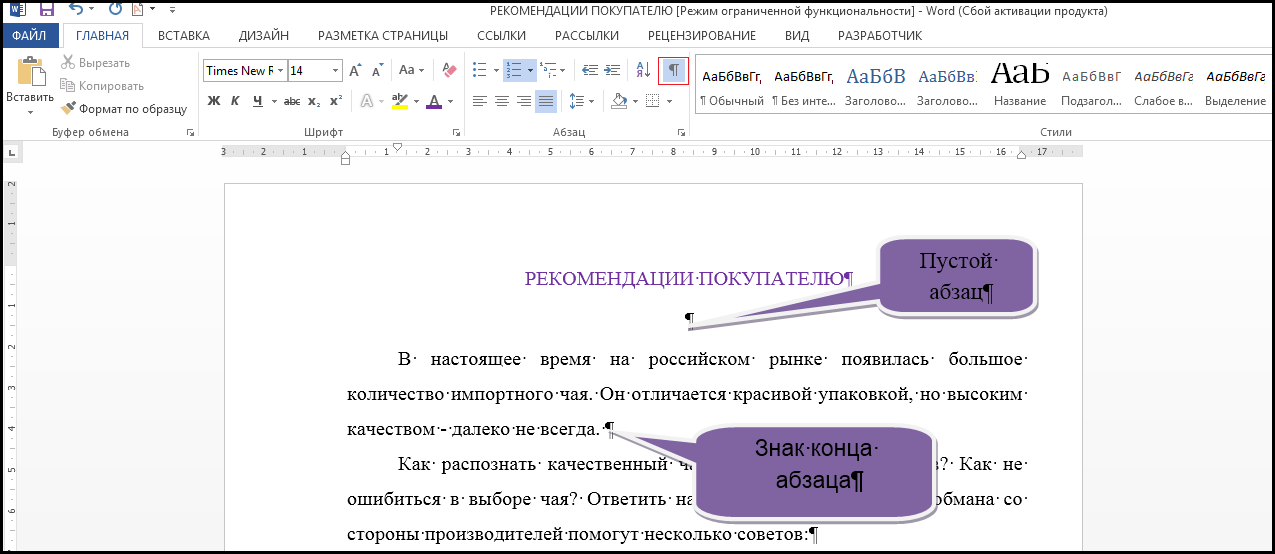
В Microsoft Office Word 2007 имеются специальные возможности для оформления текста в рамках абзацев: выравнивание, межстрочный интервал и отступы. При помощи этих характеристик можно быстро придать тексту аккуратный вид. Операции форматирования с абзацами, как и с другими элементами текста, производятся только после их предварительного выделения.
13.3.1 Выравнивание
Выравнивание текста на странице – одна из важнейших операций форматирования. При помощи выравнивания можно, например, поместить заголовок текста посередине страницы, а подпись в конце письма – по правому краю. Многие начинающие пользователи для подобных задач многократно нажимают клавишу пробел, однако при помощи выравнивания управлять размещением текста на странице проще, быстрее и правильнее.
В Microsoft Office Word 2007 можно выравнивать текст:
• по левому краю – используется в документах Microsoft Office Word 2007 по умолчанию;
• по центру – чаще всего применяется для заголовков;
• по правому краю – так обычно выравнивают подписи в письмах и деловых документах, а также подзаголовки;
• по ширине – чаще всего используется в документах, предназначенных для вывода на печать и последующего чтения (выровненный по ширине документ на листе бумаги выглядит аккуратнее, его легче воспринимать). При этом текст выравнивается по левому и правому краю, а пробелы между словами увеличиваются.
Чтобы выровнять весь абзац, его необязательно выделять, достаточно установить курсор в его любое место. Для выравнивания определенного участка текста его нужно выделить.
Выравнивание всего текста или отдельных абзацев можно изменить несколькими способами:
1. При помощи соответствующих кнопок группы «Абзац» вкладки «Главная» на ленте (рисунок 13.13):
• По левому краю;
• По центру;
• По правому краю;
• По ширине.
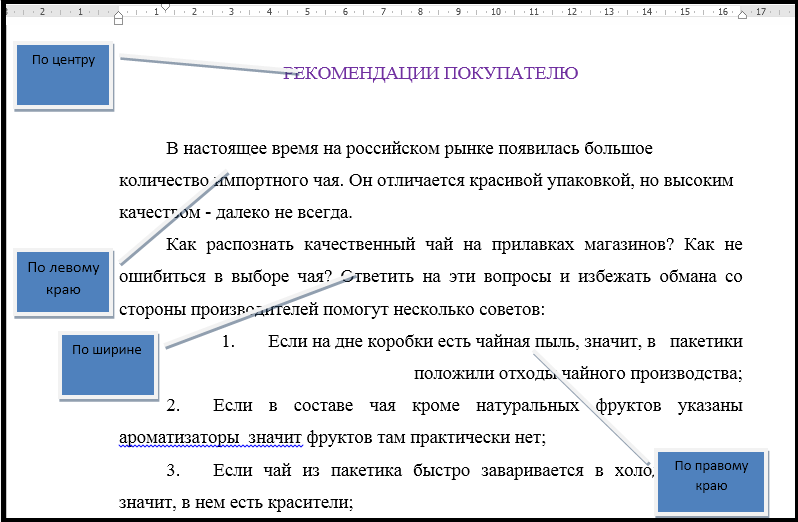
Рисунок 13.13 – Инструменты вкладки «Главная» для установки основных параметров абзаца 2. Используя список «Выравнивание» диалогового окна «Абзац» (рисунок 13.14).
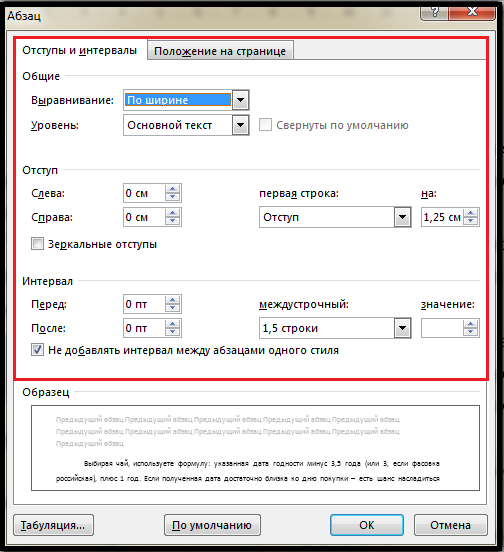
Рисунок 13.14 – Диалоговое окно «Абзац» 13.3.2 Расстановка переносов
При выравнивании по ширине узких блоков текста (например, колонок) пробелы между словами могут оказаться слишком большими. Чтобы этого избежать, нужно расставить переносы следующим образом.
1. Перейдите на вкладку «Разметка страницы ленты». В группе «Параметры страницы» щелкните на кнопке «Расста-новка переносов».
2. Выполните в меню команду «Авто». В результате перено- сы будут расставлены автоматически во всем документе.
3. При необходимости настройте параметры переносов в < окне «Расстановка переносов», которое открывается при выполнении команды Параметры расстановки переносов меню кнопки Расстановка переносов.13.3.3 Интервал
Межстрочный интервал – это вертикальное расстояние между строками текста внутри абзаца. По умолчанию в Microsoft Office Word 2007 используется одинарный интервал. Однако в зависимости от типа документа его можно изменять. Например, для некоторых типов научных работ стандартом является полуторный интервал.
Для изменения интервала сделайте следующее:
1. Откройте окно «Абзац», щелкнув на соответствующей кноп-ке группы «Абзац», и перейдите на вкладку «Отступы и интер-валы».
2. Выберите один из вариантов списка межстрочный в области «Интервал» (рисунок 13.15).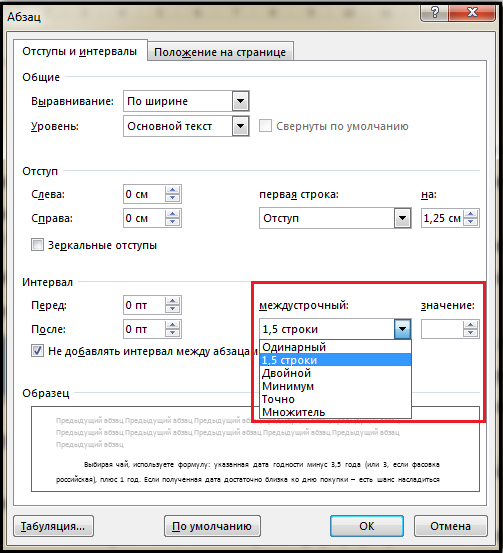
Рисунок 13.15 – Выбор интервала в диалоговом окне «Абзац» В Microsoft Office Word 2007 доступны следующие типы интервала:
• Одинарный – интервал для каждой строки в зависимости от наибольшего символа строки. Величина превышения интервала над размером шрифта зависит от используемой гарнитуры шрифта.
• 1,5 строки – интервал, в полтора раза больший одинарного.
• Двойной – интервал, в два раза больший одинарного.
• Минимум – интервал для шрифтов больших размеров или графики, которым не подходят другие интервалы.
• Точно – фиксированный междустрочный интервал, одина-ковый для всех строк. Его значение устанавливается пользо-вателем.
• Множитель – междустрочный интервал, который увели-чивается или уменьшается в соответствии с указанным множи-телем. Например, если значение множителя составляет 1,4, это означает увеличение интервала на 40 %. Если значения множителя 0,6, это означает уменьшение его на 40 %. Установка множителя 1,5 эквивалентна установке полуторного интервала.13.3.4 Отступы и выступы
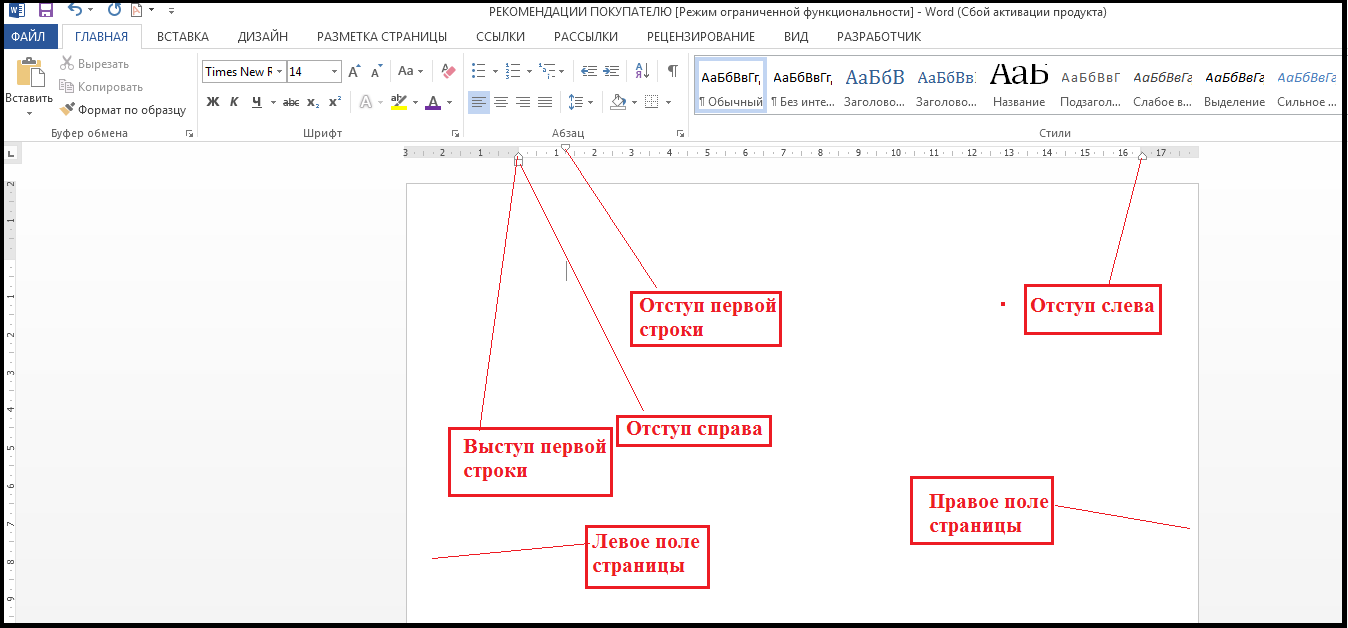
Отступ – это расстояние между текстом и левым или правым полем страницы. Регулировать отступ можно вручную при помощи горизонтальной линейки.
Отступы можно разделить на три вида:
• отступ слева – устанавливает положение всего абзаца относительно левого поля страницы, для его изменения используйте маркер отступ влево;
• отступ справа – задает положение всего абзаца относительно правого поля страницы, для его изменения используйте маркер отступ вправо;
• отступ первой строки – определяет положение первой строки абзаца, для его изменения используйте маркер первой строки.
Наряду с отступами могут использоваться выступы. Выступ смещает текст влево от первоначальной линии текста, при этом он не распространяется на первую строку абзаца. Обычно выступы применяют при создании нумерованных и маркированных списков, указателей. Для установки выступа используйте маркер выступ.
Отрегулировать отступы и выступы можно не только при помощи горизонтальной линейки, но и в диалоговом окне «Абзац».
Для настройки отступов можно также использовать:
• клавишу Tab на клавиатуре;
• сочетание клавиш Ctrl+M (для установки отступа) и Ctrl+Shift+M (для удаления отступа);
• кнопки «Увеличить отступ»для установки отступа и «Уменьшить отступ»
.
Для удаления отступа, которые находятся в группе «Абзац» вкладки «Главная» на ленте. Используя их, установить отрицательное значение отступа невозможно.
13.3.5 Буквица
Буквицы позволяют привлечь внимание пользователя к абзацам. Word дает возможность создавать буквицы, которые могут занимать от одной до десяти строк текста. Буквицы являются самостоятельными объектами, помещенными в рамку, поэтому их можно перемещать, изменять размеры и отдельно форматировать.
Для добавления буквицы сделайте следующее:
1. Перейдите в режим «Разметка страницы», щелкнув на одноименной кнопке в строке состояния.
2. Установите курсор в любое место абзаца, первую букву которого нужно оформить.
3. Переключитесь на вкладку «Вставка» на ленте и нажмите кнопку «Буквица». Появится меню (рисунок 13.16).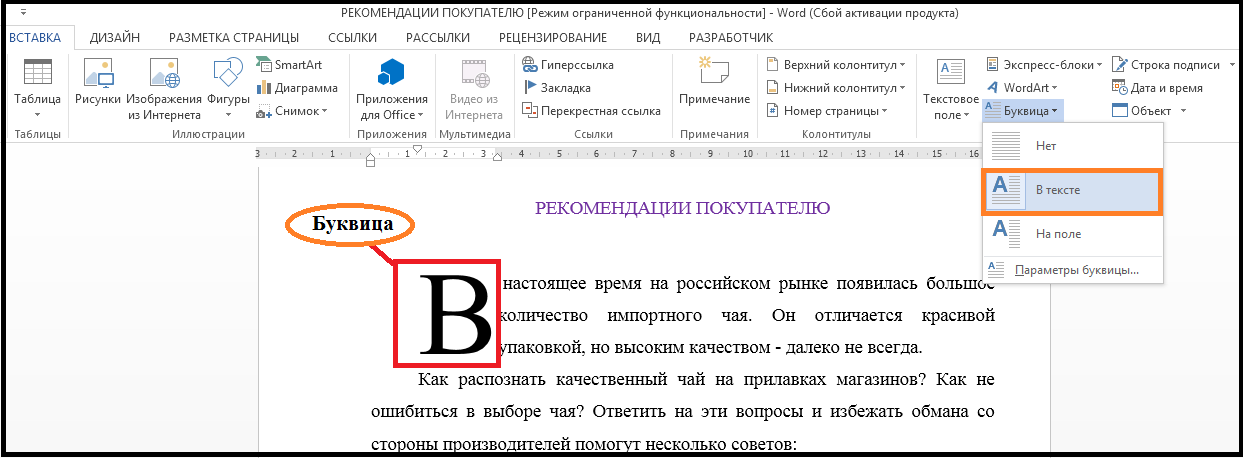
Рисунок 13.16 – Список команд кнопки «Буквица» Для удаления буквицы выберите в меню кнопки «Буквица» команду «Нет».
13.3.6 Заливка границы текста
Чтобы залить цветом абзац, в котором установлен курсор, или выделенный фрагмент текста, используйте кнопку «Заливка», которая находится в группе «Абзац» вкладки «Главная» на ленте (рисунок 13.17). Для выбора цвета нажмите стрелку справа от кнопки и в появившемся списке щелкните на нужном цвете. При подведении указателя мыши к ячейке с цветом данный цвет сразу отображается в тексте, и вы можете оценить, подходит ли он. При этом также появляется название цвета в виде всплывающей подсказки.
Чтобы убрать заливку, щелкните на кнопке «Заливка» и выберите в появившемся меню команду «Нет цвета». Выполнив в данном меню команду «Другие цвета», вы сможете в открывшемся окне «Цвета» настроить другие цвета для списка кнопки «Заливка».
Для оформления текста с помощью границ щелкните на стрелке справа от кнопки типа границы, которая находится в группе «Абзац» вкладки «Главная» на ленте, и укажите в появившемся списке нужный вариант. Чтобы убрать границы, щелкните на стрелке справа от кнопки типа границы и выберите в меню команду «Нет границы»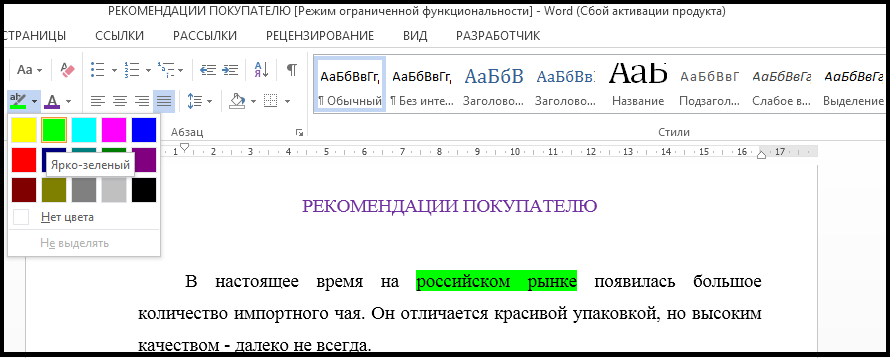
Рисунок 13.17 – Цвета заливки границ текста.

Прописные буквы.Предположим, у вас есть некий уже набранный текст, и вам необходимо сделать все или только первые буквы этого текста прописными, т.е. большими. Можно, конечно, выделить текст, нажать правую кнопку мышки, выбрать команду «Шрифт» и в появившемся окошке поставить галочку напротив соответствующего пункта. Но это долго и не эстетично.
Гораздо проще выделить этот текст и одновременно нажать на клавиатуре кнопочки Shift и F3. При первом нажатии все буквы станут ПРОПИСНЫМИ, а при втором – строчными. Быстро и удобно!Ровный текст.
При подготовке документов, особенно деловых, частенько бывает нужно выровнять одну часть строки по левому краю, а другую по правому, да еще и подготовить шаблон для вставки реквизитов: дат, адресов и т.п. Например, предстоит создать вот такой текст.
Идею с пробелами и подчеркиванием отбрасываем сразу! Создаем табличку с необходимым количеством строк и столбцов. Помните, что для ячейки с нижней границей должен быть отдельный столбец. Так, в примере с городом и датой у нас получилась табличка из 1 строки и 10 столбиков. В примере с шапкой письма – 1 строка и 3 столбика. Последний столбик мы впоследствии разбили на 4 строки.
Вставляйте таблички при помощи раздела «Вставка» – «Таблицы» Microsoft Office Word 2007. Объединять и удалять ячейки можно при помощи контекстного меню – щелкните правой кнопкой мышки по нужной ячейке и выберите подходящую команду. В этом же меню находится команда для выравнивания текста в ячейках («Выравнивание ячеек»).
Когда пустые таблицы готовы, уберите сетку: в разделе «Главная» выберите «Нет границы».
А чтобы ориентироваться, где правильно расположить текст в таблицах, в этом же списке отметьте «Отобразить сетку».
Сетка будет отображаться пунктирной линией. Она не выво-дится на печать и вообще никак не влияет на внешний вид документа.
Чтобы убрать сетку достаточно второй раз щелкнуть по пункту «Отобразить сетку». Выделяя ячейки, где предполагается нижняя граница, отмечайте пункт «Нижняя граница».
Название темы
- Введение
- Тема 1. Отличие Mi-crosoft Office Word 2007 от предыдущих версий. Способы за-пуска программы
- Тема 2. Интерфейс программыMicrosoft OfficeWord 2007
- Тема 3. Работа с до-кументом
- Тема 4. Оформление страниц
- Тема 5. Колонтитулы и нумерация страниц
- Тема 6. Графический объектMicrosoft Of-ficeWord 2007
- Тема 7. Работа со стилями и списками
- Тема 8. Сложное форматирование до-кументов
- Тема 9. Редактирова-ние, рецензирование документа
- Тема 10. Таблицы Microsoft OfficeWord 2007
- Тема 11. Диаграммы вMicrosoft Offi-ceWord 2007
- Тема 12. Проверка правописания
- Тема 13.Формати-рование документа
- Тема 14. Создание библиографического списка
- Тема 15. Вставка символов в документ
- Тема 16. Вставка формул в документ Microsoft Office Word 2007
- Тема 17. Вид и пе-чать документа
- Заключение
- Глоссарий
- Библиографический список