Тема № 4. Оформление страниц
По умолчанию новый документ создается в стиле Обычный, а это означает, что весь текст выглядит одинаково. Но с помощью средств форматирования всегда можно изменить внешний вид документа. Для этого необходимо выделить символ, фрагмент или абзац и щелкнуть указателем мыши на требуемую кнопку, чтобы применить другой формат (рисунок 4.1).

Рисунок 4.1. Вкладка «Разметка страницы» 4.1 Параметры страницы
Кнопка «Поля» (рисунок 4.2) служит для установки значений полей документа. Если из предложенных стандартных вариантов ни один не подходит, необходимо воспользоваться пунктом меню «Настраиваемые поля». В появившемся окне можно произвести более тонкие настройки полей документа.
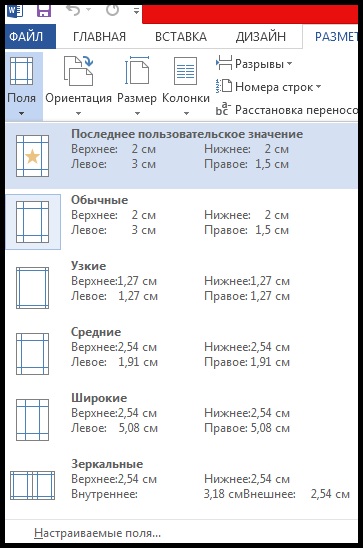
Рисунок 4.2 – Кнопка «Поля»
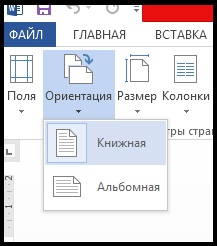
Кнопка «Ориентация» задает расположение текста на листе: Книжная, Альбомная. Выбрать ориентацию можно в диалоговом окне Параметры страницы, вызвать которое можно в Microsoft Office Word 2007 перейдя на вкладку «Разметка страницы» ленты инструментов и 1ЩЛКМ мышкой по значку в области «Параметры страницы» (рисунок 4.3).
Рисунок 4.3 – Кнопка «Ориентация»
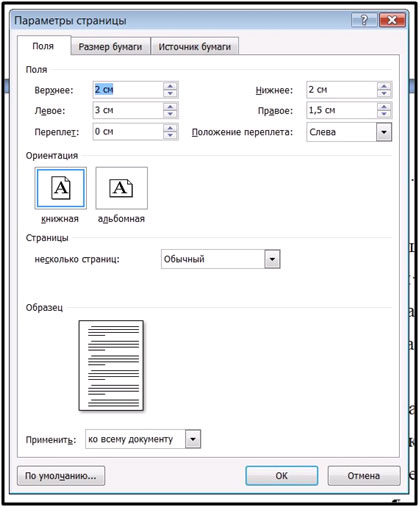
Изменить ориентацию лишь какого-то конкретного листа или листов можно только в диалоговом окне «Параметры страницы» (рисунок 4.4).
Рисунок 4.4 – Диалоговое окно – «Параметры страницы»
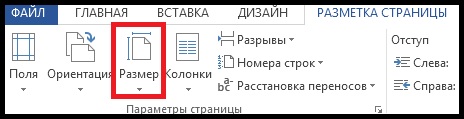
Кнопка «Размер» задает размер бумаги при выводе на печать (рисунок 4.5). Для выбора нестандартного размера служит опция «Другие размеры страниц».
Рисунок 4.5 – Кнопка «Размер»
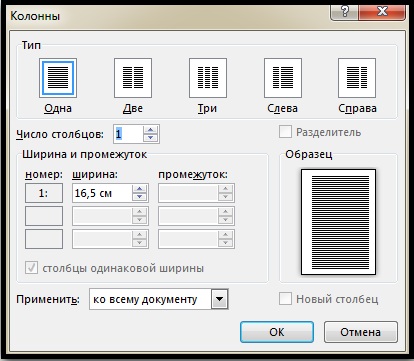
Кнопка «Колонки» служит для разбивки текста страницы на несколько колонок (подобно газетной верстке) (рисунок 4.6). Опция «Другие колонки» служит для гибкой настройки колонок. Все функции настройки интуитивно понятны, к тому же, в окне Образец сразу показано как будет выглядеть страница.
Рисунок 4.6 – Кнопка «Колонки»
Разрывы страницы и раздела. При работе с документами зачастую возникает необходимость начать новую страницу, в то время как предыдущая еще не заполнена полностью текстом.
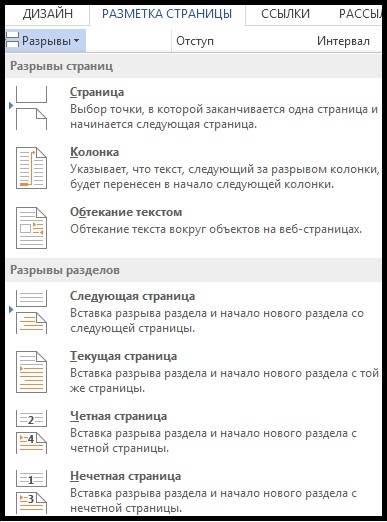
Чтобы начать новую страницу в Microsoft Office Word 2007 есть специальная опция – «Разрывы» (рисунок 4.7).
Рисунок 4.7 – Кнопка «Разрывы»
На этой вкладке собрано довольно много разнообразных вариантов разрыва не только страниц, но и разделов. Так, например, с помощью разрыва страницы можно принудительно перенести текст в другую колонку (вариант Столбец).
Чтобы задать обтекание текста вокруг графических объектов или элементов веб-страниц, необходимо воспользоваться пунктом «Обтекание текстом».
Иногда возникает необходимость использовать различные параметры форматирования для разных страниц документа (например, один из листов документа должен иметь альбомную ориентацию). В этом случае документ необходимо разбить на разделы. Каждый раздел можно будет форматировать совершенно независимо от других разделов.
При удалении разрыва раздела предшествующий текст становится частью следующего раздела и принимает соответствующее форматирование, а последний знак абзаца в документе определяет форматирование последнего раздела в документе.
Microsoft Office Word 2007 предоставляет четыре варианта разрыва разделов: Следующая страница; Текущая; Четная страница; Нечетная страница. Чтобы видеть разрывы разделов (как, впрочем, и страниц), нужно включить опцию отображения непечатных символов. Для этого на ленте «Главная» на панели «Абзац» необходимо нажать правую верхнюю кнопку с изображением значка абзаца или сочетание клавиш Ctrl+Shift+8 (Ctrl+*). Для удаления раздела необходимо выделить его значок и нажать кнопку Delete.
Опция «Номера строк» предназначена для нумерации строк документа в различных вариациях. Из практики можно сказать, что к подобной нумерации прибегают довольно редко. Но, в отдельных случаях, она может быть весьма полезной.
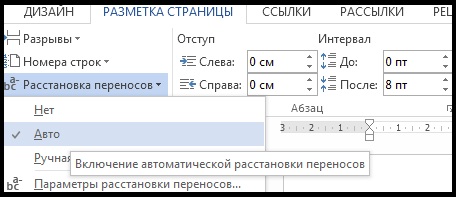
Опция «Расстановка переносов». Возможны два варианта: Автоматическая настройка; Ручная настройка (рисунок 4.8). Пункт «Параметры расстановки переносов» позволяет сделать тонкую настройку параметров расстановки переносов.
Рисунок 4.8 – Опция «Расстановка переносов»
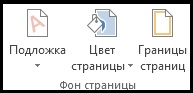
Фон страницы. На панели «Фон страницы» расположены три опции: «Подложка», «Цвет страницы» и «Границы страницы» (рисунок 4.9).
Рисунок 4.9 – Панель «Фон страницы»
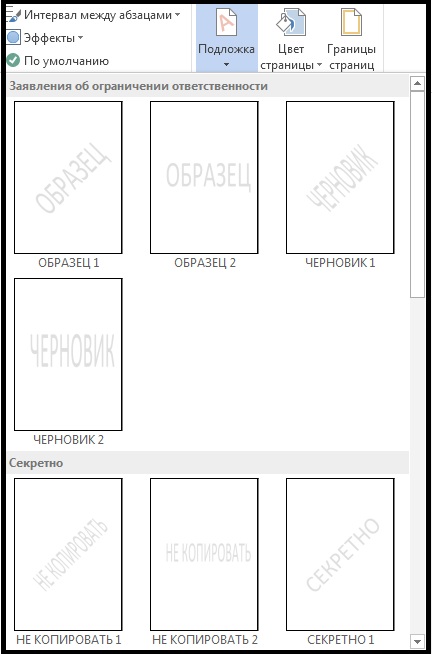
В Microsoft Office Word 2007 появилась возможность добавлять подложку на страницы (рисунок 4.10). В качестве подложки можно использовать текст или рисунок.
Рисунок 4.10 – Виды подложек
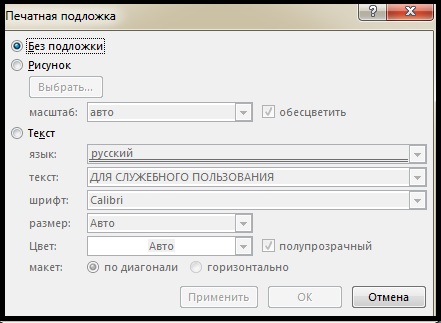
Если не подошла ни одна из предложенных подложек, можно создать свою. Для этого предназначен пункт «Настраиваемая подложка» (рисунок 4.11).
Рисунок 4.11 – Настройка подложки
Для создания текстовой подложки надо установить переключатель в положение «Текст», ввести нужный текст, настроить необходимые параметры: язык, шрифт, цвет и расположение надписи, прозрачность.
Для создания графической подложки надо установить переключатель в положение «Рисунок» и нажать кнопку «Выбрать. Затем указать место размещения нужного файла изображения.
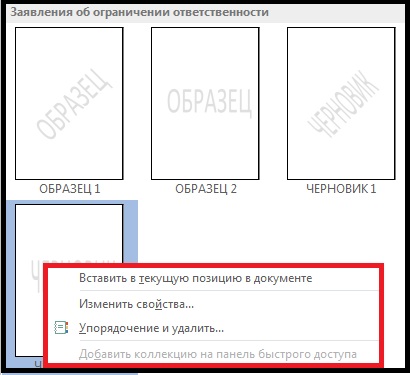
При желании можно отредактировать представленные в галерее стандартные подложки. Для этого надо щелкнуть на выбранном варианте правой кнопкой мыши и выбрать команду «Изменить свойства». Удалить подложку из галереи можно с помощью пункта «Удалить подложку» (рисунок 4.12).
Рисунок 4.12 – Удаление подложки
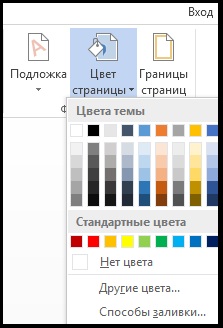
Кнопка «Цвет страницы» позволяет установить практически любой цвет для страницы. Однако следует учитывать тот факт, что далеко на каждый цвет может воспроизвести принтер во время печати документа. Поэтому, дабы не попасть в неприятную ситуацию, лучше использовать стандартную палитру цветов. В этом случае можно быть уверенным, что цвет на экране монитора и на печати будут совпадать. Также здесь можно выбрать и способ заливки фона страницы (градиентная, узором, текстурная). Или же выбрать какое-либо изображение для фона страницы (рисунок 4.13).
Рисунок 4.13 – Кнопка «Цвет страницы»
Кнопка Границы страниц устанавливает видимые печатные границы страницы.
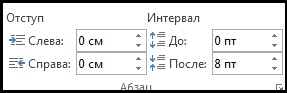
На панели «Абзац» расположены две опции форматирования абзаца: «Отступ» и «Интервал». Которые регулируют свободное поле по горизонтали и вертикали соответственно (рисунок 4.14).
Рисунок 4.14 – Панель «Абзац»
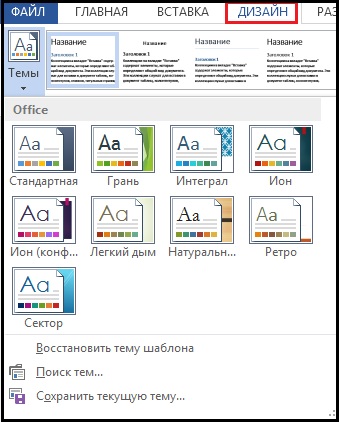
Темы оформления, которые можно применять к текстовым документам. На вкладке «Темы», нажав кнопку «Темы» можно попасть в галерею, содержащую несколько вариантов оформления документа (рисунок 4.15).
Темы можно удалять и редактировать с помощью кнопок группы «Темы»: «Цвета темы»; «Шрифты темы»; «Эффекты темы». Следует иметь ввиду, что при изменении параметров шрифтов будут модифицированы используемые в документы стили. Чтобы сохранить новую тему в виде отдельного файла, нужно нажать кнопку «Темы» и выбрать пункт «Сохранить текущую тему». Тема добавится в галерею, в которой появится область «Пользовательские».
Рисунок 4.15 – Галерея тем
Название темы
- Введение
- Тема 1. Отличие Mi-crosoft Office Word 2007 от предыдущих версий. Способы за-пуска программы
- Тема 2. Интерфейс программыMicrosoft OfficeWord 2007
- Тема 3. Работа с до-кументом
- Тема 4. Оформление страниц
- Тема 5. Колонтитулы и нумерация страниц
- Тема 6. Графический объектMicrosoft Of-ficeWord 2007
- Тема 7. Работа со стилями и списками
- Тема 8. Сложное форматирование до-кументов
- Тема 9. Редактирова-ние, рецензирование документа
- Тема 10. Таблицы Microsoft OfficeWord 2007
- Тема 11. Диаграммы вMicrosoft Offi-ceWord 2007
- Тема 12. Проверка правописания
- Тема 13.Формати-рование документа
- Тема 14. Создание библиографического списка
- Тема 15. Вставка символов в документ
- Тема 16. Вставка формул в документ Microsoft Office Word 2007
- Тема 17. Вид и пе-чать документа
- Заключение
- Глоссарий
- Библиографический список