Тема № 11. Диаграммы в Microsoft Office Word 2007
Построение графиков в Microsoft Office Word 2007 стало еще проще и нагляднее.
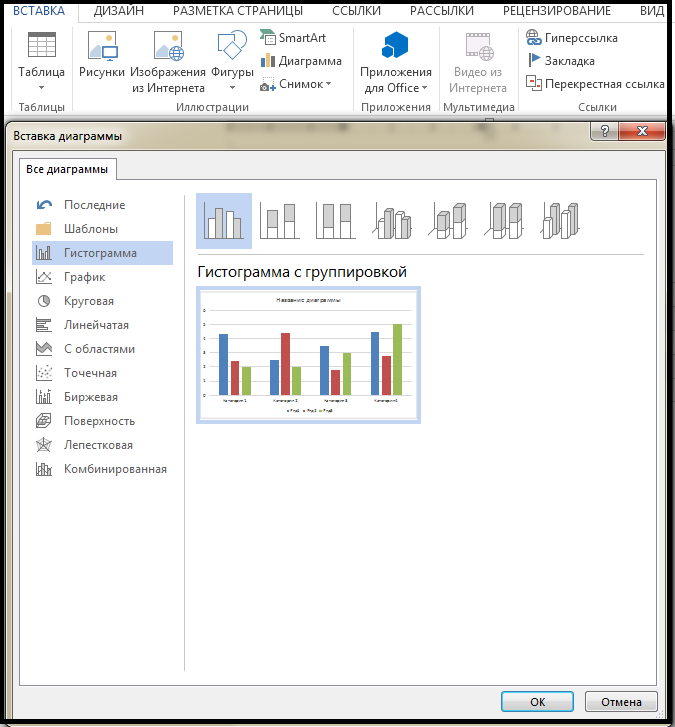
Для начала построения диаграммы необходимо нажать кнопку «Диаграмма» на панели «Иллюстрации» ленты «Вставка» (рисунок 11.1).
Рисунок 11.1 – Вставка диаграммы
В появившемся окне надо выбрать тип диаграммы и ее вид.
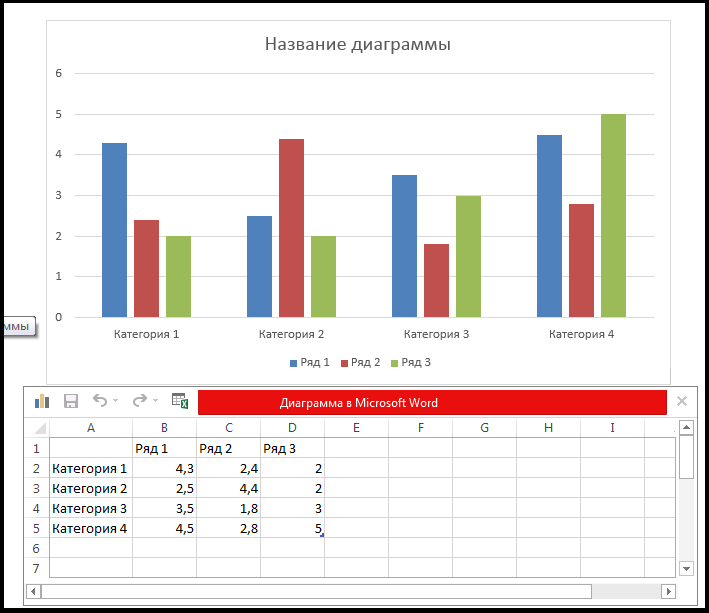
После этого, автоматически открывается окно программы Excel 2007, с набором некоторых стандартных значений для построения графика (рисунок 11.2).
Рисунок 11.2 – Построение диаграммы
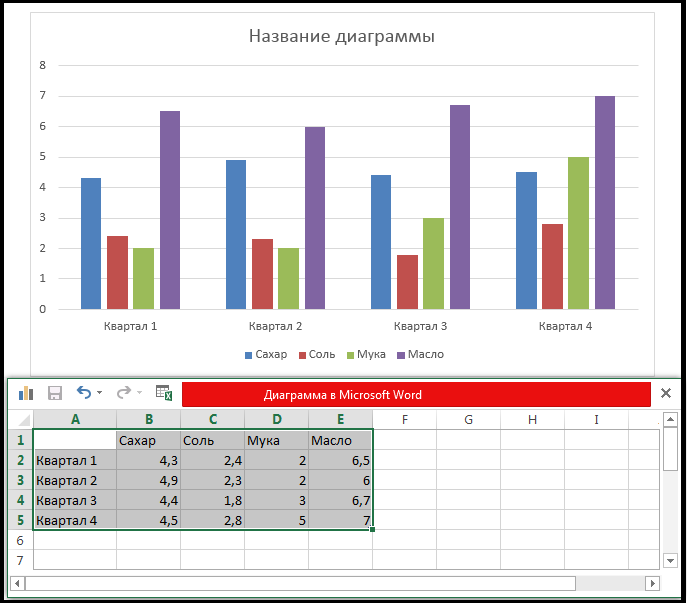
Необходимо ввести данные для построения графиков. При необходимости можно удалить, или добавить диаграмму (рисунок 11.3).
Рисунок 11.3 – Ввод данных для построения графиков
После этого окно программы Excel 2007 можно закрыть.
В документе Microsoft Office Word 2007 появится только что построенная нами диаграмма (рисунок 11.4).
Рисунок 11.4 – Готовая диаграмма
При этом в окне редактора появляется контекстный инструмент «Работа с диаграммами», содержащий три ленты: «Конструктор», «Макет», «Формат».
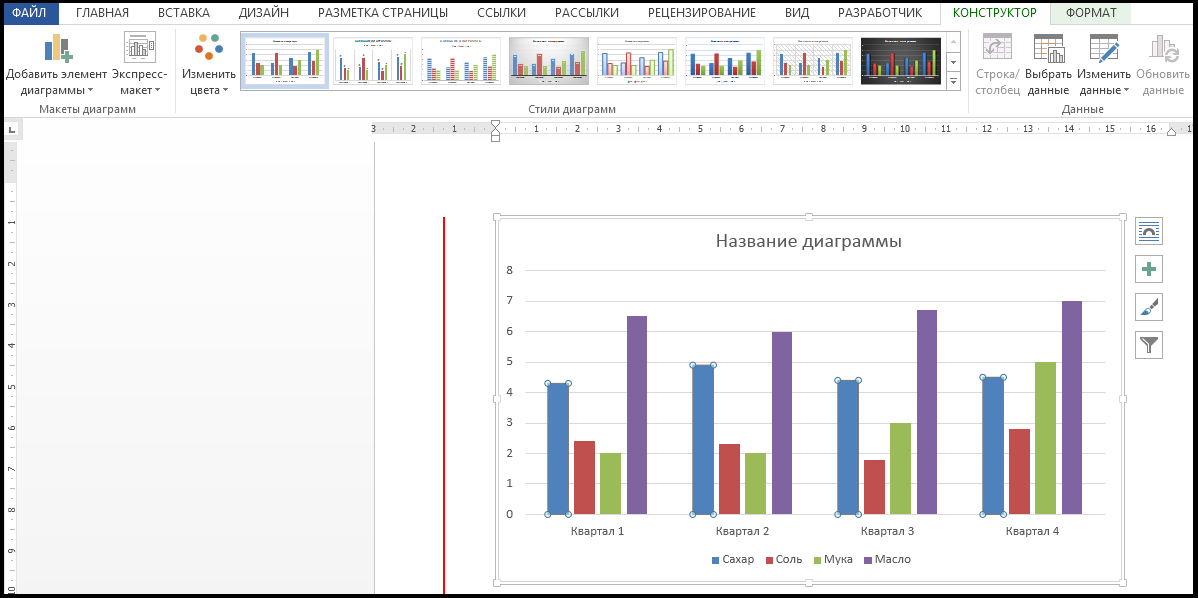
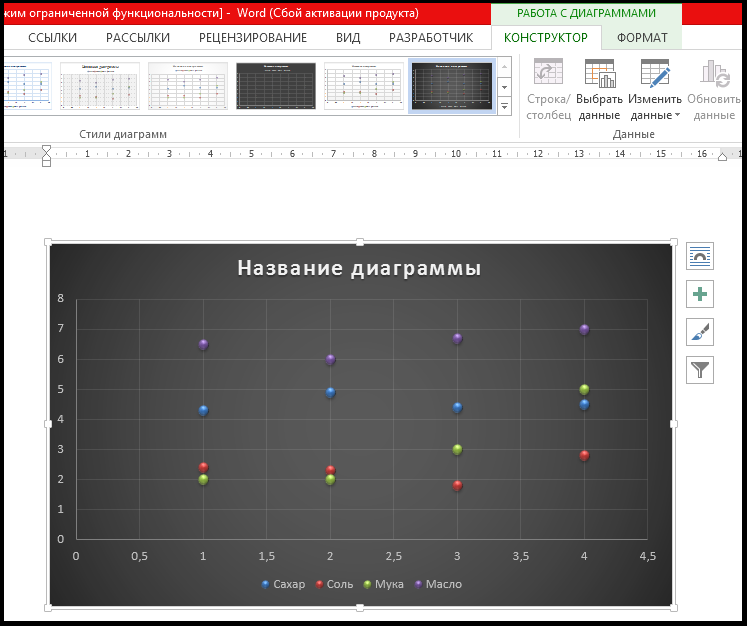
Лента «Конструктор» состоит из четырех панелей: «Тип», «Данные», «Макеты диаграмм», «Стили диаграмм». Основные операции, выполняемые этими инструментами: изменение вида диаграммы, ее данных и стиля (рисунок 11.5).
Рисунок 11.5 – Изменение стиля диаграммы
Лента «Формат» содержит инструменты для придания диаграмме окончательного вида.
Не забывайте о контекстном меню окна диаграммы, содержащего большинство настроек.
Название темы
- Введение
- Тема 1. Отличие Mi-crosoft Office Word 2007 от предыдущих версий. Способы за-пуска программы
- Тема 2. Интерфейс программыMicrosoft OfficeWord 2007
- Тема 3. Работа с до-кументом
- Тема 4. Оформление страниц
- Тема 5. Колонтитулы и нумерация страниц
- Тема 6. Графический объектMicrosoft Of-ficeWord 2007
- Тема 7. Работа со стилями и списками
- Тема 8. Сложное форматирование до-кументов
- Тема 9. Редактирова-ние, рецензирование документа
- Тема 10. Таблицы Microsoft OfficeWord 2007
- Тема 11. Диаграммы вMicrosoft Offi-ceWord 2007
- Тема 12. Проверка правописания
- Тема 13.Формати-рование документа
- Тема 14. Создание библиографического списка
- Тема 15. Вставка символов в документ
- Тема 16. Вставка формул в документ Microsoft Office Word 2007
- Тема 17. Вид и пе-чать документа
- Заключение
- Глоссарий
- Библиографический список