12.4 Проверка правописания на иностранных языках
Microsoft Word производит проверку правописания на всех языках, для которых подключены соответствующие словари для проверки правописания.
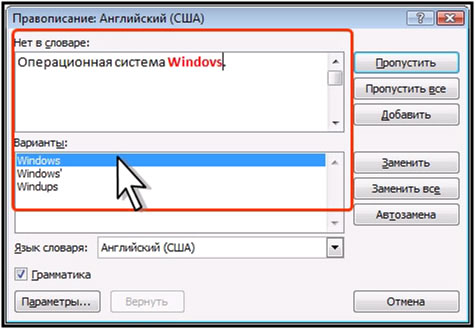
При обнаружении орфографической или грамматической ошибки появляется диалоговое окно «Правописание» с указанием языка проверяемого фрагмента документа (рисунок 12.4).
Рисунок 12.4 – Диалоговое окно «Правописание» с указанием языка проверяемого фрагмента документа
Орфографические и грамматические ошибки в этом случае исправляются точно так же, как и на русском языке.
12.5 Работа с пользовательскими словарями
12.5.1 Добавление слов в словарь
Пользовательские словари используются для хранения правильно написанных слов, отсутствующих в основном словаре Microsoft Office Word 2007. Добавление в словарь необходимо для того, чтобы в последующем при действительно неправильном написании слова можно было обратить внимание на ошибку.
Слово в словарь можно добавить при проверке правописания при вводе текста.
• Если слово подчеркнуто красной волнистой линией, убедитесь, что оно написано правильно.
• 1ЩПКМ по слову и в контекстном меню выберите команду «Добавить в словарь».
Слово в словарь можно добавить при проверке правописания во всем документе.
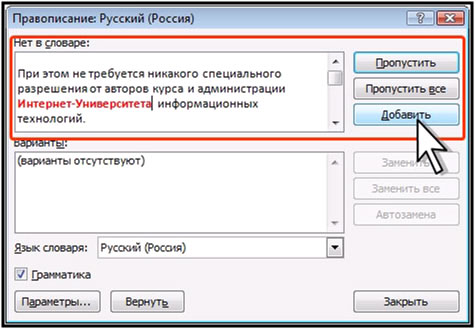
• При обнаружении слова, отсутствующего в словаре (рисунок 12.5) убедитесь, что оно написано правильно.
• Нажмите кнопку «Добавить».
Рисунок 12.5 – Добавление слов в пользовательский словарь
12.5.2 Чистка словаря
При попадании в пользовательский словарь слов с ошибками следует их оттуда удалить.
• Нажмите кнопку Office и выберите команду «Параметры Word».
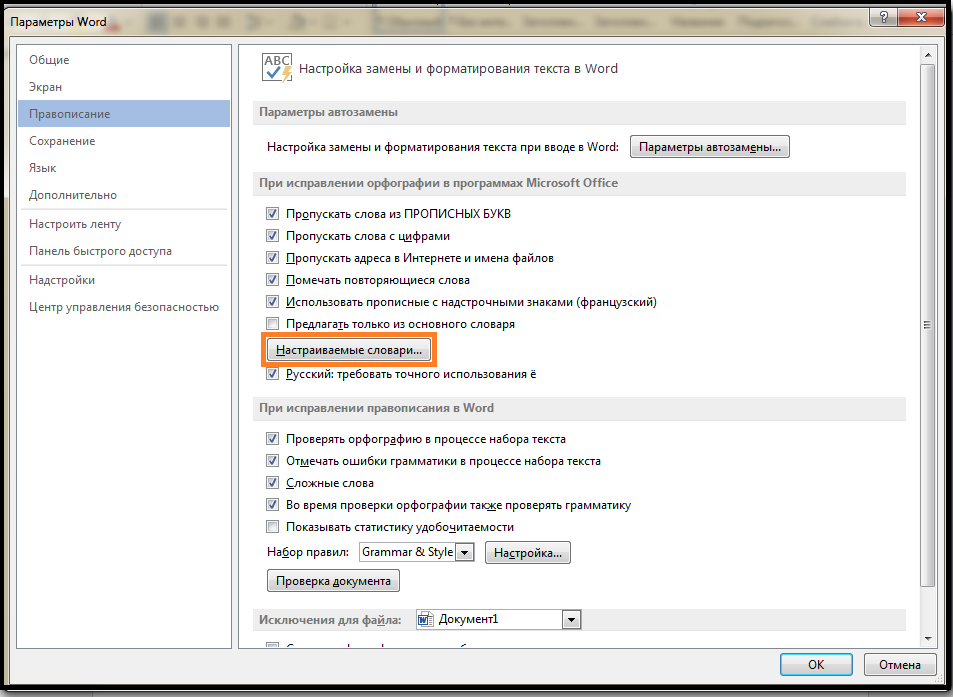
• В окне «Параметры Word» перейдите в категорию «Правопи-сание» и нажмите кнопку «Вспомогательные словари» (рисунок 12.6).
Рисунок 12.6 – Открытие списка вспомогательных словарей
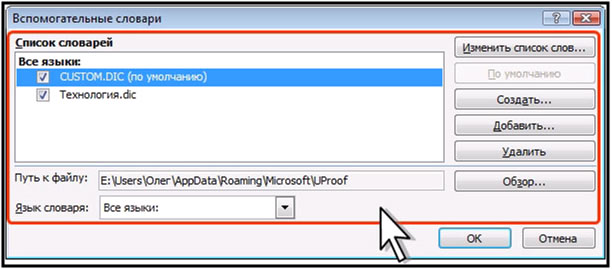
• В окне «Вспомогательные словари» (рисунок 12.7) выберите словарь, содержимое которого надо изменить, и нажмите кнопку «Изменить список слов».
Рисунок 12.7 – Выбор словаря
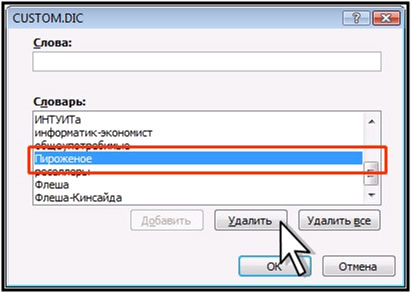
• В окне с именем изменяемого словаря (рисунок 12.8) в списке найдите ненужное слово и нажмите кнопку «Удалить». Для полной очистки словаря нажмите кнопку «Удалить все».
Рисунок 12.8 – Удаление слов из словаря
12.5.3 Создание нового словаря
Один пользовательский словарь под именем GUSTOM.DIC в Word создается автоматически. При необходимости можно создать еще несколько словарей. Например, для того чтобы не перегружать основной пользовательский словарь, для работы с каким-нибудь узкоспециальным текстом можно создать отдельный словарь.
• Нажмите кнопку Office и выберите команду «Параметры Word».
• В окне «Параметры Word» перейдите в категорию «Правопи-сание» и нажмите кнопку Вспомогательные словари.
• В окне «Вспомогательные словари» нажмите кнопку «Создать».
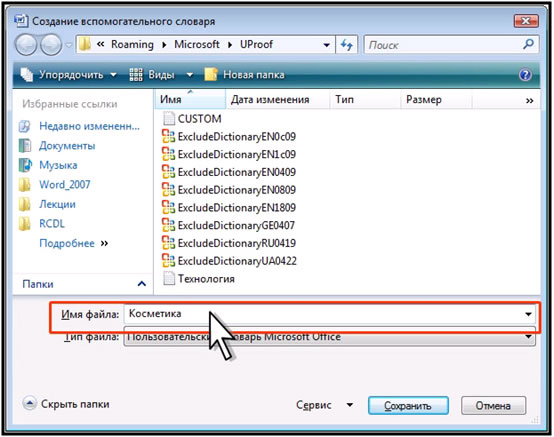
• В окне «Создание вспомогательного словаря» (рисунок 12.9) введите имя словаря и нажмите кнопку «Сохранить». По умолчанию словари сохраняются в папке «Users\Имя». При желании для сохранения словаря можно выбрать любую папку.
Рисунок 12.9 – Создание нового пользовательского словаря
Файлы словарей имеют расширение .dic, однако являются обычными текстовыми файлами. С ними можно работать в программе «Блокнот».
12.5.4 Удаление словарей
Файлы пользовательских словарей сохраняются при переустановке Microsoft Office. Их можно переносить с одного компьютера на другой.
Для исключения словаря из проверки орфографии в окне «Вспомогательные словари» снимите флажок рядом с его именем. Для того чтобы словарь не отображался в списке вспомогательных словарей выделите его название и нажмите кнопку «Удалить». Файл словаря при этом не удаляется.
Название темы
- Введение
- Тема 1. Отличие Microsoft Office Word 2007 от предыдущих версий. Способы запуска программы
- Тема 2. Интерфейс программыMicrosoft OfficeWord 2007
- Тема 3. Работа с до-кументом
- Тема 4. Оформление страниц
- Тема 5. Колонтитулы и нумерация страниц
- Тема 6. Графический объектMicrosoft OfficeWord 2007
- Тема 7. Работа со стилями и списками
- Тема 8. Сложное форматирование до-кументов
- Тема 9.
- Редактирование,
- рецензирование документа
- Тема 10. Таблицы Microsoft OfficeWord 2007
- Тема 11. Диаграммы вMicrosoft OfficeWord 2007
- Тема 12. Проверка правописания
- Тема 13.Форматирование документа
- Тема 14. Создание библиографического списка
- Тема 15. Вставка символов в документ
- Тема 16. Вставка формул в документ Microsoft Office Word 2007
- Тема 17. Вид и печать документа
- Вывод
- Библиографический список
- Глоссарий